- 書き込み保護は、物理的な障害、システム エラー、マルウェア、または権限制限によって発生する可能性があります。
- 保護を解除してドライブを再利用するための物理的なソリューションとソフトウェアのソリューションの両方があります。
- フォーマット、レジストリの編集、権限の確認、専用ツールの使用はすべて、ストレージのロックを解除するための効果的な手順です。
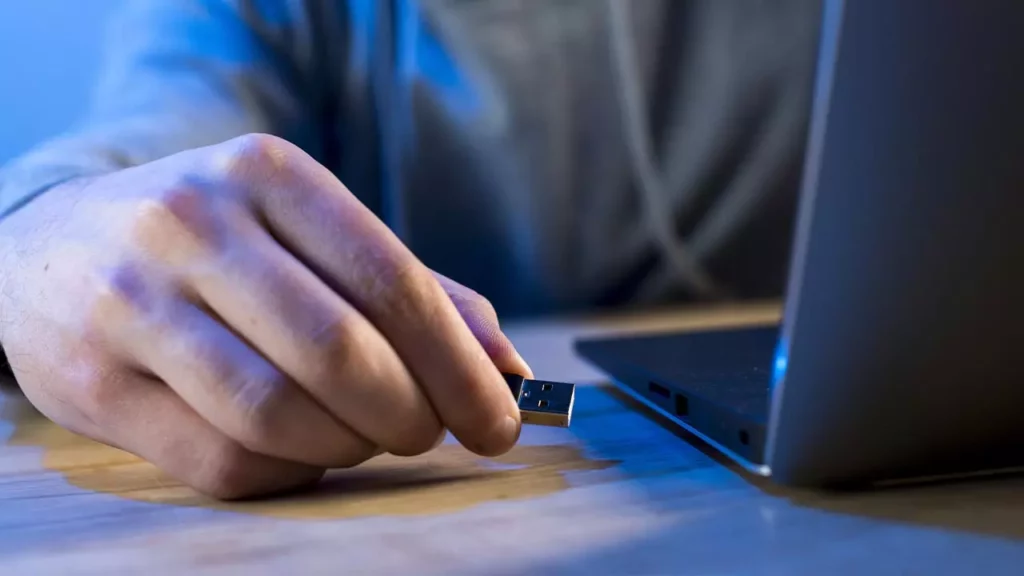
メッセージが表示されたら 外付けドライブは書き込みできません突然、ハードドライブ、USB、または SD カードが動作しなくなります。外部ドライブにファイルを保存したいのに、システムがそれを阻止し、「書き込み禁止」になっているという警告や、「読み取り専用」モードになっているという通知が表示されるのは、イライラする状況です。何をすればいいですか?
記事上で、 問題の正確な原因を特定する方法を詳しく説明し、考えられるすべての解決策をご案内します。一般的な権限エラーやドライブの物理的な損傷の可能性から、Windows の内部設定の編集や専用ユーティリティの使用などの高度なソリューションまで、あらゆる問題に対処します。
外付けドライブが書き込みを許可しない最も一般的な理由
ソリューションの適用を始める前に、理解しておくことが重要です。 外付けドライブへの書き込みがブロックされる理由。原因は多岐にわたります。
- 物理ロック: 多くの USBデバイスSD カードまたは microSD カードには、書き込み保護を有効にする小さなスイッチが付いています。このスイッチが「ロック」位置にある場合、オフにするまでファイルを変更、コピー、または削除することはできません。
- ファイルシステムエラー: 不良セクタ、構造的損傷、またはサポートされていないファイル システムがあるディスクは、読み取り専用または書き込み禁止の状態のままになる場合があります。
- オペレーティングシステムの権限と制限: Windows では、セキュリティ上の理由から、ユーザー権限、ファイルまたはフォルダーが「読み取り専用」に設定されている、またはシステム レジストリ設定によって書き込みが制限される場合があります。
- ウイルスやマルウェアの存在: 一部のマルウェアは、書き込み保護を有効にして削除から自身を保護するために、権限を変更したり、ドライブへのアクセスをブロックしたりすることがあります。
- ソフトウェア暗号化またはロック: BitLocker などのツールやその他の暗号化プログラムでは、パスワードを入力するかドライブを復号化するまで書き込みがブロックされる場合があります。
- ドライブが破損しているか書き込みサイクルの制限に達しています: 一部のデバイスでは、重大な物理的障害が検出されると、データを保護し、さらなる情報の損失を防ぐために書き込みを制限します。
- レジストリ設定またはコマンドの使用が間違っている: Windows の詳細設定を誤って変更すると、外付けドライブで予期しないクラッシュが発生する可能性があります。
具体的な理由を特定する 外付けドライブが書き込みを許可しない理由を理解することで、時間を節約し、必要以上に過激な解決策を避けることができます。したがって、レジストリをフォーマットまたは変更する前に、クラッシュの考えられる原因を数分かけて確認してください。
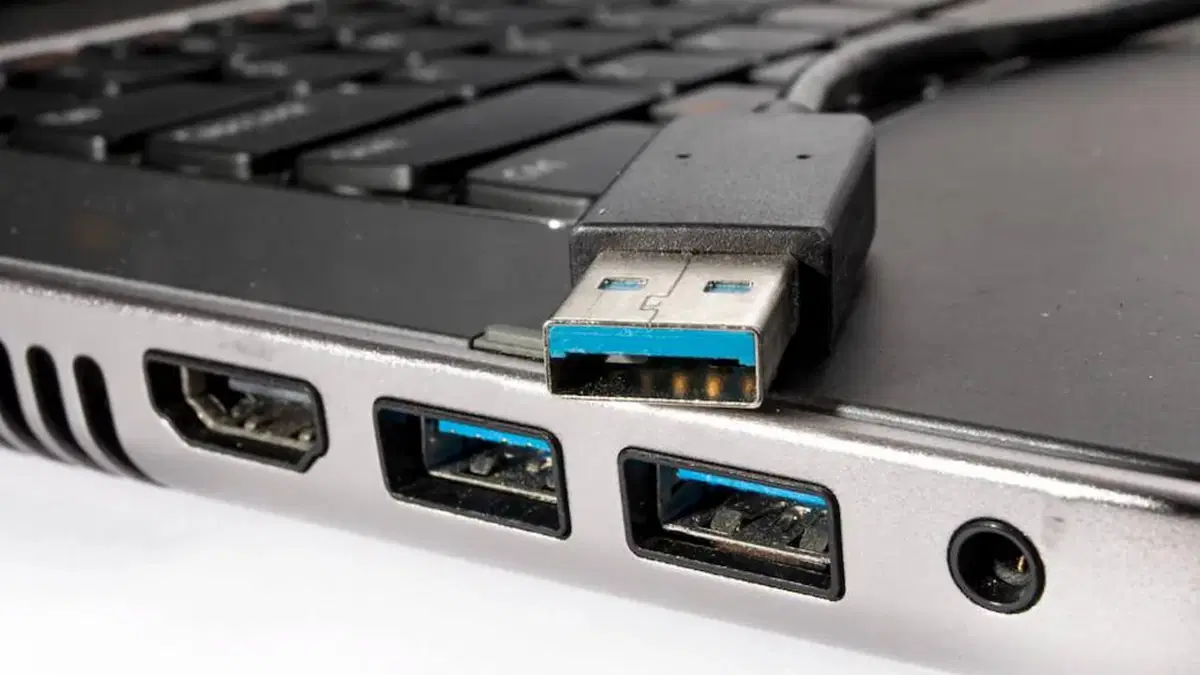
最初のステップ:基本を確認する
多くの場合、問題の原因は 見落としがちな些細なこと。作業を大幅に節約できる簡単なチェックリストを以下に示します。
- 物理的な保護スイッチを見つける ペンドライブ、外付けハードドライブ、または SD カードに保存します。お持ちの場合は、「ロック解除」の位置にしてください。
- 別のUSBポートでドライブを試してください 可能であれば、別のコンピューターでも実行してください。場合によっては、ポート自体に障害がある場合や、コンピューターのオペレーティング システムに障害がある場合があります。
- ケーブルを交換する 外付けハードドライブまたはハードドライブエンクロージャを使用している場合は、ケーブルの不良が問題の原因である可能性があります。
- ドライブに十分な空き容量があることを確認してください。多くの場合、ディスクがいっぱいになると、損傷を防ぐために書き込み保護が自動的に有効になります。
- 十分な権限があるか確認してください: 管理者アカウントでログインし、ドライブの権限を確認します。
- ドライブをウイルス/マルウェアスキャンする 重大な操作を行う前に、信頼できるウイルス対策ソフトを使用してください。
これらすべてを確認した後でも、外付けドライブに書き込みできないという問題がまだ解決しない場合は、もう少し技術的な解決策に移りますが、心配しないでください。手順を追って説明します。
物理的なソリューション:スイッチと接続
La ハードウェア書き込み保護 これは最も簡単に解決できる原因であり、SD カードや特定のペンドライブで最も頻繁に発生します。これらのデバイスには通常、側面に小さなスイッチがあります。
- スイッチを見つける: 通常は 2 つの位置があり、一般的には保護するための「ロック」または南京錠アイコンとしてマークされ、もう 1 つは書き込みをロック解除したままにするための「ロック解除」またはアイコンなしとしてマークされます。
- スイッチをロック解除の位置に動かします ユニットを再接続します。ファイルのコピー、削除、または変更が可能かどうかを確認します。
- メーカーのマニュアルまたはウェブサイトを参照してください スイッチが見つからない場合;一部のモデルでは非常に隠れています。
- タブまたはスイッチが壊れている場合ユニットは永続的に保護モードになる可能性があります。このような場合、唯一の現実的な解決策はデバイスの交換です。
¡おじょ! タブを移動した後も外付けドライブへの書き込みが許可されない場合は、さらに調査する必要があります。

ディスクエラーと不良セクタのチェックと修正
それは可能です Windowsはディスクにエラーを検出し、書き込み保護を有効にしました データの損失を防ぐためです。幸いなことに、エラーの確認と修正は簡単です。
- を開く ファイルエクスプローラー 問題のあるユニットを特定します。
- それを右クリックして選択します 'プロパティ'.
- タブに移動します 「ツール」 をクリックします '探し出す' 「エラーチェック」セクション内。
- 指示に従ってください。 Windows はドライブをスキャンし、見つかったエラーを自動的に修正しようとします。
- 完了したら、もう一度ファイルのコピーまたは削除を試してください。
問題が解決しない場合は、 ドライブをフォーマットする または、より高度なソリューションに移行します。ただし、最初に、権限と読み取り専用ステータスを確認しましょう。
権限の問題、読み取り専用、ユーザーアカウント
多くの場合、 ユーザーに十分な権限がないため、Windowsはドライブへの書き込みをブロックします または、ファイル/フォルダーが「読み取り専用」としてマークされているためです。次のことを試してください。
ドライブのプロパティで権限を変更する
- ロックされたドライブまたはフォルダを右クリックして 'プロパティ'.
- タブに移動します '安全' をクリックします '編集'.
- リストからユーザーを選択し、チェックボックスをオンにします 「完全なコントロール」 (書き込み権限も含まれます)。
- クリックしてください '申し込み' そして '受け入れるために'.
ファイル/フォルダの読み取り専用属性を削除する
- 問題のあるファイルまたはフォルダを右クリックして、 'プロパティ'.
- タブで 「一般」箱を探してください 「読み取り専用」 チェックを外します。
- 変更を適用して承認します。
- 影響を受けるフォルダーまたはファイルがさらにある場合は、このプロセスを繰り返します。
権限のロックを解除すると、外付けドライブへの書き込みが許可されない問題が解決されるはずです。問題が解決しない場合は、オペレーティング システムの内部構成を変更する必要がある解決策に進みます。

Windowsレジストリから書き込み保護を解除する
特にマルウェアを削除した後の最も一般的な原因の1つは、 Windows レジストリは、WriteProtect 値を使用して外部ドライブへの書き込みを制限します。。確認して修正する方法を説明します。
- プレス 勝利+ R書き込み regeditを ヒット Enter レジストリエディタを開きます。
- ルートに移動する HKEY_LOCAL_MACHINE \ SYSTEM \ CurrentControlSet \ Control \ StorageDevicePolicies。 「StorageDevicePolicies」フォルダが存在しない場合は、手動で作成する必要があります。
- 右側のパネルで値を見つけます ライトプロテクト。ダブルクリックして値を設定してください 0.
- 値が存在しない場合は、空白部分を右クリックして 「新規」>「DWORD(32ビット)値」。 それに名前を付けます ライトプロテクト そして価値を与える 0.
- レジを閉めて コンピュータを再起動します.
気をつけて! 何をしているのか理解せずに Windows レジストリを変更すると、システムが動作しなくなる可能性があります。質問がある場合は、サポートを求めるか、最初にバックアップを作成してください。
コマンドプロンプトでコマンドを使用して読み取り専用ステータスを解除する
上記の方法がうまくいかない場合は、 コマンドプロンプトからのDiskPartユーティリティ。このメソッドは、ディスクまたはボリューム レベルで読み取り専用属性を削除します。
- スタートメニューを開き、次のように入力します。 CMD、右クリック 「コマンドプロンプト」 そして選択 「管理者として実行」.
- コマンド ウィンドウ内で次のように入力します。 DISKPART そして押す Enter.
- 書く リストディスク 接続されているすべてのディスクを表示します。外付けドライブをサイズで識別します。
- 書く ディスクXを選択しますここで、「X」はユニットに対応する番号です。
- 読み取り専用属性を削除するには、次のように入力します。 属性ディスククリア読み取り専用 そして押す Enter.
- システムが属性が正常に削除されたことを確認したら、次のように記述します。 終了する 外出する。
- 外部ドライブを取り外して再度接続し、フルアクセス権があるかどうかを確認します。
ディスクが表示されない場合は、ディスクがひどく損傷しているか、システムによって正しく認識されていない可能性があります。その場合は、回復とフォーマットのセクションに進んでください。
フォーマットする必要があるのにシステムがそれを許可しない場合の対処法
一部のドライブは、オペレーティング システム自体によるフォーマットを拒否します。このような場合は、次のような外部ユーティリティを使用できます。
- EASEUSパーティションマスター: Windows が許可しない場合でも、フォーマット、パーティションの削除、および「読み取り専用」属性の削除を容易にします。
- 低レベルのフォーマットツール (HDD LLF など): 完全に破損している場合に最適ですが、注意が必要です。
これらのツールを使用すると回復不可能なデータが消去される可能性があるため、従来のオプションを試した後、必ず最後の手段としてこれらのツールを使用してください。
外付けドライブを保護し、将来の問題を防ぐ方法
El 外付けドライブ、USBドライブ、メモリカードの頻繁な使用と取り外し 予期しないエラー、破損、書き込み保護のトリガーが発生する可能性があります。リスクを最小限に抑えるには、次のヒントに従ってください。
- 必ず「ハードウェアの安全な取り外し」オプションを使用して取り外してください ドライブを取り外す前に。
- 定期的にウイルススキャンを実行する コンピューター上と、定期的に使用する外付けドライブ上の両方に保存されます。
- 疑わしいコンピュータや公共のコンピュータでは外付けドライブを使用しないでください。 マルウェア感染を防ぐため。
- 定期的なバックアップを作成する 外部ドライブやメモリに保存されているデータ、特に重要な情報が含まれているデータは保護されません。
- ユニットを衝撃、湿気、極端な温度にさらさないでください。。物理的な損傷は、早期故障の主な原因の 1 つです。
ご覧のとおり、適切な手順に従い、破壊的なオプションに急いで飛びつかなければ、書き込み保護と読み取り専用モードに関連する問題はほとんどの場合解決できます。鍵は まず原因を特定します(物理的、権限、ソフトウェア、マルウェア、または物理的な損傷) 最も適切な方法を選択してください。こうすることで、外付けドライブを最大限に活用し、データの損失を防ぎ、デバイスをより長期間完璧な状態に保つことができます。

テクノロジーとインターネット問題を専門とする編集者で、さまざまなデジタル メディアで 10 年以上の経験があります。私は、電子商取引、通信、オンライン マーケティング、広告会社で編集者およびコンテンツ作成者として働いてきました。経済、金融、その他の分野のウェブサイトにも執筆しています。私の仕事は私の情熱でもあります。さて、私の記事を通じて、 Tecnobits, 私は、私たちの生活を向上させるために、テクノロジーの世界が私たちに提供するすべてのニュースや新しい機会を毎日調査しようとしています。