- 大きなファイルをコピーするときに発生するエラーは、通常、FAT32 ファイル システムが原因です。このシステムでは、ドライブに十分な空き容量があっても、個々のファイルは 4 GB に制限されます。
- 大きなファイルを扱うには、その制限がなくなり、USB ドライブまたは外付けハード ドライブの容量を最大限に活用できる NTFS または exFAT を使用することをお勧めします。
- Windows では、ネットワーク、VPN、またはディスク間でコピーするときにシステム ドライブに追加の一時領域が必要になることがあるため、空き領域を確保して一時ファイルをクリーンアップすることをお勧めします。
- ドライブのフォーマットを変更できない場合は、ファイルを小さな部分に分割するか、パーティション管理および変換ツールを使用してデータの損失を回避できます。
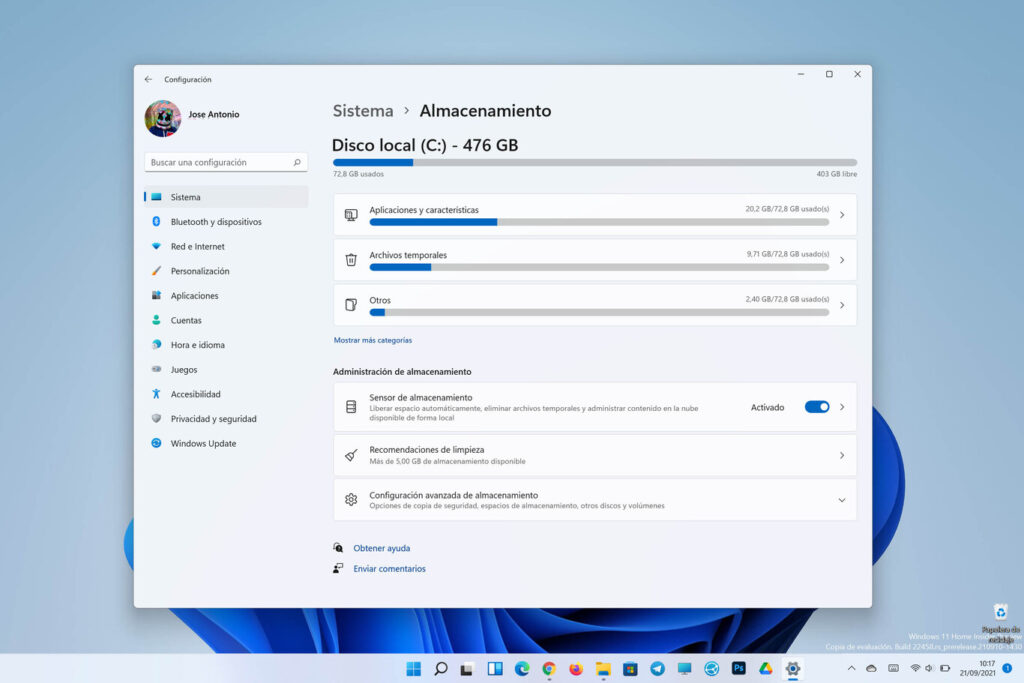
コピーしようとしたことがあれば 4Kムービー、Windows ISOイメージ、巨大なバックアップ USBドライブ、外付けハードドライブ、またはPCの内部ドライブ間でも、または 大きなファイルを送信する 容量エラーに遭遇したことがある方もいらっしゃるかもしれません…ご安心ください。あなただけではありません。Windowsでは、「空き容量が不足しています」「ファイルが大きすぎてコピー先のファイルシステムに入りません」といった警告が表示されたり、理論上はまだ十分な容量があるはずなのにコピーが停止したりすることがよくあるのです。
こうしたタイプのエラーは、 ファイルエクスプローラーに表示される内容と矛盾するドライブの空き容量は十分すぎるほどあるのに、Windowsが大きなファイルのコピーを拒否したり、予想よりもはるかに多くの容量を使用したりすることがあります。これらの問題には、通常、主に2つの原因があります。 ファイルシステムフォーマット(FAT32、exFAT、NTFSなど) Windowsがコピー、一時領域、断片化をどのように管理しているかを見てみましょう。何が起こっているのか、そしてそれを永続的に修正するにはどうすればいいのか、ステップバイステップで冷静に見ていきましょう。
十分なスペースがあるように見えるのに、大きなファイルをコピーできないのはなぜですか?
最初に理解しておくべきことは、ドライブに数十または数百ギガバイトの空き容量が表示されていても、ファイル システムによって制限が課される可能性があるということです。 個々のファイルのサイズ制限つまり、デバイスの総容量と、1つのファイルに許容される最大サイズは全く別の問題です。この違いが、大きなファイルをコピーする際に発生するエラーのほとんどの原因です。
さらに、Windows は必ずしも私たちが想像するような「ストリーミング」方式でコピーするわけではありません。状況によっては、コピー処理中に… 出発地または目的地のユニット内の追加の一時スペース (またはシステム ドライブ上でも)、これにより、データを D: に移動しているときに「C: に空き容量がありません」というエラーが発生したり、SSD がコピーしたデータのほぼ 2 倍のサイズを消費しているように見えるなどの不合理なエラーが発生します。

一般的なエラー: 「ファイルが宛先ファイルシステムに対して大きすぎます」
大きなファイルをUSBドライブや外付けハードドライブにコピーするときに最も頻繁に表示されるメッセージの一つは、 「ファイルは宛先ファイルシステムに対して大きすぎます」これは通常、USB ドライブに 16 GB、32 GB、64 GB 以上の空き容量があるように見えても、Windows ISO、システム バックアップ、高解像度の個人ビデオなど、数ギガバイトのファイルで発生します。
その説明は、これらのドライブの通常のフォーマットにあります。ほとんどのUSBドライブは工場出荷時に FAT32FAT32 は非常に互換性が高く (Windows、macOS、多くのスマート TV、コンソールなどで読み取ることができます)、非常に明確な制限があります。 1つのファイルは4GBを超えることはできませんボリュームには合計 2 TB (またはドライブが物理的に許容する最大容量) まで保存できますが、個々のファイルは 4 GB を超えることはできません。
ドライブが FAT16 としてフォーマットされている場合、状況はさらに悪くなります。 最大ファイルサイズは2GBですそのため、エクスプローラーの空き領域バーがほぼ空であっても (十分なスペースがある)、1 つの大きなファイルをコピーしようとすると、操作を完了できないという警告が表示されます。
FAT32 の制限と、それがなぜ大きなファイルで多くの問題を引き起こすのか
FAT32が設計された当時 ウィンドウズ95当時、ホームユーザーがポケットサイズのUSBドライブに20GB、30GB、あるいは50GBものファイルを転送したいと考えるとは誰も想像していませんでした。当時としては、ファイルあたり4GBという制限は十分すぎるほどに思えました。しかし、時が経つにつれ、高解像度のビデオ、フルバックアップ、仮想マシンなどが登場し、その制限では不十分になっていきました。
実際には、FAT32ドライブでは、例えば、 200 GBの空き容量があるのに、8 GBのISOをコピーできないファイルシステムは、このような大きな個々のファイルを処理できないのです。そのため、画面上では十分な空き容量が表示されていても、「ファイルが大きすぎます」または「ドライブの空き容量が不足しています」というエラーが表示されます。
FAT32はほぼ普遍的な互換性(Windows、macOS、Linux、テレビ、プレーヤーなど)という大きな利点がありますが、4GBの制限があるため、 長時間の高画質ムービー、システム イメージ、完全バックアップ、大規模なゲームを保存するのには適さない可能性があります。ここで、より新しいファイルシステムが役立ちます。

大きなファイルのコピーを許可するファイルシステム
4GBのファイル制限を無視したい場合は、 ドライブ上の異なるファイルシステムWindows で最も一般的なものは次のとおりです。
- NTFSこれは現代のWindowsのネイティブファイルシステムです。平均的なユーザーにとってファイルサイズの制限は事実上なく(非常に大きなファイルも受け入れます)、高度な権限設定、暗号化、圧縮などの機能を備えています。Windows専用に利用する内蔵および外付けハードドライブに最適です。
- exFATこれは大容量フラッシュメモリデバイス (USB ドライブ、SD カード、外付け SSD) 向けに設計されており、4 GB の制限がなくなります。 WindowsとmacOSに対応 ネイティブサポートされており、多くの現行デバイスが対応しています。複数のシステムでドライブを使用する場合は、最適な選択肢です。
- FAT32最大限の互換性が必要な場合でも意味があります 非常に古いデバイス または、exFAT/NTFSを読み込めないデバイス(古いプレーヤー、古いコンソールなど)でも動作します。ただし、大きなファイルの場合はボトルネックになります。
重要なのは、ファイルシステムを自分の用途に合わせて調整することです。 大きなファイルを簡単にコピードライブを NTFS または exFAT に変換またはフォーマットすることを検討する必要があります。
空き容量があるにもかかわらず、C: と D: 間でファイルを移動するときにエラーが発生する
もう一つのよくあるケースは、 ドライブC: ほぼいっぱい(例:空き容量5GB)、別のドライブD: 数百GB使用可能空き容量を増やすためにC:からD:にファイルを移動しようとすると、WindowsはC:に操作を完了するのに十分な空き容量がないというメッセージを表示します。論理的には、C:からD:にデータを移動すれば空き容量が増えるはずであり、追加の容量が必要になるはずではありません。
問題は、コピー/移動方法とファイルの種類によっては、Windowsが 一時ファイル、キャッシュ、さらには復元ポイント これらのプロセスは追加のスペースを消費します。インデックス作成、圧縮、ごみ箱、さらには一時的なコピーを作成するウイルス対策ソフトウェアなどの機能も、スペースを消費する要因となります。Cドライブの容量が限界に達している場合、追加のスペースが必要になると、このようなエラーが発生します。
多くの場合、一時フォルダ(%temp% および temp)を空にする、Windows Update のキャッシュをクリアする、古い復元ポイントを削除する、ごみ箱の容量を減らすか空にするなどの対策を講じることで問題が解決します。しかし、これらの対策を講じても問題が解決しない場合もあります。 C で 10、15 GB またはそれ以上の空き容量を確保します。Windows は、ネットワークまたは別のドライブから大きなファイルをコピーするときに、決して十分ではないかのように、数ギガバイトの追加容量を要求し続けます。
ネットワークやVPNから大きなファイルをコピーすると、なぜそんなに多くのスペースが必要になるのか
非常に大きなファイルを 共有ネットワークリソースまたはVPN経由状況はさらに複雑になります。ローカルディスクに70GB以上の空き容量があるユーザーの中には、リモートサーバーから40GBのファイルをコピーしようとしたところ、コピーが90~95%に達したところで停止し、「空き容量が不足しています」というエラーが表示され、さらに数GBの空き容量が必要になることがあります。
このような場合、上記の要因に加えて、次のようなことが関係してきます。 ネットワークキャッシュ、バッファリング操作、転送中に作成される一時ファイルWindows では、特に接続が低速または不安定な場合 (一部の VPN でよくあるケース)、コピーの整合性を確保するために、メモリ内およびディスク上にデータ ブロックを保持する必要がある場合があります。また、大きなファイルをダウンロードせずに移行する必要がある場合、その方法がわかります。 ダウンロードせずにデータを移行する.
これに他のアプリケーションが同時にスペースを消費する可能性(ログ、ブラウザの一時ファイル、不完全なダウンロードなど)を加えると、システムは 追加の安全マージン コピーを続行する前に、必ず「空き容量が数十GBある」と確認してから、コピーを続行してください。そのため、たとえ数十GBの空き容量があるように見えても、Windowsは完了するにはさらに2~3GBの空き容量が必要だと繰り返し表示します。

ドライブがFAT32、exFAT、またはNTFSでフォーマットされているかどうかを確認する方法
フォーマットや変換を始める前に、確認することをお勧めします。 ドライブは実際にはどのファイル システムでフォーマットされていますか? それが問題を引き起こしているのです。Windowsでは非常に簡単です。
- 使用している USB ドライブ、外付けハードドライブ、またはカードを接続します。
- 開く ファイルエクスプローラー ユニットを見つけます。
- ドライブを右クリックして入力 「プロパティ」.
- 「一般」タブには、 「ファイルシステム」 ここでは、FAT32、exFAT、NTFS などが表示されます。
FAT32と表示されていて、4GBを超えるファイルを個別にコピーしようとしている場合は、すでに エラーの正確な理由ここから、ファイル システムを変更するか、ファイルを分割するなどの代替手段を探すかを決定します。
ペンドライブまたは外付けディスクをNTFSまたはexFATでフォーマットする
大きなファイルをコピーする最も簡単で速い方法は ドライブをフォーマットする 4GBの制限がないファイルシステムの場合、Windowsから数秒で実行できますが、フォーマットには注意が必要です。 ドライブからすべてのデータを消去するまず最初に、大切なものはすべてバックアップしてください。
Windows で USB ドライブまたは外付けハードドライブをフォーマットする基本的な手順は次のとおりです。
- ドライブをコンピューターに接続し、エクスプローラーに表示されるまで待ちます。
- ドライブを右クリックして選択 "フォーマット…".
- 「ファイルシステム」で、 NTFS (Windowsでのみ使用する場合)または exFAT (macOS やその他の最新デバイスとの互換性も必要な場合)。
- オプションを選択して 「クイックフォーマット」 時間を短縮したい場合、破損したセクターがある疑いがあり、完全なフォーマットを希望する場合。
- 「開始」をクリックし、すべてのデータが削除されるという警告を確認します。
フォーマット後、同じドライブは通常の文字で表示されますが、 NTFSまたはexFATファイルシステム 十分な合計スペースがある限り、5 GB、10 GB、または 50 GB のファイルを問題なくコピーできます。
データを失うことなくFAT32をNTFSに変換する
USBドライブや外付けハードドライブに削除したくないデータがすでに保存されている場合、フォーマットは便利な選択肢ではないかもしれません。その場合は、 データ損失なしでFAT32をNTFSに変換するWindows には、これを可能にするコマンドライン ツールがあります。
1. を押して「実行」ダイアログボックスを開きます。 ウィンドウズ + R、書いている コマンド Enter キーを押してコマンド プロンプトを開きます。
2. ウィンドウで、コマンドを実行します Xを変換: /fs:ntfsX を変換したい単位の文字に置き換えます。
このコマンドはファイルシステム構造をFAT32からNTFSに変換しようとします。 既存のファイルを保持するこれは、バックアップを作成する場所がない場合に適した解決策ですが、このタイプの操作では必ず、何か問題が発生した場合に備えて重要なものを事前にバックアップしておくことに損はありません。
主な制限は、変換が 一方向将来、NTFS から FAT32 に変換する必要がある場合、convert.exe では変換できなくなり、強制的にフォーマット (すべてを消去) するか、データ損失なしで再変換を試みるサードパーティ ツールを使用する必要があります。
ネイティブコマンドに加えて、フォーマットせずにFAT32とNTFSを変換するためのグラフィカルウィザードを備えたパーティション管理プログラムもあります。EaseUS Partition MasterやAOMEI Partition Assistantなど、追加機能を備えているものもあります。 ディスクのクローン作成、パーティションのサイズ変更、オペレーティングシステムのSSDへの移行、大きなパーティションの分割 あるいは、コンテンツを保持したまま NTFS から FAT32 に変換することもできます。
ファイルシステムを変更できない場合の代替手段
維持しなければならないシナリオがあります FAT32例えば、非常に古いデバイス、FAT32しか認識しないコンソール、または産業用機器でドライブを読み取る必要がある場合などです。このような場合、8GBまたは10GBのファイルをコピーしたいとしても、互換性を失わずにNTFSまたはexFATにフォーマットすることはできません。
ファイルシステムを変更できない場合、最も合理的な選択肢は 大きなファイルを4GB未満の複数の部分に分割するこれは、7-Zip、WinRAR などの圧縮プログラム、またはファイルを「分割」および「結合」するツールを備えた高度なファイル マネージャーを使用して実行できます。
手順は簡単です。FAT32にちょうど収まる複数のフラグメント(例えば、それぞれ2GBのチャンク)を作成します。すべてのフラグメントをUSBドライブにコピーし、別のコンピューターに持ち込みます。そこで、対応する機能(プログラムによって異なりますが、「結合」、「マージ」、「抽出」など)を使用して元のファイルを復元します。 このソリューションは、大きなファイルを転送する場合に便利です。ただし、システムはボリューム内のファイル全体をサポートしないため、FAT32 ドライブから直接実行しないでください。
一部の暗号化プログラム、例えば、 FAT32ドライブ内のNTFS暗号化仮想ディスク彼らは別の中間的な解決策も提供しています。デバイスの物理的な表面はFAT32で保持しますが、内部にNTFSコンテナをマウントします。これにより、コンテナ内の4GBの制限が解除され、パスワード保護が追加されますが、設定はやや複雑になります。
大きなファイルをコピーする際にエラーを回避するためのベストプラクティス
ファイルシステム以外にも、作業中にエラーや時間の無駄を最小限に抑えるために、一連の推奨事項に従うことをお勧めします。 非常に大きなファイル:
- 常に保管してください 十分な空きスペースマージン 特にネットワークまたは VPN からコピーする場合は、システム ドライブ (C:) に保存します。
- 定期的に点検し、清掃してください。 一時フォルダ、キャッシュ、ごみ箱.
- をチェック ディスクの健康状態 (USB ドライブを含む) を確認し、エラーが疑われる場合は chkdsk を実行します。
- 巨大なファイルを移動するときは、大きな一時ファイルを生成する多くのアプリケーション (ビデオ エディター、仮想マシン、複数のダウンロード) を同時に使用しないでください。
- USBドライブが異常な動作(突然いっぱいになったり、理由もなく空きバイトが0バイトと表示されたり)を示す場合は、データを保存してください。 exFATまたはNTFSにフォーマットする もう一度お試しください。
これらのガイドラインを適用し、各デバイスでファイルシステムを正しく選択することで、 スペースエラーをほぼ完全に排除 大きなファイルをコピーするときは、ドライブの容量を最大限に活用し、進行状況バーを見つめてイライラする時間を節約します。


テクノロジーとインターネット問題を専門とする編集者で、さまざまなデジタル メディアで 10 年以上の経験があります。私は、電子商取引、通信、オンライン マーケティング、広告会社で編集者およびコンテンツ作成者として働いてきました。経済、金融、その他の分野のウェブサイトにも執筆しています。私の仕事は私の情熱でもあります。さて、私の記事を通じて、 Tecnobits, 私は、私たちの生活を向上させるために、テクノロジーの世界が私たちに提供するすべてのニュースや新しい機会を毎日調査しようとしています。