- スナップショット全体または個々のファイルを復元することでデータを復旧する機能。
- リポジトリを仮想ファイルシステムとしてマウントし、視覚的に選択的に閲覧できるようにする機能。
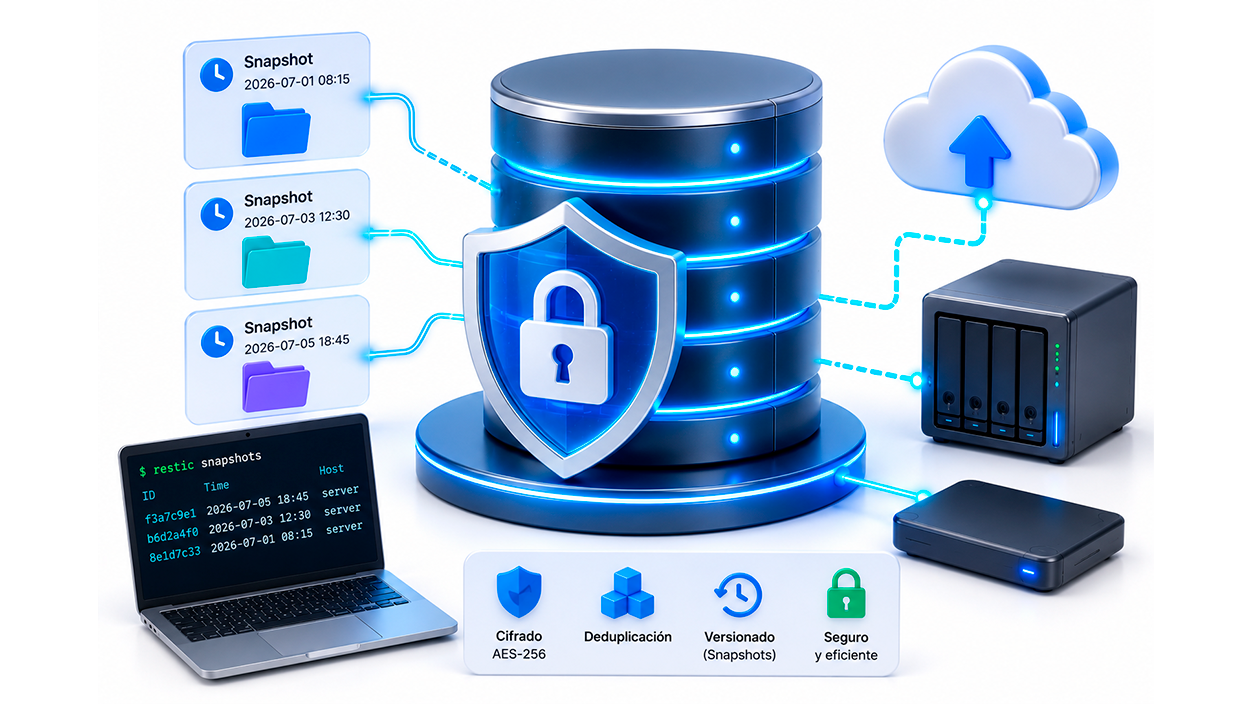
- 高度な重複排除機能とAES-256暗号化により、ストレージのセキュリティと効率性を確保します。
- ローカルディスクからS3やBackblaze B2などのクラウドサービスまで、複数のバックエンドとの完全な互換性を備えています。

誤ってファイルを削除してしまったり、サーバーが壊滅的な障害に見舞われたりした経験があるなら、バックアップの管理方法を知っているかどうかが、ちょっとした危機とデジタル上の悲劇との違いを生むのです。この点において、 復元バックアップからフォルダーを復元する これは、非常に効率的でマルチプラットフォーム対応という点で特筆すべき、現代的で堅牢なソリューションであり、Linux、macOS、Windows、BSDで素晴らしい動作を発揮します。
従来の方法とは異なり、このプログラムは単にファイルをコピーするのではなく、 スナップショットとコンテンツベースの重複排除つまり、同じ巨大ファイルのコピーが 10 個ある場合、Restic はデータのインスタンスを 1 つだけ保存し、ストレージ スペースを大幅に最適化して、 バックアップは常に増分バックアップで行うべきである 合併症もなく。
レスティの基本概念
Resticバックアップからフォルダを復元する方法を学ぶ前に、まずデータがどこに保存されているかを理解する必要があります。 レスティック すべてをリポジトリに整理し、コマンドで初期化する必要があります initこのリポジトリは、ローカルディスク、SFTPサーバー、またはクラウドサービスなどに配置することができます。 Amazon S3、Google Cloud Storage、Azure Blob、またはBackblaze B2.
セキュリティはここでの基本的な柱です。すべてのデータはクライアント上で暗号化されます。 AES-256で暗号化され、Poly1305-AESで認証されています。 マシンから離れる前に、この操作を行ってください。これにより、リモートストレージは安全ではない場合でも、情報がプライベートに保たれます。ただし、リポジトリのパスワードを紛失しないでください。紛失した場合、 データは復元不可能です。.

復元前にコンテンツを表示する方法
Resticの最も便利な機能の1つは、バックアップをコンピュータ上の別のフォルダのようにマウントできることです。 FUSEでは、スナップショットを閲覧できます。 普段お使いのファイルマネージャーやターミナルからアクセスできるため、特定のファイルを見つけるのが非常に簡単になります。
これを実現するには、まず空のディレクトリを作成し、次にコマンドを実行します。 mount リポジトリのパスとマウントポイントを指定します。これが完了したら、 復元したファイルをコピー&ペーストしてください 現在地へ直接送信することで、複雑なコマンドを必要とせずに、選択的な復元を最大限に簡素化します。
ファイルの復元が完了したら、 Ctrl+C マウントを起動したターミナルで、またはコマンドを使用します umountしたがって、 仮想ファイルシステムがアンマウントされました そして、環境をクリーンな状態にします。これで、Resticバックアップからフォルダを復元できます。

コマンドラインを使用した復元
グラフィカル環境がない場合、またはコンソールの速度を優先してResticバックアップからフォルダを復元する場合は、コマンドを使用します。 restore それはあなたの最高の味方です。最初のステップは、以下のコマンドを実行して復元したいバックアップを特定することです。 snapshotsこれにより、 一意のIDを持つリスト 各復元ポイントについて、日付とソースホスト。
スナップショットのすべてのコンテンツを特定のフォルダーに取得するには、パラメーターを使用します。 --target例えば、コピーをダンプしたい場合 fc75a0e8 バックアップフォルダでは、Restic が ディレクトリ構造を再構築する 指定された目的地に原本をお届けします。
データ量が膨大で、特定のフォルダだけが必要な場合は、フラグを使用できます。 --includeこれにより、復元プロセスをフィルタリングして、 選択されたルートのみを抽出する必要があります時間とディスク容量を節約できます。逆に、大きなフォルダ以外すべてが必要な場合は、オプション --exclude 理想的だ。
高度なテクニックとリカバリ最適化
大規模なリポジトリを管理するユーザー向けに、Resty はコマンドを提供しています。 ls latestこれにより 最新のスナップショットからすべてのファイルを一覧表示します。 何も復元する必要はありません。ダウンロードに進む前に、保存したファイルのバージョンを確認する最も速い方法です。
Resticバックアップからフォルダを復元する際に、ファイルを探しているが正確なパスを覚えていない場合は、コマンド find それが解決策です。ファイル名にキーワードを検索できます。 特定のスナップショットを指定し、大文字を省略する オプション付き -iこれにより、データ取得プロセスが非常に機敏になります。
WordPressサーバーなどの本番環境では、Bashスクリプトやsystemdタイマーを使用してこれらのタスクを自動化するのが一般的です。 3-2-1バックアップルール (3つのコピー、2つの異なるメディア、1つはオフサイトに保管)そして、プロセスが本当に必要なときに機能することを確認するために、定期的な復元テストを実施します。
保管庫の保守と清掃
時間の経過とともに、リポジトリのサイズが大きくなりすぎる可能性があります。ディスクがいっぱいになるのを防ぐために、Restic はコマンドを使用します。 forgetこれは、古いスナップショットを削除することを可能にします。 柔軟な保持ポリシー例えば、直近7日間の日次バックアップと直近4週間の週次バックアップを保持するように選択できます。
知っておくべき重要なことは forget これはスナップショットを削除対象としてマークするだけで、実際のデータはまだ残っています。物理的な領域を解放するには、コマンドを実行する必要があります。 prune、 それ 孤立したデータ断片を削除します アクティブなコピーから参照されなくなったもの。プルーニング後には、以下のコマンドを実行することをお勧めします。 check 検証するために リポジトリ全体の整合性.
インテリジェントなデータ管理、バックアップを仮想ディスクとしてマウントする機能、クラウドまたはローカルからの復元が可能な柔軟性により、このツールはデータ保護の標準となっています。重複排除、堅牢な暗号化、簡単なスナップショット管理を組み合わせることで、Resticバックアップからのフォルダ復元はシームレスなプロセスになります。 安全、迅速、手間いらず.

テクノロジーとインターネット問題を専門とする編集者で、さまざまなデジタル メディアで 10 年以上の経験があります。私は、電子商取引、通信、オンライン マーケティング、広告会社で編集者およびコンテンツ作成者として働いてきました。経済、金融、その他の分野のウェブサイトにも執筆しています。私の仕事は私の情熱でもあります。さて、私の記事を通じて、 Tecnobits, 私は、私たちの生活を向上させるために、テクノロジーの世界が私たちに提供するすべてのニュースや新しい機会を毎日調査しようとしています。