
Android でクリップボードを使用するためのクイック ガイド
あなたが Androidデバイス、次の手順に従ってクリップボードにアクセスできます。
- コピーした内容を貼り付けるテキストフィールドを長押しします。
- ポップアップメニューでオプションを選択します "ペースト".
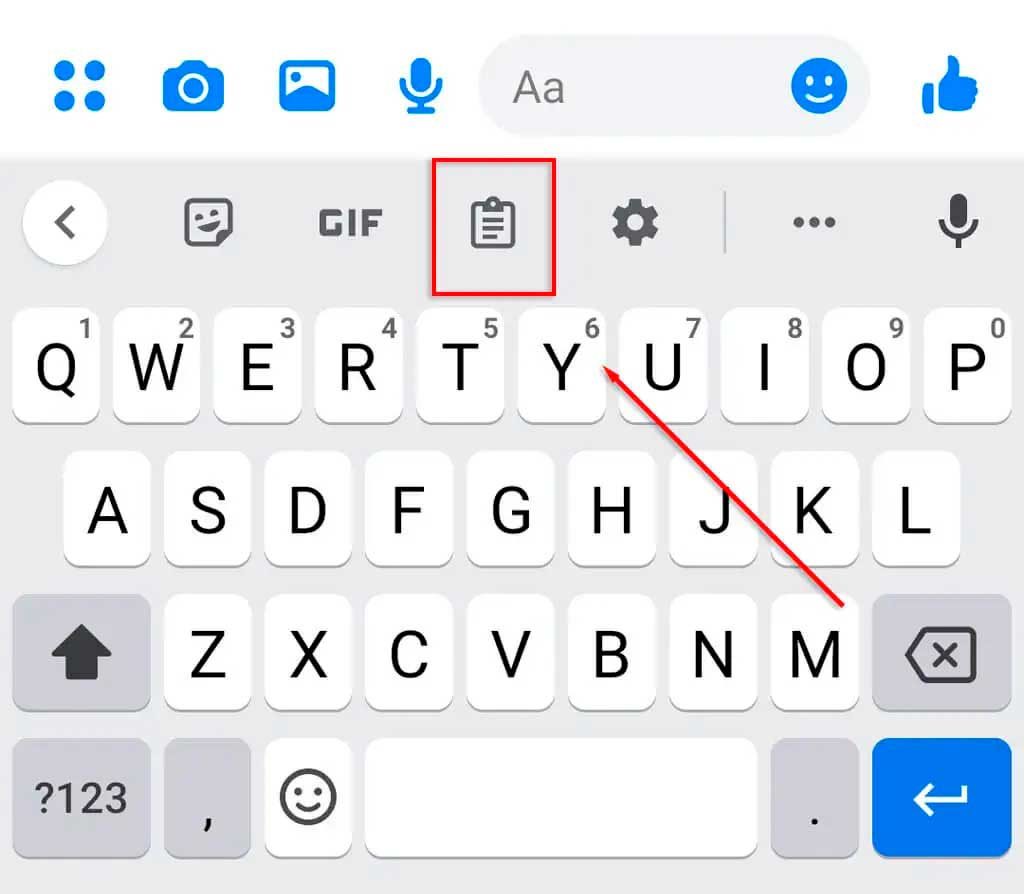
- 複数の項目をコピーした場合は、 クリップボードのアイコン 「貼り付け」オプションの横にあるタッチすると、最後にコピーしたテキスト、画像、リンクのリストが表示されます。
- 貼り付けたい要素を選択するだけです。
さらに、一部の Android スマートフォン メーカー、 サムスン、仮想キーボード上のクリップボードへのショートカットを含めます。触るだけでいいのです クリップボードのアイコン キーボードの上部にある をクリックして、最近コピーした項目にアクセスします。
iOS デバイスでクリップボードを見つける方法
一方、を使用する場合は、 iPhoneまたはiPad、クリップボードにアクセスするプロセスは少し異なります。
- コンテンツを貼り付けるテキストフィールドを長押しします。
- ポップアップメニューで、 "ペースト".
- 複数のアイテムをコピーした場合は、オプションが表示されます。 「クリップボード」 上部のメニューバーにあります。タップすると、最近コピーしたテキスト、画像、リンクのリストが表示されます。
- 目的の要素を選択すると、貼り付ける準備が整います。
なお、iOSデバイスには以下の機能があります。 "ピンチ"これにより テキストをより速く、より正確にコピーして貼り付ける。 3 本指のピンチ ジェスチャを使用してコピーし、指を広げて貼り付けるだけです。
クリップボードを管理するためのサードパーティ製アプリケーション
もしあなたが より高度なクリップボード管理 モバイル デバイスには、役立つサードパーティ アプリケーションがあります。これらのアプリを使用すると、複数のコピーしたアイテムを保存および整理したり、異なるデバイス間でクリップボードを同期したり、コピーしたアイテムの履歴を保存したりすることができます。最も人気のあるアプリケーションには次のようなものがあります。
- クリッパー (Android): 完全なクリップボード履歴を提供し、アイテムをフォルダーに整理できます。
- ペースト (iOS): コピーしたテキスト、画像、リンクを簡単に保存および管理できます。
- クリップボードマネージャー (Android): 無制限のクリップボード履歴を保存し、項目の検索とフィルターを行うことができます。
