- AIモードは、Googleを対話型の体験へと変え、完全な応答を生成する一方で、パーソナライゼーションとデータ使用量を増加させます。
- ウェブフィルターや「Google Web」などの検索エンジンに適切なパラメーターを指定することで、AIによる要約を含まない従来型の検索を強制的に実行することが可能です。
- AIモードとウェブアクティビティ履歴を管理することは、個人データを用いたAIの学習を制限する上で非常に重要です。
- AIモードを従来の検索機能やよりプライベートな代替手段と組み合わせることで、利便性、制御性、プライバシーのバランスを取ることができます。
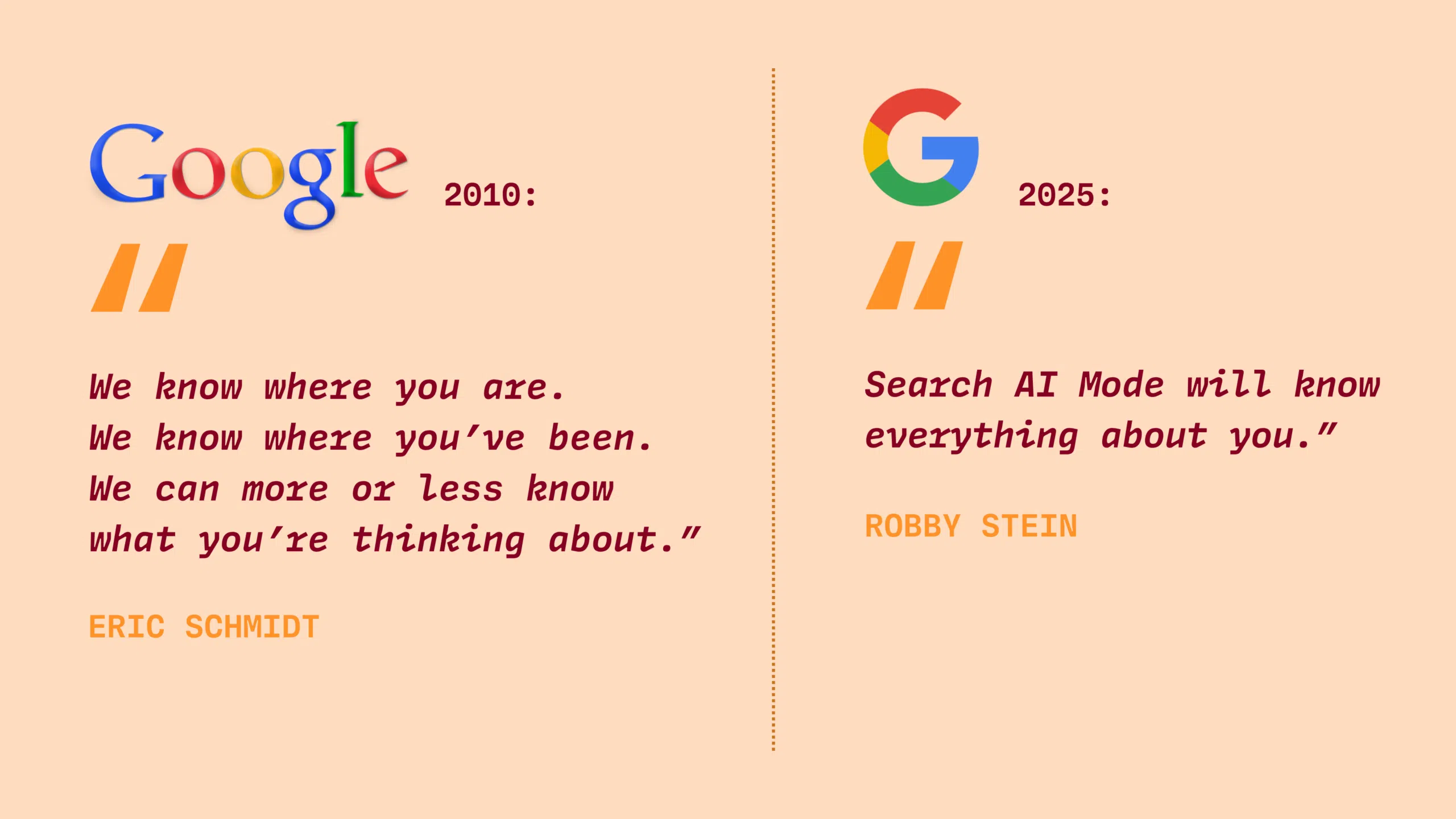
¿新しいAIモードを使わずにGoogle検索を利用するには? Googleは、私たちがインターネットを検索する方法を根本的に変えつつある。検索結果ページでは、新しいAIモードとAIを活用した概要機能が中心的な役割を担い、単にリンク一覧を表示するのではなく、包括的な回答を生成するようになりました。これは非常に便利ですが、同時に疑問も生じます。人工知能のレイヤーを必要とせず、従来型の検索を好む場合はどうなるのでしょうか?
ここ数週間、 AIモードとAI検索は、スペインを含むより多くの国で展開を開始した。そして、すでに従来の検索と共存している。Googleはより強力で、対話型で、パーソナライズされたシステムを誇っているが、多くのユーザーは、この新しいAIベースのモードなしでGoogle検索を使い続ける方法、あるいは少なくともそれをより適切に制御し、個人データの使用を制限する方法について疑問を抱いている。
GoogleのAIモードとは一体何で、どのように機能するのでしょうか?

いわゆる AIモードは、Googleが提供する最も高度なAI搭載型検索体験です。これはSearch Labsの実験的な機能の一つであり、Geminiタイプのチャットボットと、多くの検索結果の上部に表示されるAI生成の概要を組み合わせたものとして提示されています。
この機能を有効にすると、 テキスト、音声、画像、PDFファイルなどを使って、自然言語で質問することができます。単にリンクを表示するだけでなく、システムは包括的で整理された応答を生成し、さらに詳しく調べるための追加リンクも提供します。このモデルは、クエリを複数の内部サブトピックに分割し、同時にWeb検索を実行し、それらの結果を組み合わせて、より統合的な説明を提供します。
技術的なレベルでは、 AIモードは、Googleの検索インデックスに関する深い理解に基づいています。 さらに、検索専用に訓練されたGeminiファミリーの言語モデルも搭載されています。これにより、推論、要約、情報の構造化が可能になり、同じトピックに関する複数の追加質問で会話を続けることさえできます。
単純なAI生成概要との重要な違いの1つは、AIモードでは、 その相互作用は継続的かつ状況依存的である。一般的な質問をしたり、質問を絞り込んだり、焦点を変えたり(例えば、定番のパエリアからベジタリアン版へ)、追加の例を求めたりしても、最初から検索をやり直す必要はありません。
しかし、Googleは、 AIモードは依然として間違いを犯したり、コンテンツを誤って解釈したり、重要なニュアンスを見落としたりする可能性がある。そのため、すべての回答に「いいね」ボタンと「よくないね」ボタンが設けられており、ユーザーが詳細なフィードバックを送信することで、システムの品質を継続的に向上させることができるようになっています。
AIモードとAI検索機能へのアクセス方法
それを利用したい人向けに、Googleは AIモードに入る方法はいくつかありますこれはコンピューターとモバイルデバイスの両方に当てはまります。また、正反対の目的、つまりそれらを避ける、あるいは使用を最小限に抑えることを目標とする場合にも、これらの存在を認識しておくことが重要です。
現在、AIモードには主に3つの方法でアクセスできます。
- 直接URLから特定のページにアクセスする google.com/aiすると、AIを活用した検索機能が直接開きます。
- Googleのホームページから: アクセス www.google.com検索バーに質問を入力してボタンを押す AIモード これは、ボックスの上部または横にオプションとして表示されます。
- モバイル端末のGoogleアプリからアプリケーションのメイン画面には、次のボタンが表示されます。 AIモードそして、それがあなたをこの対話型体験へと導きます。
AIモード内では、 質問は、文字入力、マイクへの音声入力、または画像やPDFファイルのアップロードによって行うことができます。このシステムは、回答の生成、関連する新たな質問の提案、関連ウェブサイトへのリンク、そして過去の会話を再開できるように履歴を保存する役割を担っています。
さらに、Search Labs から、 追加の実験機能を有効にすることが可能です AIモードに関連する機能としては、新しい応答形式、ビジュアルテスト、Googleエコシステム内のより多くのサービスとの将来的な統合などが挙げられます。
Gemini 3 Pro、高速モデル、およびモード間の違い
このすべての中核を成すのがジェミニファミリーモデルです。特に、 Gemini 3 Proは、最も強力な推論オプションとしてAIモードを統合しています。複雑なクエリ、詳細な分析、画像生成、およびグラフィックコンテンツ向けに設計されています。
モデルメニューでGemini 3 Proを選択すると(ウェブサイトでは「質問する」ドロップダウンとAIモードで「Pro」セレクターとして表示されます)、 より深い回答、より深い状況理解、そして追加機能が得られます。、 として:
- 高度な画像生成 18歳以上のユーザー向け。新規イラストの作成、写真編集、インフォグラフィック、図表の作成が可能です。
- ダイナミックなビジュアルデザイン インターフェースには、特定の概念をよりよく理解するためのインタラクティブなシミュレーションが組み込まれています。
- 段階的な推論能力の向上 難解な問題や多層的な問題に対して。
並行して「高速」またはラピッドモデルがあり、 適度に高い品質を維持しながら、速度を優先する ほとんどの日常的な問い合わせにはこれで十分です。情報に関する質問、一般的な推奨事項、簡単な説明などには通常これで十分です。
そうです、 Gemini 3 Proはすべての人に提供されるわけではありません現時点では、対応言語は英語のみで、Google AI Plus、Pro、またはUltraプランに既に加入している、特定の国に居住する18歳以上の加入者のみが利用可能です。また、プランと全体的な需要に応じて、1日の利用制限が設けられています。
プライバシーが気になる場合は、次の点に留意してください。 Gemini 3 ProをAIモードで使用するには、ご自身で管理している個人のGoogleアカウントでログインする必要があります。企業や機関が管理するアカウントには、制限が課されている場合や、これらの機能へのアクセスが全く提供されていない場合があります。
AIモードがあなたのデータをどのように使用するか、そして「パーソナライズドインテリジェンス」とは何か
Googleの新しい検索アプローチの最もデリケートな点の1つは、 お客様の個人データに基づいた高度なパーソナライゼーションAIモードは、公開されているウェブインデックスの情報だけでなく、検索履歴、マップデータ、そして将来的にはGmailやGoogleドライブなどの他のアプリケーションからの情報も考慮に入れることができます。
名義で パーソナライズされたインテリジェンスGoogleは、検索とマップでの過去の検索履歴やアクティビティに基づいて、ユーザーの好みや興味に合わせた回答、提案、おすすめを表示する機能を提供しています。この機能は現在、米国在住で「ウェブとアプリのアクティビティ」と「検索のパーソナライズ」を有効にしている18歳以上のユーザーのみが利用できます。
さらに、Googleは次のような事実について公然と語り始めています。 将来的には、AIモードはコンテンツアプリからデータにアクセスできるようになります。GmailとGoogleフォトから始まり、おそらく他のワークスペースサービスにも拡大していくでしょう。AIの目的は以下のとおりです。
- メールや長いスレッドを要約する。
- メッセージとカレンダーイベントに基づいて、保留中のタスクを一覧表示します。
- ドライブのドキュメントまたは写真の中から関連情報を検索してください。
実際には、これは次のことを意味します。 Googleはあなたの私生活や仕事に関するより多くの情報を把握しているでしょう。会話内容、場所、予定、興味関心など。同社としては、これによりより有益でパーソナライズされた対応が可能になると考えているが、多くの人々にとっては、前例のないプライバシー侵害にあたる。
モデルのトレーニングにデータがどのように使用されるかも重要です。Googleは次のように説明しています。 検索機能や生成型AI体験とのインタラクションは、システムの改善に活用される。これには、検索したトピック、投稿したコメント、および関連コンテンツの一部が含まれます。検索結果は人間のレビュー担当者によって評価されますが、データは匿名化され、アカウントとは切り離されており、機密性の高い個人情報は除外されているとユーザーに保証しています。
もしあなたがそうしたくないなら アカウントに関連付けられた今後の検索は、検索AIの改善に使用されます。Googleの「マイアクティビティ」ページから、ウェブとアプリのアクティビティオプションを無効にすることができます。これにより、アカウントに新しい履歴が保存されなくなりますが、Googleはモデルの学習のために集計され匿名化されたデータを使用する場合があります。
新しいAIモードなしで(もしくはほぼなしで)Google検索を使い続ける方法
もしあなたが望むのが AI概要とAIモードはできるだけ避けてください。設定にすべてをオフにする魔法のスイッチはありませんが、実際には、以前の「リンク一覧」と非常によく似た体験を再現できる実用的な解決策がいくつかあります。
結果ページで「Web」フィルターを使用してください
最もシンプルで普遍的な選択肢は 検索バーのすぐ下に表示される「Web」フィルターを使用してください。 Googleで検索を実行すると、このフィルターによってGoogleは標準的なウェブページの結果のみを表示するようになり、以下の結果が除外されます。
- 上部に表示されているのは、AIが生成した概要です。
- 多くの場合、結果ブロックが充実しています。
- AIを活用した要約プレゼンテーション。
実質的に残るのは 青いリンクとテキストスニペットに基づく、従来のGoogle言語モデルによって生成された要約は表示されません。ただし、検索を行うたびに「Web」をクリックする必要があることを覚えておいてください。ただし、後述するように、ブラウザの設定を変更してこのフィルターが常に適用されるようにすれば別です。
各検索の末尾に「-AI」を追加する
もう一つの手軽だがやや初歩的な方法は クエリの末尾に「-AI」という語句を追加してください。これは、Googleに対して「AI」に関連する検索結果を除外するように指示する演算子のように機能し、実際にはAI関連のブロックの表示を減らし、従来の検索結果を優先的に表示するようになります。
ウェブフィルターほどクリーンな解決策ではないが、代替手段としては使える。 簡単な思考の近道検索を入力する際にAIの介入を避けたい場合は、「-AI」を追加するだけで済みます。完璧ではありませんが、AIの新たな動作をある程度緩和するのに役立ちます。
「Google Web」をデフォルトの検索エンジンに設定する
フィルターを常に微調整したり、演算子を手動で追加したりしたくない場合は、 ブラウザに、Googleの「ウェブ」モードを直接指定する代替検索エンジンを設定できます。基本的にはGoogleを利用しますが、AIによる概要表示を無効にするパラメータを強制的に設定します。
Windows版またはmacOS版のChromeでは、次のように操作できます。
- ブラウザの設定を開き、検索エンジンのセクションに移動してください(アドレスバーに貼り付けても構いません)。 chrome://settings/searchEngines).
- 「サイト検索」で「追加」をクリックします。
- フィールドには次のような内容を入力してください。
検索エンジン: Googleウェブ
直接アクセス: @ウェブ
URL: {google:baseURL}検索?q=%s&udm=14 - 保存して、エンジンリストで設定します Google Web をデフォルトとして.
そのパラメータ udm=14 はクラシック Web モードを強制するものですこうすることで、アドレスバーから検索するたびに、新しいエクスペリエンスではなく、AI概要機能のないバージョンのGoogleに直接アクセスできるようになります。
Firefoxでは、手順は似ていますが、さらに簡単です。
- Webパラメータを含むURLを使用してGoogle検索を実行します。例: https://www.google.com/search?q=tuta&udm=14.
- アドレスバーを右クリックして「Google Webを追加」を選択します。
- 設定 > 検索 に移動して選択 デフォルトの検索エンジンとしてGoogle Webを使用する.
LinuxとFirefoxでは、同じことやそれ以上のことができます。 Web パラメータを使用して、そのバージョンの Google にブックマークを保存します。 そのURLを開いた際に、常にAIを使用しない概要検索にアクセスできるようにするためです。
モバイル端末(Android、iOS、Safari)でのAI概要表示は避けてください。
モバイル検索におけるAIの影響を最小限に抑える方法もあります。それをオフにする普遍的なボタンはありませんが、 ウェブフィルターの使用は、特定のブラウザ設定と組み合わせることができます。.
Android版またはiOS版Chromeでこれを行う実用的な方法は次のとおりです。
- 新しいタブを開いて、通常のGoogle検索を実行してください。
- メニューボタン(3つの点)をタップして、「設定」を選択します。
- 「検索エンジン」で、「最近アクセスしたサイト」セクションに「Google Web」が表示されている場合は、それを選択してください(以前にWebパラメータ付きのURLを使用したことがある場合)。
これは、デフォルトでは、Chrome に次のように指示します。 AI概要なしでGoogle版を使用するデスクトップのような操作感を実現する。
iPhoneやmacOSのSafariでは、カスタムエンジンのためのスペースはそれほど多くありませんが、 「ウェブ」フィルターは、検索結果の一番上に常に表示されます。必要なのはそれだけです。
- SafariからGoogle検索を実行してください。
- フィルターバー(画像、ニュース、動画など)で、「Web」が表示されるまで左にスライドします。
- 「Web」をタップすると、AI概要が非表示になり、従来の検索結果のみが表示されます。
重要な検索を行うたびにこの動作を繰り返すと、 AIモードとその自動生成要約は、実質的に使用しなくて済むでしょう。少なくともそのセッションでは。
AIモードの履歴管理とプライバシー制御
検索結果におけるAIの出現を減らすことができたとしても、 アクティビティの保存方法と削除方法を確認してください。特に、AIモードやAI検索を使ったことがあり、その履歴が蓄積され続けるのを避けたい場合はなおさらです。
お使いのコンピューター上のAIモードインターフェースから、以下の操作が可能です。
- AI モードにアクセスし、左側のメニューで、 「AIモードの歴史」 アカウントに関連付けられた過去の検索履歴を表示するには、こちらをクリックしてください。
- 個々の検索を選択してクリックします "消去" それらをその歴史から抹消するため。
- 上部で、オプションを使用します 「すべて削除」 AIモードの履歴を完全に消去したい場合は、以下の手順に従ってください。
- また、メインページへ移動してください。 Google検索履歴 そこに保存されているAIモード関連のアクティビティをすべて削除します。
AI モードの履歴からアイテムを削除しても、 それらはしばらくの間、「マイアクティビティ」に表示され続ける可能性があります。Googleによると、それらは24時間以内に自動的に消えるはずだが、いつでも手動でそのセクションから削除することができる。
さらに、重要なニュアンスがあります。 AIが生成した概要からインタラクションが開始され、その後「AIモードにドリルダウン」を押した場合履歴には、最初の検索とそれに続く会話の2つの別々のエントリが表示される場合があります。両方のサイトからその検索の痕跡を完全に消去するには、両方のエントリを削除する必要があります。
一方、もしあなたが 新しい検索は、検索の生成型AIのトレーニングには使用されなくなりました。重要なのは、ウェブとアプリのアクティビティオプションを無効にすることです。これは、Googleの「マイアクティビティ」ページから行うことができます。このページでは、以下の操作が可能です。
- 今後のアクティビティの保存を一時停止します。
- 定期的な間隔で自動削除を設定する。
- 過去のアクティビティを確認し、必要に応じて削除します。
ただし、トレーニングモデルのアカウントから既に切断されている検索は別々に保存され、 検索履歴を削除しても、それらは削除されません。それらは、AIを向上させるために、集約された匿名化された形で存在し続けている。
AIモードの真の利点…そして、あまり知られていないリスク
仕組みと回避方法を理解すれば、それだけの価値はある。 AIモードが提供する機能と、それが犠牲にする点を慎重に検討してください。ユーザーエクスペリエンスは、良くも悪くも大きく変化するからです。
良い点としては、試してみた後の全体的な印象は AIモードは複雑な検索にかかる時間を大幅に節約します10個のタブを開いて長文の記事を読んだり、中身のないYouTube動画を見たりする代わりに、次のような整理された要約が得られます。
- 用具、ルール、戦略、手順などを集める(例えば、ピックルボールのプレー方法を学ぶ、またはパデルのプレーを上達させるなど)。
- さまざまな情報源(ブログ、公式サイト、Wikipedia、動画など)を集約し、それらを分かりやすい回答にまとめます。
- これにより、ページをめくったり、すべてを書き直したりすることなく、追加の質問をすることができます。
また、 非常に具体的な個人的な質問これらは、単一の記事で直接答えられたことはないかもしれないが、Redditのスレッド、動画、専門ブログなどを組み合わせることで、答えをまとめることができる質問である。典型的な例としては、「パデルをプレイしているが、レベルの低いプレイヤーに負けてしまう。どうすればいいだろうか?」という質問がある。AIは、ウェブ上に散在するアドバイスを統合し、行動計画にまとめる。
「パンプローナの最高の歯科医」などの製品やサービスの推奨レベルでは、AI モード Googleマップのレビューと評価を利用して、具体的な選択肢を提案する通常は評価とレビュー数に基づいてかなり良い順位付けをしてくれるが、すべての結果を一つずつ詳しく比較してみると、必ずしも最適なランキングになっているとは限らない。
大きな問題は、 このアプローチにより、Googleは単なるウェブのインデックスから、知識の守護者へと変貌を遂げる。情報源を明確に認識する必要も、読むべき内容を決める必要もなくなります。AIが情報をフィルタリングし、優先順位を付け、要約するからです。これにはいくつかの重要な意味があります。
- 元の情報源が見えなくなる推奨リンクをクリックしないと、Googleによって「改変」されたバージョンしか表示されません。
- バイアスが増加するAIは、あなたが興味を持っていると思われるものを解釈し、パーソナライズされた方法で提示することで、あなたを自分専用の情報バブルの中に閉じ込めます。
- 独占は強化されるウェブサイトは、Googleのアルゴリズムに引用されたり、生成された検索結果に組み込まれたりするために、ますますGoogleのアルゴリズムに依存するようになる。
そしてプライバシーの問題もあります。新しいAI検索機能はすべて、 Googleは、より多くのサイトから、より多くの文脈情報とともに、より多くのデータを収集している。AIモードをGmail、カレンダー、ドライブと大規模に連携させる措置が取られた場合、それぞれの検索はあなたのプライベートメール、仕事の文書、個人の写真によってサポートされ、あなたの生活に関する非常に詳細なプロファイルが作成される可能性がある。
さらに、近年の歴史は多くの大手テクノロジー企業が 彼らは、AI機能やモデル学習をほぼデフォルトで有効化する傾向がある。ユーザーが同意を与えた場所や目的が明確に理解されていないまま、このような事態が発生しています。LinkedIn、WhatsApp、その他のサービスでは、統合されたAIを完全に無効にする明確なオプションがないケースが既に確認されています。
したがって、プライバシーと情報に関する自律性を重視するのであれば、両方の利点を組み合わせることを好むかもしれません。 AIモードは、非常に複雑なクエリまたは特定のクエリにのみ使用してください。ただし、デフォルトでは、Webフィルターを使用するか、DuckDuckGo、Qwant、Ecosia、Brave Search、Startpage、MetaGerなどの代替エンジンを使用して、従来の検索にアクセスできる状態を維持します。
今日、GoogleのAI検索は非常に強力で、賢く使えば、あなたを大いに助け、散漫な読書に費やす時間を何時間も節約できます。しかし、 コントロールを維持したいのであれば、最も賢明な方法は、「Web」モードを強制的に有効にする方法、履歴を管理する方法、アカウントに保存されるアクティビティを制限する方法、そしてAIによる検索を許可するかどうか自分で判断する方法を学ぶことです。.
索引
