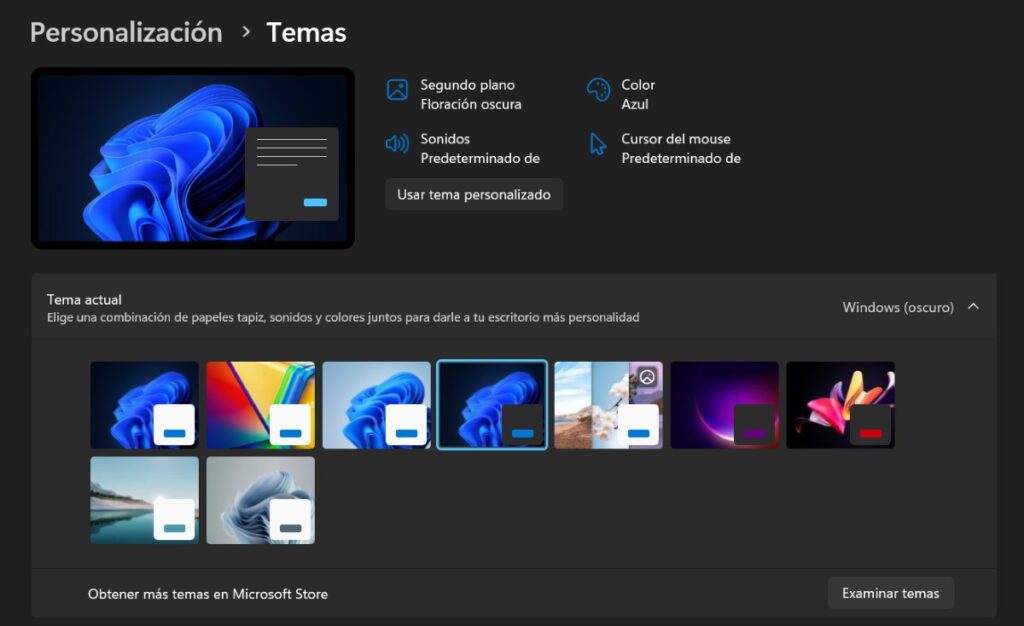
PCを使用する時間帯に応じてダークモードとライトモードを切り替えられるのは本当に便利です。通常、日中は画面に明るさと色彩がもっと必要ですが、夜間や暗い環境ではそれほど必要ありません。そういえば、 この記事では、Windows 11 で時間に応じてダーク モードまたはライト モードをアクティブ化できるかどうか、またそれを実現する方法について説明します。.
Windows 11 で時間に基づいてダーク モードまたはライト モードを有効にできますか?
Windows 11で時間に基づいてダークモードとライトモードを切り替える機能は非常に便利です。日中はライトモードを使用し、夜になったらPCが自動的にダークモードまたはテーマに切り替わるのを待つことができます。しかし、 Windows 設定からこのオプションを有効にすることは本当に可能ですか?
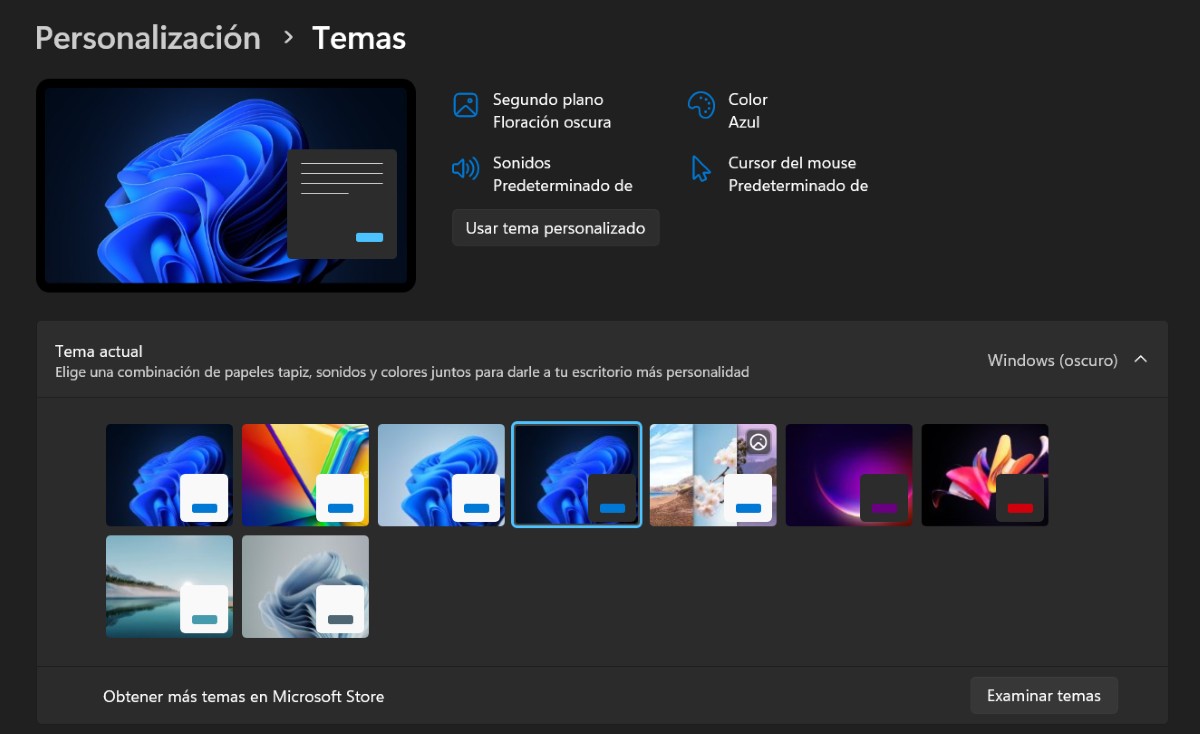
Windows 11の「個人設定」セクションでオプションを探していて見つからない場合は、申し訳ありませんが、それは間違いではありません。今のところ、 この機能をWindows 11でネイティブに有効化することはできません。私たちにできるのは 手動でモードを切り替える 以下の手順に従います。
- [設定] に移動して [個人設定] を選択します (デスクトップを右クリックして直接移動することもできます)。
- トピックを選択します。
- 使用したいテーマ(明るいテーマと暗いテーマ)を選択します。
- 完了です。時間に応じてダークモードまたはライトモードを手動で有効にできるようになりました。
Windows 11 で時間に基づいてダーク モードまたはライト モードを有効にする方法を教えてください。
ただし、他の方法で時間に基づいてダークモードまたはライトモードを有効化できないということではありません。Windows 11にはこの機能がネイティブに搭載されていないのは事実ですが、 これを実現できる信頼性の高いアプリケーションが存在します。その一つは 自動ダークモード Microsoft Store から直接ダウンロードできます。
このアプリケーションを使用すると、Windows 11の時間に応じてダークモードまたはライトモードをアクティブにするだけでなく、 他の実用的な機能にもアクセスできますたとえば、Windows からテーマを選択したり、壁紙を変更したり、カーソルのスタイルを変更したり、テーマの色を変更したりできます。
自動ダークモードをダウンロード
まず最初にやるべきことは アプリをダウンロード 自動ダークモードこれは、ダークモードとライトモードを自動で切り替えられる無料オプションです。上記のリンクをクリックするか、Microsoft Storeで名前を入力して検索できます。
Windows 11でテーマの自動切り替えを設定する
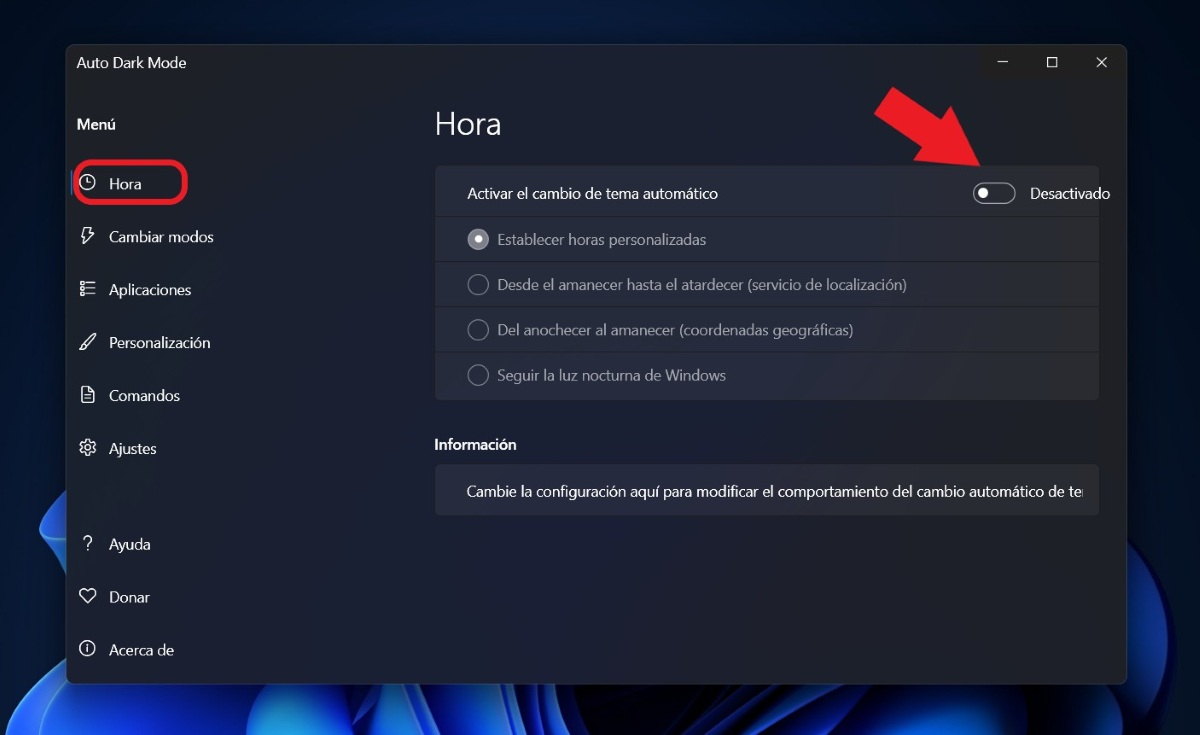
アプリケーションがインストールされたら、ステップ 2 に進みます。 Windows 11で時間に基づいてダークモードまたはライトモードを有効にするこれを行うには、以下の手順に従います。
- 自動ダークモード アプリを起動します。
- 左側のセクションで、「時間」オプションを選択します。
- ここで、スイッチをスライドして機能を有効にする必要があります。
- 次に、この機能を有効にする時間を選択します。オプションには、「カスタム時間の設定」、「日の出から日没まで(位置情報サービス)」、「夕暮れから日の出まで(地理座標)」、「Windows の夜間モードに従う」などがあります。
- 「カスタム時間の設定」を選択した場合は、時間を自分で設定できます。
- ライトモードとダークモードを有効にする時間を選択するだけです。
自動ダークモードで利用可能なその他のオプション
自動ダークモードアプリには、ライトモードからダークモードへ、あるいはその逆へ切り替えるスケジュール設定に加えて、他にも便利なオプションがあります。例えば、「モードの変更」セクションでは 変更条件の変更は次のように行えます。:
- ビデオゲームをプレイすることで変化しないでください。
- 特定のプロセスの実行中は変更しないでください。
- システムがアイドル状態の場合を除いて、テーマを変更しないでください。
- テーマを自動的に変更する前に通知します。
さらに、 キーボードショートカットを使用して変更を「強制的に」行う テーマ。このセクションでは、キーの組み合わせを割り当てて、ライトモードまたはダークモードを強制的に切り替えたり、無効にしたりできます。別のセクションでは、特定のアプリケーションにテーマの変更を適用したり、Windowsシステム全体にテーマを適用したりできます。
最後に、アプリケーションの設定セクションでは、言語、時計、 アプリケーションの更新の自動チェックを有効にするこれらすべてを、Windows 11 の自動ダーク モード アプリから簡単に実行できます。
Windowsでネイティブにできること:夜間照明の設定
それでも Windows 11には便利な機能が多数あります実のところ、今のところ、時刻に基づいてダークモードまたはライトモードを切り替える機能はネイティブには用意されていません。そのため、サードパーティ製のアプリをダウンロードせずにこの機能を利用したいのであれば、 この可能性に少し近づいた代替案:ナイトライト.
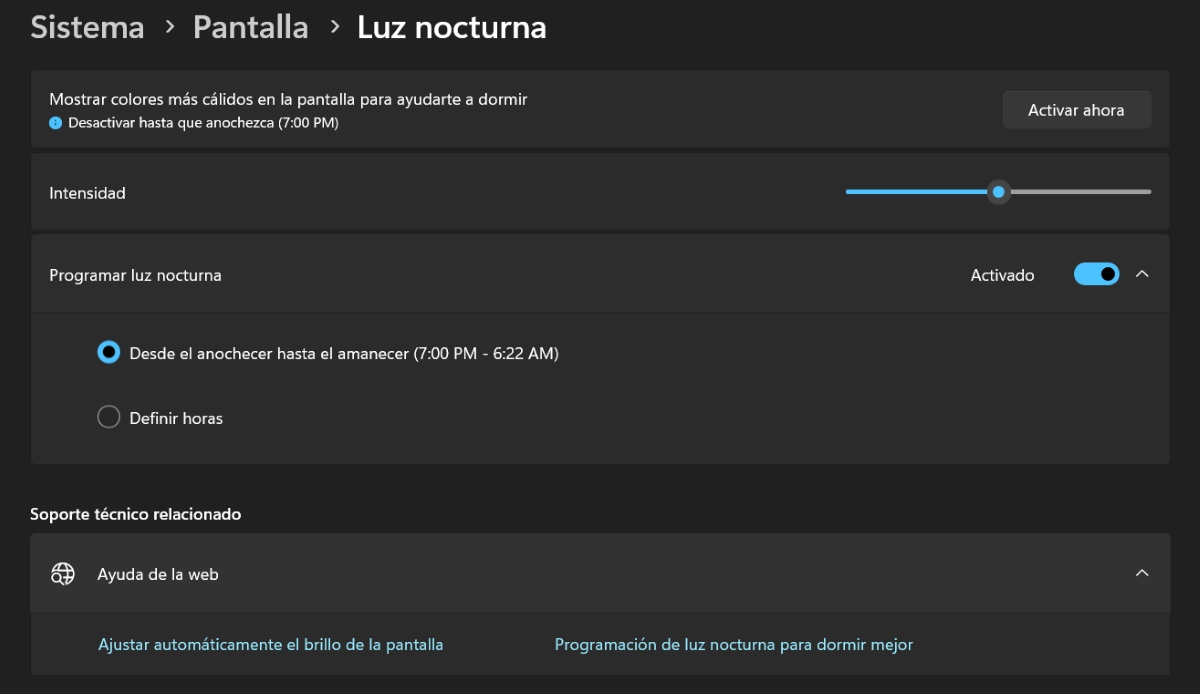
ナイトライト機能により、 コンピュータ画面から放出されるブルーライトフィルターを有効または無効にしますこれは画面全体の見た目に直接影響します。システムモードは変更されませんが、暗い環境でのブルーライトによる目への負担を軽減します。
Windows 11でナイトライト機能をオンにするには、 以下の手順に従ってください:
- Windows 11 の設定を開きます。
- 「システム」セクションに移動し、「ディスプレイ」に移動します。
- 次に、「ナイトライト」オプションをクリックしてアクティブにします。
- 右側の矢印をクリックして、アクティベーションのスケジュールを設定します。夕暮れから夜明け(午後7時~午前00時6分)までの間でスケジュールを設定できます。または、ご自身で時間を設定することもできます。
- さらに、夜間照明の強さを目に合わせて調整できます。
Windows 11で時間に基づいてダークモードまたはライトモードを有効にする:まだ保留中
かなり前から(正直に言うと、Windowsでダークモードが利用可能になって以来) 多くのユーザーは、時間に応じてダークモードまたはライトモードを有効にできる機能をまだ待っています。 Windows 設定から直接。
今すぐこの機能を楽しみたい方は、 サードパーティのアプリを選択する必要がありますまた、ネイティブの Windows 11 機能を待つ場合は、PC でナイト ライトのアクティブ化をスケジュールできるオプションを使用できます。

幼い頃から科学技術全般、特に私たちの生活をより便利で楽しいものにしてくれる進歩に魅了されてきました。最新のニュースやトレンドを常に把握し、自分が使っているデバイスやガジェットに関する経験、意見、ヒントを共有することが大好きです。それがきっかけで、5年ほど前にウェブライターになり、主にAndroidデバイスとWindowsオペレーティングシステムを専門にしています。複雑な概念を分かりやすく説明することで、読者に理解しやすくすることを学んできました。