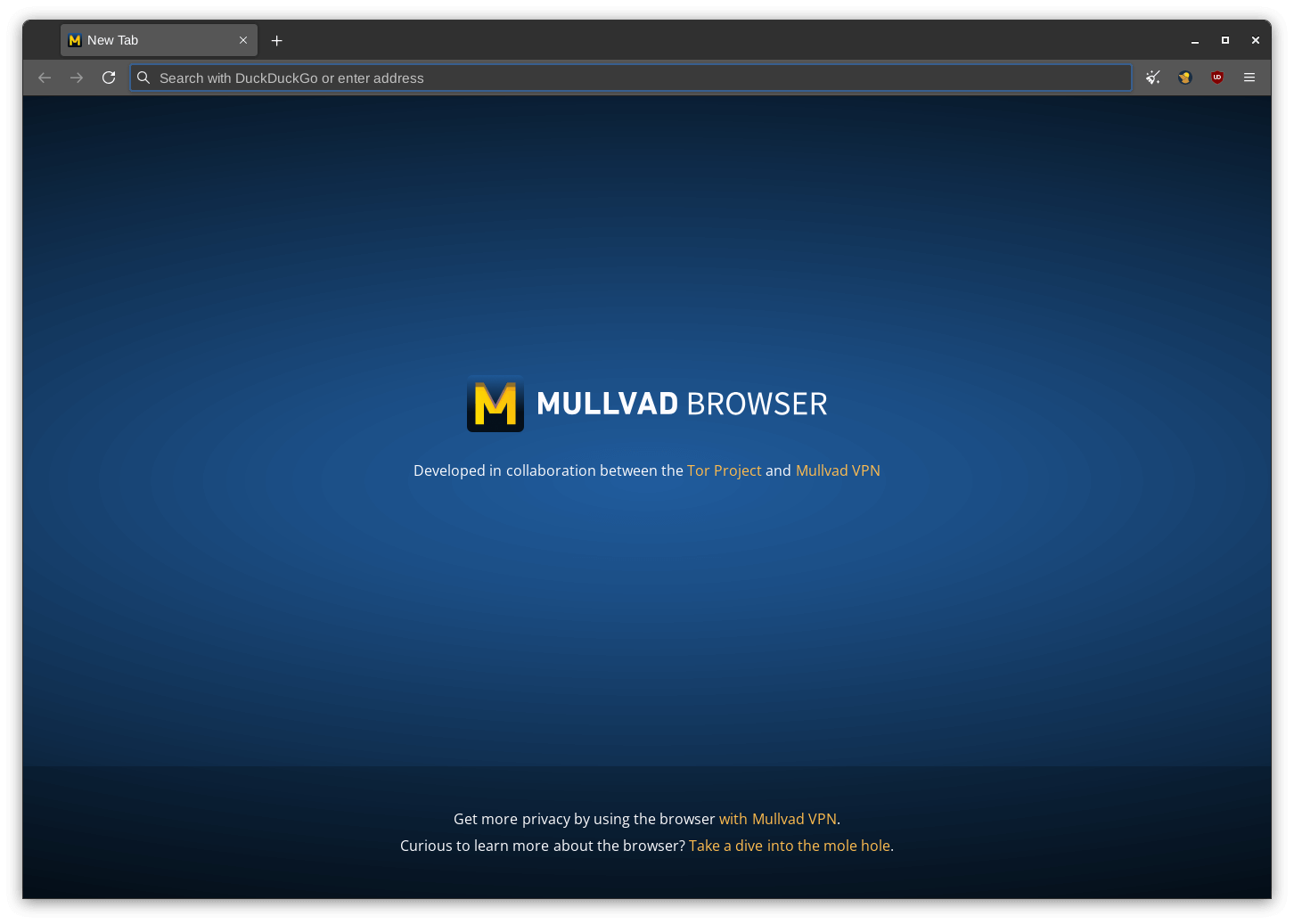
- Mullvad ブラウザは、強化された追跡防止ブラウザと Mullvad VPN を組み合わせて、目に見える IP、Cookie、デバイスのデジタル フットプリントを削減します。
- このブラウザは無料のオープンソースで、Tor プロジェクトによって VPN 用に開発されており、シークレット モードとトラッカー ブロックがあらかじめ設定されています。
- Windows、macOS、Linux で利用でき、リポジトリ経由のインストール、直接ダウンロード、システムに痕跡を残さないポータブル オプションが用意されています。
- Mullvad VPN は、匿名アカウント、強力な暗号化、ログなし、最小限のテレメトリと追加のセキュリティ制御を備えたアプリによりプライバシーを強化します。

La オンラインプライバシーは希少な商品となっている 政府、巨大IT企業、そして広告会社が私たちのクリックを事実上すべて追跡する環境において、Mullvadはさらに一歩踏み出すことを決意しました。VPNに加え、追跡とユーザーのデジタルフットプリントの作成を最小限に抑えるように設計された独自のブラウザも提供しています。 Mullvad ブラウザ.
このブラウザは、 TorプロジェクトとMullvad VPN これは、Torネットワークに依存せずに、トラッキングを最小限に抑えながらブラウジングしたい人向けに設計されています。その前提は明確です。トラッキング対策を強化したブラウザと信頼できるVPNを組み合わせることで、第三者があなたのアクティビティを実際の身元と結び付けることをはるかに困難にします。
Mullvad ブラウザとは何ですか? また、なぜ作成されたのですか?
Mullvadブラウザは 無料のオープンソースブラウザ Tor プロジェクト チームによって開発され、Mullvad VPN によって配布され、2023 年 4 月 3 日に正式にリリースされました。Tor ブラウザのセキュリティ メカニズムの多くを共有していますが、重要な違いが 1 つあります。Tor ネットワークではなく、VPN (Mullvad VPN など) で使用するように設計されています。
ブラウザの主な目的は 追跡、大規模監視、検閲を最小限に抑えるこれは、プライバシーの一般的な弱点の 1 つであるフィンガープリンティング技術を攻撃することによって行われます。フィンガープリンティング技術は、デバイスのパラメータ (インストールされているフォント、画面サイズ、ハードウェア API、コンテンツのレンダリングなど) を組み合わせて、IP アドレスを変更したり、Cookie を削除したりした場合でもユーザーを識別します。
MullvadとTorプロジェクトによると、このブラウザは 動作と構成を均一化する ユーザーのブラウザを可能な限り他のユーザーのブラウザと類似させるため、ユーザーのブラウザを最適化します。技術的な観点から見て、あなたのブラウザが独自性に欠けるほど、第三者があなたのアクティビティとプロフィールを関連付けることが難しくなります。
その背後にある哲学は、Mullvad VPN のインスピレーションの哲学と同じです。 大規模監視やデータ市場から自由なネットワークを守るあなたの個人情報が誰でも購入できる商品になったり、国や企業による継続的な管理の対象になったりしない場所です。
デフォルトでのプライバシー:Mullvadブラウザが保護するもの
Mullvadブラウザの主な特徴の一つは、 積極的なプライバシー設定がすでに有効になっていますユーザーが最初の 1 分から比較的保護されるために何千ものメニューに苦労する必要がないように設計されています。
まず、ブラウザは 永続的なシークレットモードつまり、デフォルトでは、従来のブラウザのように閲覧履歴が保持されず、ログアウトするとデバイスに残るローカル トレースの量が最小限に抑えられます。
さらに、Mullvadブラウザ サードパーティのトラッカーと Cookie を自動的にブロックします。これにより、広告ネットワークや大規模な追跡プロバイダーが、Cookie やトラッキング ピクセル、外部スクリプトなどの埋め込み要素を使用して、ウェブサイト間でのユーザーの動きを追跡することが難しくなります。
もう一つの重要な戦線は、デジタルフットプリントとの戦いです。ブラウザには システムパラメータを隠すための特定の調整とパッチ これらは通常、ユーザーを識別するために使用されます: 使用可能なフォントのセット、ページのレンダリング方法の詳細、オーディオ、ビデオ、グラフィック API によって返される情報、さらには接続されたデバイスからのデータなどです。
Mullvad VPN: 理想的なブラウザコンパニオン
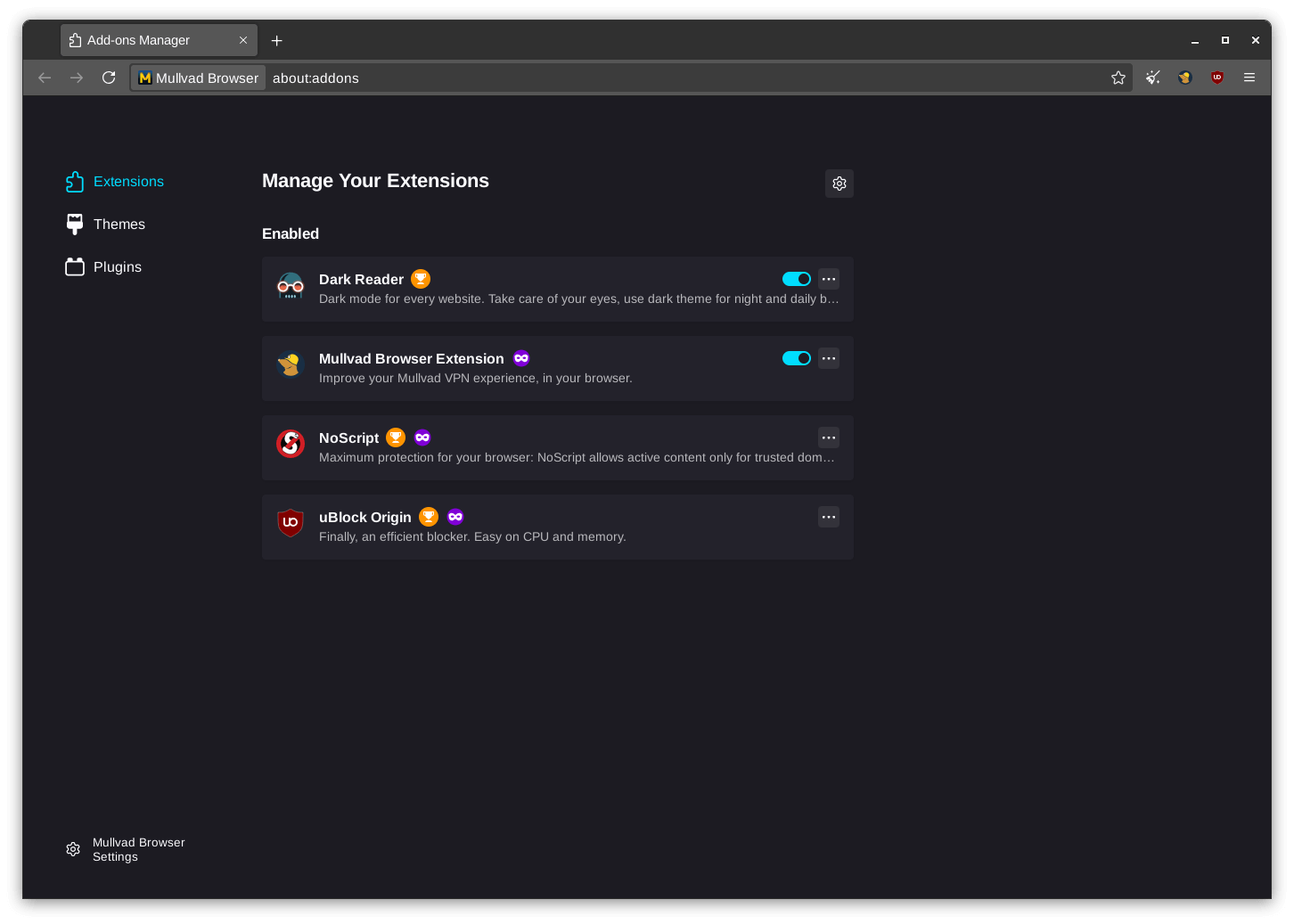
このブラウザは、以下と組み合わせて使用するように設計されています。 Mullvad VPN、仮想プライベートネットワーク プライバシーを重視し、ユーザーのデータに対して非常に特別なアプローチを採用しています。
このサービスの最も印象的な特徴の 1 つは、アカウント システムです。 メールアドレスや個人情報の入力は求められません。 登録時に、16桁のアカウント番号がランダムに生成され、固有の識別子とログイン認証情報として使用されます。
支払いに関しては、Mullvadは 郵送による現金や暗号通貨などの匿名の方法 カード、銀行振込、PayPal、Swishといった従来の決済方法に加え、新しい決済方法(ビットコイン、ビットコインキャッシュ、モネロ)も導入しました。2022年には、ユーザー関連データの保存量をさらに削減するため、定期購読を廃止しました。
技術的なレベルでは、このサービスは AES-256-GCMタイプの強力な暗号化、SHA-512 を使用した 4096 ビットの RSA 証明書を使用してサーバーを認証し、完全順方向機密性を適用するため、将来キーが侵害された場合でも過去のセッションを復号化することがより困難になります。
また、統合されている DNSおよびIPv6リークに対する保護また、企業ネットワークや国家による検閲下にあるVPNブロックを回避するための様々な難読化オプションも提供しています。さらに、高度な機能を必要とするユーザー向けにポートフォワーディングも提供しています。
大量監視に対抗するために設計されたブラウザ
マルバドは、自社の製品を防衛への貢献として提示している。 プライバシーが真の権利である自由な社会彼らの見解では、ユーザーの行動、接続、習慣をすべて記録するデジタル インフラストラクチャは、市民の自由に対する直接的な脅威です。
Mullvad VPNとMullvad Browserの組み合わせは、 情報量を大幅に削減する 第三者があなたについて収集できる情報: 一方で、あなたの IP と位置情報は VPN サーバーの背後に隠され、他方ではブラウザが Cookie、スクリプト、フィンガープリントによる追跡を制限します。
同社のメッセージは明確だ。 自由なインターネットとは、大規模な監視や組織的な検閲のないインターネットです。 そして、あなたのオンラインライフがあなたのコントロールなしに商品化されるようなデータマーケットプレイスも存在しなくなります。オンラインで適切な匿名性を維持することは、単に利便性の問題ではなく、オープンで民主的な社会の基本的な要素です。
Mullvadのような信頼できるVPNを使用することはすでに大きな一歩ですが、Mullvadブラウザと組み合わせることで、 サードパーティのCookieとより洗練された追跡技術広告主やデータブローカーがユーザーの習慣に関する正確なプロファイルを構築することが難しくなります。
Mullvad VPNの仕組みとMullvadブラウザとの相性
Mullvad VPNを有効にすると、トラフィックはデバイスから VPNサーバーの1つへの暗号化されたトンネルそこから、アクセスしたいウェブサイトまたはサービスに進みます。アクセスしたウェブサイトには、あなたの実際のIPアドレスではなく、MullvadのサーバーIPアドレスのみが通知されます。
インターネット プロバイダーも制限されています: Mullvadに接続していることがわかりますしかし、どのウェブサイトにアクセスしたか、どのようなコンテンツを消費したか、どのようなサービスを利用したかは明らかにされません。これは、これらの記録を購入または要求する事業者や第三者がデータを監視・収集する従来の方法の一つを遮断することになります。
ウェブサイトとそこに統合されているトラッカーにとって、パブリックIPアドレスは信頼できる識別子ではなくなります。特に、 固有のデバイスデータの露出を最小限に抑えるまさにここで Mullvad Browser が登場し、ブラウザのレイヤーを追跡に対して強化します。
Mullvad VPNは主にプロトコルを使用する 効率性とスピードで知られるWireGuardこれにより、モバイルデバイスのバッテリーを消耗させることなく、良好な速度を維持できます。WireGuardは、セキュリティとパフォーマンスのこのバランスにより、多くの最新サービスで事実上の標準となっています。
最近の比較では、Mullvadは プライバシーと透明性への強いコミットメントしかし、NordVPNのような他のプロバイダーの方が、より大規模なサーバーネットワークと幅広い追加機能を提供していることも指摘されています。それでもなお、多くのアナリストは、匿名性とシンプルさを重視する人にとってMullvadを最良の選択肢の一つとして挙げ続けています。
WindowsにMullvadブラウザをインストールする手順
Windowsでは、Mullvadブラウザは 公式サイトからダウンロードした実行ファイル(.exe) Mullvadからダウンロードしました。ダウンロードしたら、ダブルクリックしてインストールウィザードを起動してください。
インストール中に、インストーラーは インストールタイプ: 標準または詳細ブラウザをユーザー フォルダ内に配置し、更新と将来のアンインストールを容易にするため、標準オプションが推奨されます。
詳細インストールを選択した場合は、 ポータブル(スタンドアロン)インストールこれにより、ブラウザはデスクトップ上のフォルダに配置されます。これは、システムにほとんど変更がなかった以前のバージョンと同様です。ただし、Mullvadは、アップデートやアンインストール時にエラーが発生する可能性があるため、デフォルトのインストールパスを「C:\Program Files」などの場所に変更しないことを推奨しています。
サイレントデプロイメントが必要な環境では、 実行ファイルにパラメータ「/S」を追加する ダイアログ ボックスなしでインストールを実行します。これは、ビジネスや自動化されたスクリプトで役立ちます。
標準モードでインストールしたら、Mullvadブラウザを デスクトップまたはスタートメニューからショートカットを作成スタンドアロン インストールの場合、ショートカットはデスクトップに作成された「Mullvad Browser」フォルダ内にあります。

Mullvad ブラウザをデフォルトのブラウザとして管理し、Windows でアンインストールする
Windowsでは、Mullvadブラウザを次のように設定することのみ可能です。 標準インストールを選択した場合のデフォルトのブラウザ設定するには、スタート メニューで「既定のアプリ」を検索し、その設定セクション内で、Web ブラウザー セクションの Mullvad Browser を選択します。
より詳細なガイドが必要な場合は、Mullvadが提案します Mozilla が Firefox 向けに提供している指示に従ってください。 デフォルトのブラウザとして使用し、各ステップで Firefox を Mullvad Browser に置き換えるだけです。
標準モードでアンインストールすると、プログラムは自動的に プロファイル フォルダー (ブックマーク、設定など)削除したい場合は、アンインストールする前にその場所をメモしておく必要があります。 about:profiles使用中であることを示すプロファイルを見つけて、「フォルダーを開く」ボタンを使用して関連するフォルダーを開きます。
ブックマークや設定を保存したい場合は、 これらのディレクトリを削除しないでください一方、システムを完全にクリーンな状態にしておきたい場合は、「プログラムの追加と削除」またはスタート メニュー アクセス自体からブラウザーをアンインストールした後、右クリックして [アンインストール] を選択して、これらのディレクトリを手動で削除できます。
スタンドアロンインストールの場合、 アンインストーラーはありません ユーザー プロファイルはプログラム自体のフォルダー内に含まれているため、ブラウザーを閉じて、デスクトップから「Mullvad Browser」フォルダーを削除し、ごみ箱を空にするだけで完全に削除されます。
macOSでのMullvadブラウザのインストールと管理
macOSでは多くのアプリケーションで一般的な手順です。まず、 Mullvadのウェブサイトからの.dmgファイル表示されるウィンドウで Mullvad Browser アイコンをダブルクリックしてアプリケーション フォルダにドラッグして開きます。
コピーしたら、ブラウザは Launchpadまたはアプリケーションフォルダから直接これは、奇妙な手順や特殊な設定がなく、Mac ユーザーにとっては非常に馴染みのあるフローです。
macOSでデフォルトのブラウザとして設定するには、 Mullvadブラウザを開き、右上隅のメニューに移動して設定に入ります。一般セクションには「デフォルトに設定」ボタンがあり、これを押すと、Mullvad ブラウザをメインブラウザとして使用するかどうかを尋ねられるので、そのまま承認します。
いつでも削除したい場合は、アンインストールプロセスが実行されます。 ブラウザを完全に終了します。 (ファイル → 終了またはコマンド + Q)、アプリケーション フォルダーを開き、Mullvad Browser を右クリックして「ゴミ箱に移動」を選択します。
ユーザーデータも削除するには、 ~/Library/Application Supportフォルダを見つけます マルバドブラウザ ゴミ箱にも送ってください。最後に、Dockのゴミ箱を空にして、アプリと関連データの両方を削除します。
Linux 上の Mullvad ブラウザ: リポジトリありとなしのインストール
Linux では、Mullvad はブラウザをインストールする主な 2 つの方法を提供しています。 公式リポジトリまたは直接ダウンロード経由Ubuntu、Debian、Fedora ユーザーの場合、Mullvad リポジトリを使用することをお勧めします。これにより、更新が簡素化され、場合によってはセキュリティがさらに強化されます。
DebianやUbuntuベースのシステムでは、最初のステップは通常 curl をインストールする(Snap バージョンではない)リポジトリキーをダウンロードし、対応するエントリをAPTソースファイルに追加します。 sudo apt updateパッケージをインストールすることができます mullvad-browser 新しく追加されたリポジトリから。
Fedoraでは、設定には以下を使用します。 dnf 構成マネージャー Mullvadリポジトリを追加します。最近のバージョンでは、このオプションは --from-repofile .repoファイルのURLを使用しますが、以前のバージョンでは --add-repo 同じアドレスで。追加したら、 sudo dnf install mullvad-browser.
ディストリビューションが直接サポートされていない場合は、 リポジトリなしのインストールこれにはファイルのダウンロードが含まれます .tar.xz 公式サイトから(またはコマンドで) wget (Linux x86_64 の最新バージョンを指します) をダウンロードし、ダウンロード フォルダーまたは任意の別のフォルダーに手動で解凍します。
減圧は可能 ターミナルからtarで あるいは、グラフィカル環境(GNOMEなど)からブラウザを展開することもできます。ファイルを右クリックし、「ここに展開」などのオプションを選択してください。「mullvad-browser」フォルダが作成され、そこからブラウザを直接起動できます。
Mullvad VPNアプリとMullvadブラウザの関係
Mullvadは独自のVPNアプリケーションを提供しています Windows、macOS、Linux、iOS、Androidさらに、WireGuardとOpenVPNの公式クライアントをご利用になりたい方のために、手動での設定も可能になりました。これにより、ほぼすべてのデバイスでMullvadブラウザとのシームレスな連携が可能になります。
例えばAndroidでは、Mullvadは次のようなアプリを配布しています。 主なプロトコルとして WireGuard を使用します。 素早く接続し、バッテリー消費を最小限に抑えます。そこからモバイルトラフィックを保護し、デスクトップではMullvad Browserなどのトラッキング対策を強化したブラウザを使用するか、それができない場合はモバイルでも同様の設定を行ってください。
このアプリには、 非常に限られたテレメトリアカウント番号、IPアドレス、その他の個人を特定できる情報へのリンクを回避するように設計されています。アプリケーションログは自動的に送信されることはありません。ユーザーがテクニカルサポートと共有することを明示的に選択した場合にのみ、デバイスから送信されます。
このシステムでは、 24時間ごとにバージョンチェックこれらのチェックは、アップデートが利用可能かどうか、また現在使用中のバージョンがまだ互換性があるかどうかを確認するためだけに実行されます。これらのチェックは、ユーザーアクティビティを追跡するために使用されることはありません。
スプリットトンネリング機能を使用する場合、アプリは デバイスにインストールされているアプリケーションのリスト これにより、どのトラフィックがVPNを経由し、どのトラフィックが経由しないかを決定できます。このリストはスプリットトンネリング設定画面内でのみアクセスされ、デバイスからMullvadのサーバーに送信されることはありません。
全体的に、Mullvadの戦略は 保存および処理されるデータを最小限に抑える VPN サービスとクライアント アプリの両方で、Web 上に最小限のフットプリントを残すように設計されたブラウザーによってそのポリシーが強化されています。
MullvadブラウザとMullvad VPNを併用することを選択した人は、 より匿名的なブラウジング日常のデジタルライフが通常残す技術的および商業的な影響を軽減しながら、適切にメンテナンスされた従来のブラウザの利便性と速度を完全に放棄する必要はありません。

テクノロジーとインターネット問題を専門とする編集者で、さまざまなデジタル メディアで 10 年以上の経験があります。私は、電子商取引、通信、オンライン マーケティング、広告会社で編集者およびコンテンツ作成者として働いてきました。経済、金融、その他の分野のウェブサイトにも執筆しています。私の仕事は私の情熱でもあります。さて、私の記事を通じて、 Tecnobits, 私は、私たちの生活を向上させるために、テクノロジーの世界が私たちに提供するすべてのニュースや新しい機会を毎日調査しようとしています。