- 分離、オンデマンド スキャナーの駆除、および SFC/DISM の修復を優先します。
- 回復オプションを使用します: スタートアップ修復、システムの復元、システムのリセット。
- 信頼性の高いウイルス対策と安全なインストール習慣により、Windows とドライバーを最新の状態に保ちます。
- 不安定性が続く場合やルートキットが存在する場合は、クリーン インストールが最も安全なオプションです。
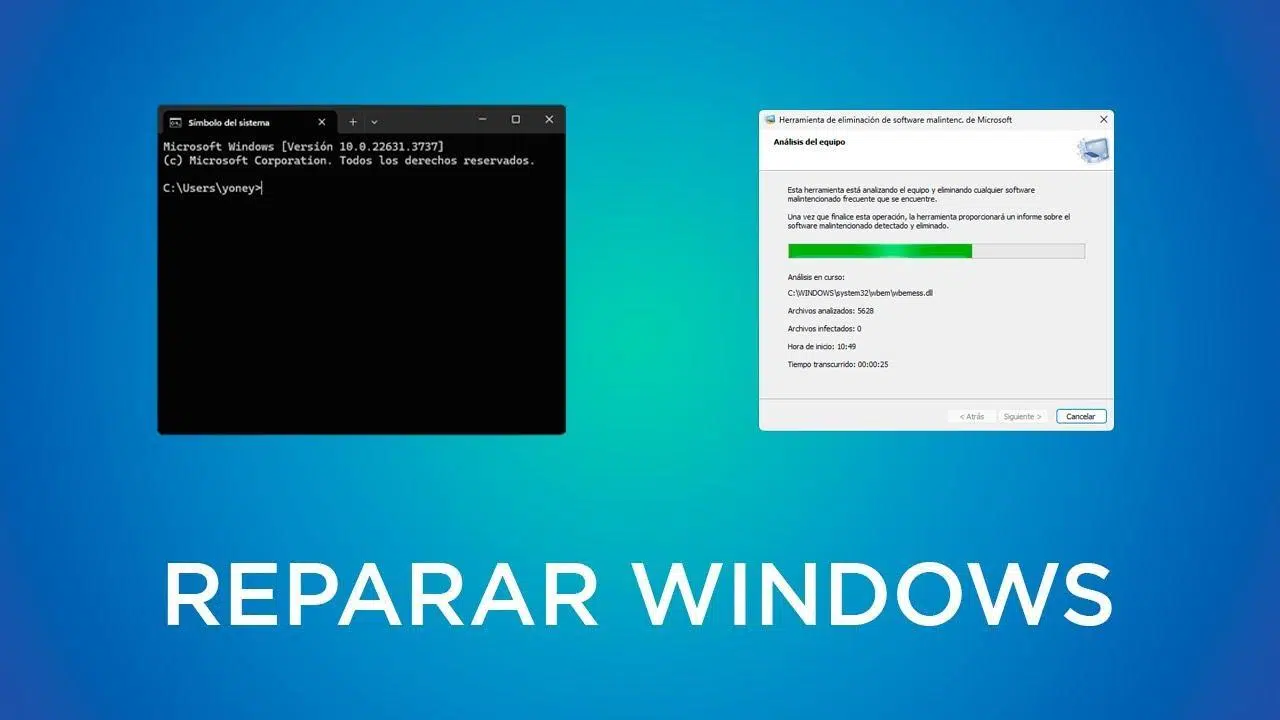
Windows PCに深刻なウイルスが感染すると、ついすべてのボタンを一度に押してしまいたくなりますが、深呼吸をして論理的な順序に従う方が賢明です。 明確な計画があれば、脅威を隔離し、システムを消毒し、修復し、安定性を回復することができます。 必要以上にデータを失うことなく。
この実用的なガイドでは、試行済みおよびテスト済みの手順と組み込みの Windows ユーティリティ、および信頼できるサードパーティ ツールをまとめています。 深刻な感染の症状を特定し、セーフ モードで起動し、SFC と DISM (オフラインでも) を使用し、起動の問題を修復し、再インストールするタイミングを決定する方法を学習します。すべてを分かりやすい言葉で説明しているので、最悪のタイミングで混乱することはありません。さあ、始めましょう。深刻なウイルス感染後に Windows を修復するための完全なガイド: PC を回復する手順。
Windowsの感染と損傷の明らかな兆候
何かに触れる前に、何に直面するのかを知っておくのが得策です。 攻撃的なマルウェアやシステムファイルの破損の兆候としては、 実際のウイルス対策から発信されたものではない疑わしい警告、"奇跡の修正" に対して料金を請求するポップアップ、同意しない変更など。
ブラウザの動作が異常かどうかを確認します。 自動リダイレクト、ブロックされたホームページ、不要な検索バーその他の感染の兆候としては、ブロックされた .exe ファイルや .msi ファイル、空のスタート メニュー、または「応答しない」デスクトップの背景などがあります。
もう一つの古典: ウイルス対策アイコンが消えたり、起動に失敗するデバイス マネージャーに奇妙なエントリが表示される場合があります。非表示のデバイスが表示されると、カーネル モードで読み込まれた悪意のあるドライバーが表示されることがあります。
すべてがマルウェアというわけではありません。アップデート中の停電など「機械的な」原因もあります。 互換性のないドライバー、ディスク上の不良セクタ、またはブロートウェア システムに過負荷をかけ、重要なファイルを壊し、ブルー スクリーンや起動障害を引き起こします。
デバイスの分離、セーフモード、クイック診断
まず最初にすべきことは通信を遮断することです。 PC をインターネット (ケーブルおよび Wi-Fi) から切断し、USB デバイスを接続しないようにしてください。 状況が安定するまでは、外部との会話を控えるほど、データ流出のリスクは低くなります。
開始日 セーフモード Windowsが最小限の読み込みで操作できるようにします。信頼できるツールをダウンロードする必要がある場合は、 セーフモードとネットワーク ケーブルの方が良いです。 この「制限された」環境は、最初に注入された多くのエージェントの速度を低下させます。 そして分析する余地が与えられます。
感染によって .exe ファイルの関連付けが壊れているためにファイルを開けない場合、役に立つ方法があります: インストーラーまたはクリーンアップツールの名前を.exeから.comに変更します 実行してください。多くの場合、シェルロックを回避して続行できます。
微調整には Sysinternals を利用します。 署名されたプロセスとDLLを検査するためのプロセスエクスプローラー自動起動(実行、サービス、タスク、ドライバー、拡張機能)を確認するには、Autoruns を使用してください。管理者として実行し、疑わしいものは慎重に無効にし、変更を記録してください。 BootTraceを使用してブートプロセスを分析する 高度な診断用。
すぐにウイルススキャンが ディスククリーンアップとインターネットオプションを使用して一時ファイルを消去するスキャンはより高速になり、残留ファイルや悪意のあるダウンロードによる「ノイズ」が少なくなります。

クリーニング:オンデマンドスキャンと常駐アンチウイルスを組み合わせる
まず Windows を駆除し、次に修復します。 リアルタイムのウイルス対策は継続的に監視しますが、オンデマンド スキャナーでセカンド オピニオンを得ることをお勧めします。同時に 2 つのモーターが存在することは避けてください。モーター同士が衝突してしまいます。
ウイルス対策ソフトが脅威を見逃していた場合、今すぐにそれを捕捉できるとは期待しないでください。 信頼できるオンデマンドスキャナ(例:Malwarebytes)を公式サイトからダウンロードします。影響を受けるコンピューターにインターネット アクセスがない場合は、別の PC にダウンロードし、USB 経由で転送します。
インストールして署名を更新し、 クイック分析何か問題が見つかった場合は、選択した項目を削除し、プロンプトが表示されたら再起動してください。 次に完全な分析を実行します さらに、スキャナが勝手に閉じたり、開かなかったりすると、感染は深刻です。データを保存した後、 再インストールまたは復元を検討する ルートキットを追跡する時間を無駄にしないためです。
SFCとDISMでシステムファイルを修復する
「スイープ」後、システムの一部が損傷したままになることがよくあります。 Windowsには整合性を回復するためのSFC(システムファイルチェッカー)とDISMが含まれています 保護されたファイルとコンポーネント イメージ。
SFC 保護された各ファイルを信頼できるコピーと比較し、破損しているファイルを置き換えます。コマンドプロンプトを管理者として開き、実行します。 sfc /scannowしばらく時間がかかる可能性がありますので、しばらくお待ちください。 結果を次のように解釈する:
- 整合性違反なし: システムの破損はない.
- 彼は以下を発見し、修復しました: ローカルキャッシュでダメージを解決.
- いくつかは修復できませんでした: DISMに切り替えてその後SFCを繰り返します.
- 操作を実行できませんでした: セーフモードで起動するか、リカバリメディアを使用してみてください.
Windowsが起動しない場合は、 SFC オフライン 回復環境 (USB/DVD) から: sfc /scannow /offbootdir=C:\ /offwindir=C:\Windows (ケースに応じて文字を調整してください)。 これにより、設備を「外部から」修理することが可能になります。.
SFC で使用されるキャッシュも破損している場合は、DISM が起動します。 DISMはイメージを検証して修復します SFCが参照として必要とするもの。コマンドプロンプトで管理者として実行します。
dism /online /cleanup-image /checkhealth- クイックチェック.dism /online /cleanup-image /scanhealth- フルスキャン.dism /online /cleanup-image /restorehealth- 修理 ローカルまたはオンラインのソースを使用します。
推奨される順序: SFC → DISM /scanhealth → DISM /restorehealth → DISM /startcomponentcleanup → SFC 再度、統合について。Windows 7では、最新のDISMは利用できません。 システム更新準備ツールを使用する Microsoft のメンテナンス スタックの不一致。
最後の手段として、修復不可能な特定のファイルを置き換えることもできます。 SFC ログでそれを識別し、同じバージョンとビルドのコピーに置き換えます。一般的なコマンド: takeown, icacls y copy自分が何をしているのかわかっている場合のみ実行してください。
起動の問題: スタートアップ修復、bootrec、ディスク
Windowsがデスクトップにアクセスできない場合、原因はブートマネージャーか、次のようなエラーである可能性があります。 INACCESSIBLE_BOOT_DEVICE. 回復環境からスタートアップ修復を実行します ループや破損した入力を修正します。
それでも十分でない場合は、 コマンドプロンプトと使用 bootrec /rebuildbcd, bootrec /fixmbr y bootrec /fixboot BCD、MBR、ブートセクターをやり直します。 多くの初期の腐敗はこの三位一体によって解決される次のような機能については、 高速スタートアップ 特定の起動修復を複雑にする可能性があります。
物理的な障害が疑われる場合は、ディスクを確認してください。 chkdsk C: /f /r 欠陥セクターを検索し、データを再配置するディスクのサイズや状態によっては数時間かかる場合がありますのでご了承ください。
もう一つの方法は、 USBインストールまたはリカバリMicrosoft のメディア作成ツールを使用すると、別の PC からメディアを作成し、すべての回復オプションやコマンド プロンプトにアクセスしたり、必要に応じて再インストールしたりできます。
システムの復元とバックアップ
特定の変更(ドライバー、プログラム、アップデート)後に災害が発生した場合、 システムの復元は以前の状態に戻します ドキュメントに触れることなく。それ以降にインストールしたソフトウェアは失われますが、安定性は向上します。
計画を立てる傾向がある場合は、さらに良いでしょう。 システムイメージのバックアップとファイル履歴 ファイルや環境全体を復元できます。さらなる安全策として、OneDrive とのドキュメント同期を検討してください。
レジストリエディター: 安全なバックアップと復元
レコードは繊細なので、触れる前に regeditから完全なエクスポートを実行します(ファイル→エクスポート) .regファイルを安全な場所に保存してください。問題が発生した場合は、ダブルクリックして復元し、再起動してください。
盲目的にキーを「削除」することは避けてください。 誤って削除するとWindowsが起動しなくなる可能性があります疑わしい場合は触らないでください。システムのコアを修復するには、DISM などのツールを使用する方が安全です。
CDなしでWindowsを修復する:USB、詳細オプション、再インストール
今ではUSBを使うのが当たり前です。 公式のMicrosoftツールを使用してリカバリメディアを作成するそこから起動し、スタートアップ修復、システムの復元、またはコマンド プロンプトにアクセスして修復コマンドを実行します。
システムが不安定なままの場合は、 リセット(「このPCをリセットする」) ファイルを保持するオプション付き。アプリケーションとドライバーは削除されますが、ドキュメントは保持されます。 フォーマットほど劇的ではありませんが、十分な頻度で実行できます。.
ルートキットや深層操作の兆候がある場合、最も賢明かつ迅速な対応は、 クリーンインストール個人ファイルを復元し(疑わしい実行ファイルは復元しない)、検証済みのISOからインストールし、初回起動後に、 公式のアップデートとドライバーを適用します。 通常のソフトウェアに戻る前に。
統合された問題解決と予防保守
Windows には以下が含まれます 問題解決者 オーディオ、ネットワーク、プリンターなど。設定→システム→トラブルシューティングから実行できます。奇跡的に効果があるわけではありませんが、 典型的なインシデントで時間を節約します.
パフォーマンスに関しては、 パフォーマンスモニター CPU、メモリ、ディスクのボトルネックを検出するのに役立ちます。タスクマネージャーに注意してください。起動時に多くのアプリが起動すると、起動時間が遅くなるので、 ホームタブの不要な項目を無効にする.
基本的なメンテナンスは大いに役立ちます: 一時ファイルの消去、スペース管理、HDDのデフラグSSD をデフラグしないでください。Windows はすでに TRIM を使用して SSD を最適化しており、デフラグすると SSD の寿命が短くなります。
Windows Update: 失敗した場合は更新して修正する
アップデートは単なる「新機能」ではありません。 脆弱性を解消し、バグを修正するWindows Updateが失敗した場合は、まず再起動し、トラブルシューティングツールを実行し、接続を確認します(VPN/プロキシなし、クリーンなDNS、 ipconfig /flushdns).
それが続く場合は、 SFCとDISMが発生する内容(フォルダではない)を削除します C:\Windows\SoftwareDistribution y C:\Windows\System32\catroot2 サービスは停止中です。 その後、再度ダウンロードをお試しください。 または、Microsoft Update カタログから手動でインストールします。
共通のアプローチには共通のエラー コードがあります。 接続性またはキャッシュ (0x80072EE2、0x80246013、80072EFE、0x80240061): ファイアウォール/プロキシを確認し、キャッシュをクリアします。 破損したコンポーネント (0x80070490、0x80073712、0x8e5e03fa、0x800f081f): 通常は DISM + SFC で修正できます。 ブロックされたサービス (0x80070422、0x80240FFF、0x8007043c、0x8024A000): サービスを再起動し、クリーン ブートを実行してイメージを修復します。
具体的なケースとしては、 リカバリパーティションに影響するパッチ サイズ変更が必要な場合があります(例:特定のWinREのバグ)。それでも問題が解決しない場合は、公式ISOを使用してアップデートをインストールしてください。 ブロックを回避するための救世主だ.
典型的なエラー: ブルースクリーン、パフォーマンスの低下、競合
BSOD は通常、ドライバーまたはハードウェアに起因します。 コードをメモし、ドライバー (グラフィックス、チップセット、ネットワーク) を更新し、メモリ診断テストを実行します。アップデート後に発生した場合は、元に戻すか、復元ポイントを使用してください。
PC の動作が遅い場合は、次の基本的な点に対処してください。 使用していないプログラムをアンインストールし、一時ファイルをクリーンアップし、起動を最適化します。HDD をデフラグし、可能であれば SSD に切り替えます。 流動性の飛躍は残酷だ.
ソフトウェアの競合は危険です。 クリーンブートは問題のあるアプリの検出に役立ちます互換モードで実行するだけで十分な場合もありますが、プログラムが引き続き実行される場合は、代替手段を探すのが最善です。
Microsoft Defender: 堅牢な基盤と起動しない場合の対処法
Defender は、ウイルス対策、ファイアウォール、リアルタイム保護を自動署名と統合します。 ほとんどの人にとって、最新情報を入手できれば十分だ起動しない場合は、他のウイルス対策プログラムとの競合、無効なサービス、不完全な更新がないか確認してください。
よくある間違いとしては、 0x8050800c, 0x80240438, 0x8007139f, 0x800700aa, 0x800704ec, 0x80073b01, 0x800106ba o 0x80070005 これらは通常、シグネチャの更新、以前のウイルス対策ソフトウェアの残骸のクリーンアップ、SFC/DISM、クリーン ブートを組み合わせることで解決します。 常駐エンジンが 1 つだけの場合、共存はより平和的になります。.
ハイジャックされたブラウザ:不要なエンジンと拡張機能
許可なく検索エンジンを変更したり、ツールバーを追加したりする場合は、ブラウザの設定を開いて 不要なモーターを削除し、自分のモーターをデフォルトのままにします。拡張機能を確認し、疑わしいものはアンインストールしてください。
原因は通常 事前に選択されたボックス、アドウェア、または設定を変更するマルウェアを含むインストーラー必ず公式ソースからダウンロードし、何も見ずに「次へ、次へ」をクリックし続けないでください。
データ復旧:「操作」する前にすべきこと
ドキュメントが危険にさらされている場合は、それらの保護を優先してください。 WindowsまたはLinuxのLive USBを使用すると、ファイルを外部ドライブにコピーできます。回復環境から、メモ帳を使用してミニ エクスプローラー (ファイル → 開く) を開き、コピーします。
削除されたファイルやアクセスできないボリュームの場合、 Recuva、EaseUS、Stellarなどの回復プログラム データを上書きしない限り、かなりの量を回復できます。影響を受けたディスクの使用頻度が低いほど、回復できる量も増えます。 成功の可能性が高まる.
再感染の予防と良好な実践
基本的な衛生管理で事故の再発を回避しましょう。 Windows とアプリを最新の状態に保ち、信頼できるウイルス対策ソフトウェアを使用し、リムーバブル メディアをスキャンします。 開封する前に。疑わしいメールやリンクに対して健全な疑いの目を向けることで、トラブルを回避できます。
感染後、 機密アカウント(銀行、電子メール、ソーシャル メディア)を確認し、パスワードを変更します。バックアップを復元する場合は、それを分析してください。ウイルスを再度注入するよりも、古いコピーを失う方がましです。
ソフトウェアを再インストールすると、 公式サイトからダウンロードし、「ミラクルパック」は避けましょうリセット後に問題が再発する場合、原因は外部にある可能性があります。つまり、破損したインストーラー、感染した USB ドライブ、またはネットワーク上の別の感染したコンピューターです。
クリーンインストールを行う価値があるのはどのような場合ですか?

明らかな兆候があります。 修復は機能せず、マルウェアが再び現れ、システムは不安定なまま あるいは清掃用具が詰まってしまうこともあります。そのような状況では、適切なクリーンな設置が不可欠です。 感染症を100%治します。 そして、多くの場合、何時間も追いかける必要がなくなります。
Windowsのライセンスエディション(Home、Proなど)を尊重します。 インストール中にキーをスキップし、後でアクティブ化します デジタルライセンスで。疑わしいソースからの実行ファイルは復元せず、アップデートを適用し、公式ドライバーをインストールしてから、普段使用しているソフトウェアをインストールしてください。
順序立った手順で実行してください。隔離、優れたオンデマンド スキャナーによる駆除、SFC/DISM による修復、回復オプションの使用、そしてリセットするか再インストールするかを慎重に決定してください。 Windows の安定性を回復し、再発を防ぎます。定期的なメンテナンス、バックアップ、そして閲覧とインストールの際のちょっとした注意により、PC は問題なくスムーズに動作します。


幼い頃からテクノロジーに熱中。私はこの分野の最新情報を知ること、そして何よりもそれを伝えることが大好きです。だからこそ、私は長年テクノロジーとビデオゲームのウェブサイトでのコミュニケーションに専念してきました。 Android、Windows、MacOS、iOS、Nintendo、またはその他の思いついた関連トピックについて書いているのを見つけることができます。