- Microsoft は、Windows 11 とプレインストールされたツールを備えた公式の評価用 VM を提供していますが、有効期限があり、アクティベーションをサポートしていません。
- OSBoxes、VirtualBoxes、SysProbs などの Web サイトでは、VirtualBox および VMware に対応した Linux ディストリビューションと代替システムが提供されています。
- Adguard は公式の Microsoft ISO を一元管理しています。最新の VM の場合は、ISO からマシンを作成するのが最適です。
- セキュリティとライセンスには注意してください。信頼できない画像は避け、Mac 以外の macOS は EULA に違反することに注意してください。

その máquinas virtuales 本質的には、コンピューター内部のコンピューターです。つまり、ハードウェアをエミュレートして、ホスト システムから完全に独立したゲスト オペレーティング システムを実行するソフトウェアであり、その名のとおり、テスト、トレーニング、セキュリティに役立ちます。 仮想マシンをダウンロードするのに最適な Web サイトは何ですか? それがこの記事で話していることです。
事前に構築された VM をダウンロードするための信頼できるソースをすべてまとめ、それぞれの長所と短所、要件、免責事項、セットアップのヒントもまとめました。 公式の Microsoft リソース、OSBoxes などのリポジトリ、ベテラン プロジェクト、DevOpsSec 開発の代替手段を統合します。また、それらをインポートして問題なく起動するためのヒントも紹介します。
仮想マシンとは何ですか? また、それはワークフローにどのように適合しますか?
仮想マシンをダウンロードするための Web サイトを調べる前に、簡単に説明します。VM とは、独自のオペレーティング システム、仮想ディスク、ネットワーク、シミュレートされた周辺機器を備えたサンドボックスです。 ベースシステムを危険にさらすことなく、ソフトウェアをテスト、学習、または実行できます。すべてがファイルにカプセル化されており、いつでもコピー、一時停止、削除できるからです。
ハイパーバイザーには主に2つのファミリーがあります。タイプ1(ベアメタル)はハードウェア上で直接実行され、その効率性からサーバーでよく使用されます。 タイプ2はホストシステム上でアプリケーションとして実行されます (VirtualBox や VMware Workstation の場合) これらはシンプルであるため、ユーザーのコンピューターでよく使用されています。
すぐに使える仮想マシンをダウンロードできる場所
ISOイメージのインストールを省き、時間を節約したい場合は、OVAパッケージまたはディスクがあらかじめ用意されたリポジトリがあります。以下のウェブサイトから仮想マシンをダウンロードしてください。 それぞれに独自のアプローチ、カタログ、制限があります。したがって、評価用の Windows、最新の Linux ディストリビューション、古いシステム、またはソフトウェアがプリインストールされたソリューションなど、必要なものに基づいて選択する価値があります。
Microsoft: 開発用公式評価VM
Microsoft は、開発者およびテスト担当者向けに Windows 11 Enterprise 評価イメージを提供しています。 これらはHyper-V(Gen2)、VirtualBox、VMware、Parallels向けに配布されています。すぐにインポートして使用できるようにパッケージ化されています。UWPペイロードを含むVisual Studio 2022 Community、.NETデスクトップ、C#向けAzureおよびWindows App SDK、Ubuntu、Windowsターミナル、開発者モード対応のWSL2などが含まれています。
これらの VM には有効期限があります (Enterprise Evaluation エディションです)。有効期限が切れると、デスクトップの背景が黒くなり、システムが正規のものではないことを示す警告が表示され、コンピューターは 1 時間ごとにシャットダウンします。更新されたイメージをダウンロードする必要があります。 使用期間は通常約 90 日間です。ダウンロード サイズは、パッケージとハイパーバイザーに応じて約 4,5 GB から 20 GB を超える範囲になります。
要件と FAQ: 最低 8 GB の RAM と約 70 GB の空き容量、ユーザーの初期パスワードは設定されていません。プロダクト キーのアクティベーションはサポートされておらず、現在 ARM バージョンは利用できません。 VirtualBox でグラフィカル アーティファクトが表示される場合、これは既知の動作です。 チームで調査中ですが、Guest Additions をインストールすることで軽減できます。
Adguard: 公式 Microsoft ISO (および古い VM)
仮想マシンをダウンロードできる別の Web サイトは Adguard です。Adguard では、Microsoft 製品の直接ダウンロードが一元化されており、エディションとバージョンを選択することで、変更されていない公式の ISO を簡単に入手できます。 現代の Web は ISO に重点を置いており、VM は提供されなくなりました。ただし、古い (サポートされていない) インスタンスには、主に Windows 10 の仮想マシンのセクションがまだ残っています。
良い点: 膨大な Windows カタログとバージョン履歴、すべてクリーンで検証済み。 悪い点: VM セクションに最新版がありません。したがって、VM として Windows 11 を探している場合は、ISO をダウンロードして自分でマシンを作成する必要があります。
OSBoxes: VirtualBox と VMware に対応した Linux ディストリビューション
OSボックス これは、VDI (VirtualBox) および VMDK (VMware) 形式で利用可能な、無数の Linux ディストリビューションからプリインストールされたディスクを収集します。 法的な理由により、Windowsは含まれません広範囲かつ頻繁に更新されるカタログにより、インストーラーを経由せずにディストリビューションをテストするのに最適です。
デフォルトの資格情報: ほとんどのイメージでは、通常のユーザーは通常「osboxes」または「osboxesorg」で、パスワードは「osboxes.org」です。root の場合、パスワードは通常同じです。 正確なユーザーを確認するには、各画像のReadmeを必ず確認してください。 およびその他の詳細。言語は通常英語ですが、起動時に変更できます。
利用可能なディストリビューションの中には、実に広範なリストがあります。 Android x86、Arch Linux、Debian、Fedora、Ubuntu、Kali、Manjaro、openSUSE その他多数。
VirtualBoxes: VirtualBox用に設計されたイメージ
VirtualBoxesはディスクを公開し、 バーチャルボックスLinux ディストリビューションが主流ですが、FreeBSD、FreeDOS、Android などの代替システムもあります。 多くのリストにはドキュメントとスクリーンショットが含まれています。ダウンロードする前に決めておくと便利です。
利点: アルファベット順に並べられたカタログと、各画像の追加資料が豊富にあります。 欠点: VirtualBox(VMwareなし)に重点が置かれており、ナビゲーションはそれほど直感的ではありません。VMware を使用する場合、変換またはインポートできますが、特定の形式はありません。
DescargarMaquinasVirtuales.com: スペイン語での提案
無料で動作保証付きの仮想マシンをダウンロードできるウェブサイトがさらにあります。このスペイン語プロジェクトは、Linuxディストリビューション(CentOS、Debian、Kali、Ubuntu)のOVAファイルを共有しており、VirtualBoxにインポートでき、VMwareでも使用できます。 興味深い点は、多くの画像がスペイン語であることです。トレーニング環境では高く評価されるものです。
利点: デスクトップおよびサーバー バージョン、VirtualBox および VMware との互換性。 短所: サイトが古く見える(最新画像は2020年のもの) ダウンロード前に技術的な情報はあまり提供されません。
SysProbs: VirtualBox (Windows および Linux) 用の幅広いツール
SysProbs は、Windows 11、10、8.1、7 用の VirtualBox、複数の Linux ディストリビューション、さらには Windows Server エディション (2019、2016、2012 R2) の VDI イメージを収集します。 ダウンロードは無料で、各イメージには要件、ユーザー名、パスワードが記載された Readme が含まれています。.
利点: 多様性があり、VirtualBox でコピーしてすぐに使用できます。 弱点: Microsoft への過去のリンクの一部が機能しなくなった 古い投稿のメンテナンスが不足しているためです。仮想マシンをダウンロードするのに最適なウェブサイトの一つです。
TurnKey Linux: アプリケーションがプリインストールされたアプライアンス
TurnKey Linux は異なるアプローチを提供します。システムに加えて、すぐに使用できるスタックとアプリ (LAMP、WordPress、Drupal、MongoDB、Nextcloud/ownCloud など) が付属するマシンです。 わずか数分で機能的な研究室をセットアップするのに最適です。 アプリケーションの構築ではなく、テストに重点を置きます。
ダウンロードしたVMを開いてインポートする方法
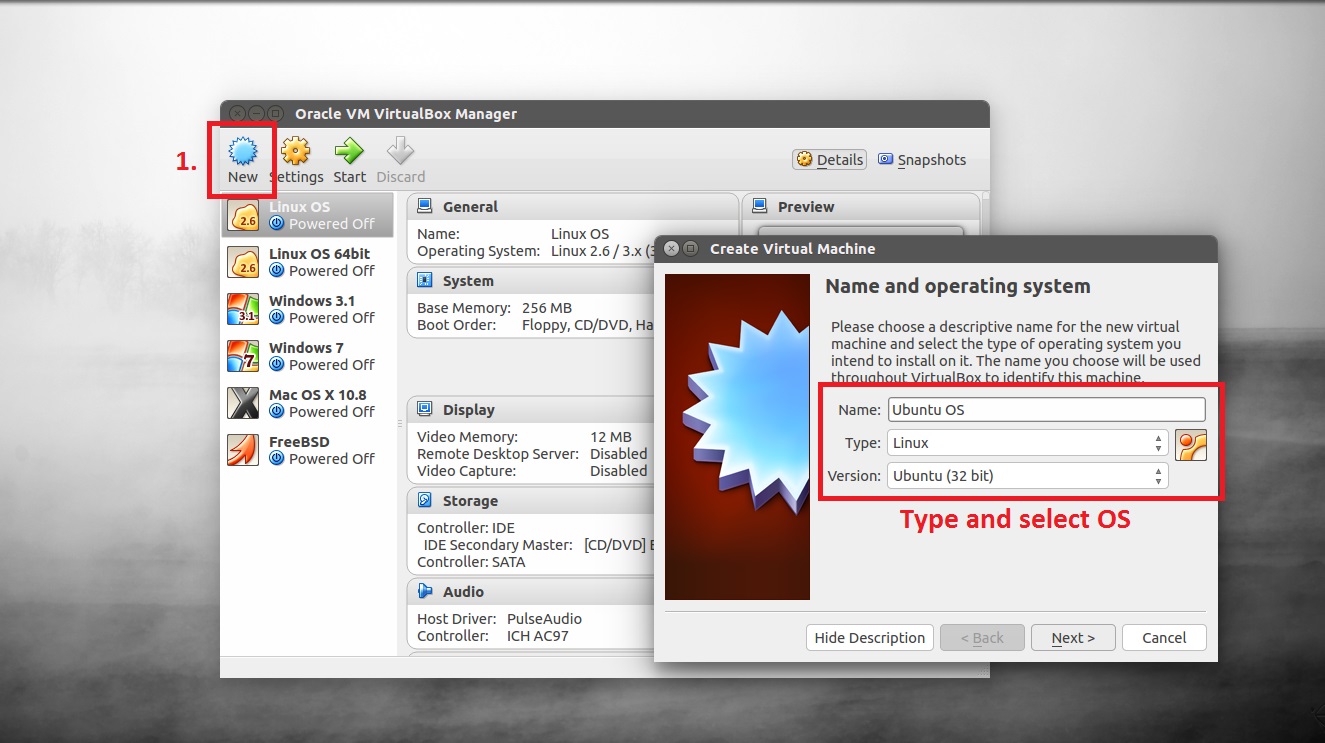
VirtualBoxでOVAをダウンロードした場合は、「ファイル」>「仮想化サービスのインポート」を選択し、ファイルを選択します。ウィザードが表示され、インポート前に名前、RAM、CPUを確認できます。スタンドアロンディスク(VDI/VMDK)をダウンロードした場合は、以下のガイドに従ってください。 VirtualBoxにVDIイメージをインストールする新しい VM を作成し、ストレージ セクションに到達したら「既存のディスク ファイルを使用する」を選択します。
VMware では、フローは同様です。OVF/OVA を直接開くか、新しい VM を作成してディスクを既存のものと同じように接続することができます。 インポート後、最初の起動時に初期セットアップウィザードが表示されます。 (言語、キーボード、タイムゾーン)、Windows ではセッションからロケールを設定できます。Linux ではセッションからロケールを設定できます。
OSBox イメージの場合、一般的な手順は次のとおりです。ディストリビューション イメージをダウンロードし、解凍し、VirtualBox または VMware で VM を作成し、既存のディスクを使用することを選択してダウンロードした VDI/VMDK を指定し、作成を完了して起動します。 次に、デフォルトの資格情報でログインし、必要に応じて言語を変更します。.
Microsoft VM の要件、制限事項、FAQ
最後に、仮想マシンをダウンロードするためのこれらの Web サイトに関する重要なポイントをいくつか紹介します。
- 最小要件: 8 GB の RAM (コンパイルまたは複数のゲストを使用する場合は 16 GB が最適)、および VM あたり約 70 GB のディスク容量。 画像によっては4,5~20GBの容量がありますそのため、インポートと起動を高速化するために SSD を使用します。
- パスワード: デフォルトでは、Windows 11 開発 VM には初期ユーザーのパスワードが設定されていません。 RDP または別のツール経由で接続する場合は、最初にパスワードを設定してください。 ローカルユーザーで。
- アクティベーション: これらはエンタープライズ評価エディションであり、キー アクティベーションは受け入れません。 期限が切れたら新しいVMをダウンロードしてください早期に無効にされた場合は、アクティベーション トラブルシューティング ツールを使用すると、状況を修正できます。
- アーキテクチャ: 現時点では ARM ビルドはありません。 互換性はx86_64に重点を置くHyper-V Gen2、VirtualBox、VMware、および Parallels 用のパッケージが定期的に提供されます。
- 既知の問題: VirtualBox で視覚的な不具合が発生する場合があります (非定型レンダリングのスタート メニュー)。 Guest Additions をインストールし、3D アクセラレーションを有効にすると、エクスペリエンスが向上する可能性があります。 プロバイダーが調査している間。
VirtualBoxの推奨設定
- RAM: 過剰にならない程度に適切な量を割り当てます。 ホストコンピュータのRAMの合計の50%を超えないようにしてください。軽量 Linux の場合は 2 ~ 4 GB で十分です。Windows 10/11 の場合は、PC で許容されれば 6 ~ 8 GB を目指してください。
- CPU: プロセッサに複数のコアがある場合は、VM に複数のコアを割り当てて、流動性を向上させます。 物理コアを超えない ホストにペナルティがかからないようにするためです。2 つの vCPU があれば、すでに違いがわかります。
- ストレージ: ダイナミック ディスク (使用に応じて拡張可能) または固定サイズのディスク (割り当てられた領域をすべて使用することを犠牲にして、最初からパフォーマンスが向上) から選択します。 データベースや大量のコンパイルを扱う場合は、通常、固定サイズの方がパフォーマンスが向上します。.
- Guest Additions: これらをインストールすると、グラフィカル統合、クリップボードの同期、共有フォルダーの機能が向上します。 ウィンドウのサイズを変更したり、ファイルをドラッグすると、エクスペリエンスが飛躍的に向上します。 ゲストとホストの間。 キーボードがVirtualBoxで動作しない場合
ハイパーバイザーを選択: Hyper-V、VMware、またはVirtualBox
Hyper‑V (Windows): Windows Pro/Enterprise に機能をインストールし、VHD/VHDX ディスクを使用するか、準備されたパッケージをインポートします。 これはMicrosoftのネイティブオプションであり、Windowsと非常によく統合されています。ただし、ネストされた仮想化が有効になっている場合は、他のソリューションとの共存はうまくいきません。
VMware Workstation/Fusion: 新しい VM を作成し、イメージを添付するか、OVF/OVA をインポートします。 パフォーマンスとスナップショットにおいて非常に堅実なプラットフォームです要求の厳しい研究室に最適です。
VirtualBox: クロスプラットフォーム、無料、そして大規模なコミュニティ。VMを作成し、OSの種類を選択し、リソースを割り当て、VDI/OVAをリンクします。 拡張パックを使用すると、USB 2.0/3.0、VRDP、ディスク暗号化、PCIパススルー、Webカメラを追加できます。Oracle Cloud との統合に加えて、
オフロードされたVMを効果的に使用する方法
インポートと起動を高速化するために、イメージをSSDに解凍します。ホストをアップグレードした後に仮想ディスクが失われた場合は、 Windows 11 のアップデート後に仮想ディスクを復元する方法. インポートするときは、提案されたリソースを確認し、チームに合わせて調整します。.
プリインストールされた Linux では、言語を変更し、システムを更新し、該当する場合は Guest Additions をインストールします。 Windowsではハイパーバイザー統合ツールを追加 LAN 上で分離または可視性が必要かどうかに応じて、ネットワークを NAT モードまたはブリッジ モードで構成します。
Web 互換性が目的の場合 (たとえば、Windows 10 で IE11 をテストする)、その目的のために設計された VM を使用します。 パイプラインとデモの場合、事前構成された Visual Studio、SQL、Azure DevOps 環境により、数時間の節約になります。 インストールと初期調整。
完全な制御と拡張使用を希望する場合は、公式 ISO (Windows 11/10) から VM を作成し、有効なライセンスをアクティブ化します。Linux では、ISO からインストールし、パッケージをカスタマイズします。 最初は手間がかかりますが、期限のないゲストが来ます.
公式の Microsoft VM、OSBoxes などのリポジトリ、VirtualBoxes、Virtual Disk Images、SysProbs、TurnKey Linux などのプロジェクト、DescargarMaquinasVirtuales.com などのスペイン語ソースなど、仮想マシンをダウンロードするための Web サイトの選択肢は豊富にあります。 目的(評価、ラボ、レガシー、DevOps)に基づいてソースを選択し、適切なセキュリティプラクティスを適用し、VirtualBox / VMwareを調整します。 ホスティングを妥協することなく最大限に活用できます。

テクノロジーとインターネット問題を専門とする編集者で、さまざまなデジタル メディアで 10 年以上の経験があります。私は、電子商取引、通信、オンライン マーケティング、広告会社で編集者およびコンテンツ作成者として働いてきました。経済、金融、その他の分野のウェブサイトにも執筆しています。私の仕事は私の情熱でもあります。さて、私の記事を通じて、 Tecnobits, 私は、私たちの生活を向上させるために、テクノロジーの世界が私たちに提供するすべてのニュースや新しい機会を毎日調査しようとしています。