- ネイティブの Windows ツールと外部アプリケーションを使用して、PC の自動シャットダウンまたは再起動をスケジュールできます。
- Windows と Mac の両方に、タスク スケジューラ、コマンド ライン、BIOS 設定の使用など、特定の方法があります。
- サードパーティのツールでは、タスクの繰り返しやカスタム条件など、起動とシャットダウンを自動化する高度なオプションが提供されます。

¿特定の時間にのみ PC を再起動 (またはシャットダウン) するようにスケジュールするにはどうすればよいですか? 疑問に思ったことはありますか 特定の時間にのみコンピューターをシャットダウンまたは再起動するにはどうすればよいですか? この機能は、エネルギーを節約したり、コンピューターの寿命を延ばしたり、特に夜間や外出中にタスクを実行したままにしておくことが多い場合に、不要になったときに PC の電源がオンにならないようにするのに非常に役立ちます。
真実は、 PCのシャットダウンまたは再起動をスケジュールする WindowsでもMacでも、見た目よりもはるかに簡単です。このガイドでは、組み込みツールと外部アプリケーションの両方を活用し、さらにOSのバージョンに応じた様々な代替手段も活用しながら、目標を達成するためのあらゆる方法を、ステップバイステップでわかりやすく解説します。
ネイティブWindowsメソッド:何もインストールしないソリューション
ほとんどの場合、 Windowsにはすでに高度な機能が搭載されている デバイスの自動シャットダウン、再起動、さらには起動をスケジュール設定できるアプリです。以下では、これら全てを包括的にレビューします。

Windowsでタスクスケジューラを使用する
El タスクスケジューラー Windowsは、あまり知られていないものの、システムの中で最も強力なツールの一つです。特定の日時、または特定の条件(非アクティブ、頻度など)で、コンピューターのシャットダウン、再起動、プログラムやスクリプトの実行といったアクションを自動化できます。
- ステップ1: [スタート] メニューをクリックし、「タスク スケジューラ」と入力してアプリケーションを開きます。
- ステップ2: 右側のパネルで、「基本タスクの作成」を選択します。名前を付け、必要に応じて説明を追加して、後で簡単に見つけられるようにします。
- ステップ3: 次に、タスクの実行頻度(毎日、毎週、毎月、または1回のみ)を選択します。次に、シャットダウンまたは再起動の正確な日時を設定します。
- ステップ4: 「アクション」セクションで「プログラムの開始」を選択し、 Shutdown.exeを 実行するプログラムとして、引数フィールドに次のように入力します。 /s オフにしたい場合、または /r 再起動したい場合は、特定の時間内に再起動したい場合は、 /t 。 例えば、 shutdown.exe / s / t 3600 1時間後に電源が切れるようになります。
- ステップ5: データを確認してタスクを完了してください。これで自動シャットダウンまたは再起動のスケジュール設定が完了しました。
非アクティブ状態が検出されたときにシャットダウンをスケジュールしますか? とても簡単です。タスクスケジューラでタスクを選択し、「プロパティ」を開きます。「条件」タブで、「PCがx分間非アクティブだった場合にのみタスクを開始する」オプションを選択します。こうすることで、指定した時間非アクティブになった後にシャットダウンが実行されます。
コマンドラインからシャットダウンまたは再起動をスケジュールする
すぐに使いたい方やCMDの使用に慣れている方のために、 簡単なコマンドでシャットダウンまたは再起動をスケジュールできます。非常に高速で、メニューやウィザードは必要ありません。
- コマンドプロンプト(CMD)を開きます。 プレス 勝利+ R書き込み CMD Enterキーを押します。
- 次のコマンドを実行します。 一定時間後にコンピュータの電源を切るには、 シャットダウン /s /t 。 例: シャットダウン/ S / T 1800 (30分間)。
- 再起動するには: シャットダウン /r /t .
- Hibernate: シャットダウン /h /t .
- サインオフ: シャットダウン /l /t .
- スケジュールされたシャットダウンまたは再起動をキャンセルします。 シャットダウン/.
この方法は、PCをシャットダウンする正確な時間がわかっている場合に便利です。時間は常に秒単位で入力してください(3600時間はXNUMX秒です)。
実行ツールを使用してシャットダウンをスケジュールする

CMD を開くのが面倒だったり、もっと直接的な方法を好む場合は、[実行] ウィンドウを使用することもできます。
- プレス Windowsの+ R 実行ウィンドウを表示します。
- コマンドを入力してください シャットダウン /s /t OKを押します。
結果は同じです。PCは操作がスケジュールされたことを通知し、必要に応じてキャンセルすることができます。 シャットダウン/ 実行またはCMDから。
クイックショートカット: シャットダウンをスケジュールするためのショートカットとスクリプト
毎回コマンドを入力しなくても操作を繰り返すことができるようにしたいですか? Windowsではデスクトップにショートカットを作成できます ダブルクリックするだけでシャットダウンや再起動をスケジュールできます。
- デスクトップで右クリック 空き領域にショートカットを作成し、「新規 > ショートカット」を選択します。
- 次のコマンドを入力します。例: shutdown.exe / s / t 3600.
- ショートカットに名前を付けて終了します。
あなたがすることもできます 小さなBATファイルを作成する メモ帳から、命令を入力します (例: シャットダウン/ S / T 7200(または)で保存し、「.bat」拡張子で保存します。実行するたびに、PCのシャットダウンまでのカウントダウンが開始されます。
PCの自動起動のスケジュール設定:解決策と制限
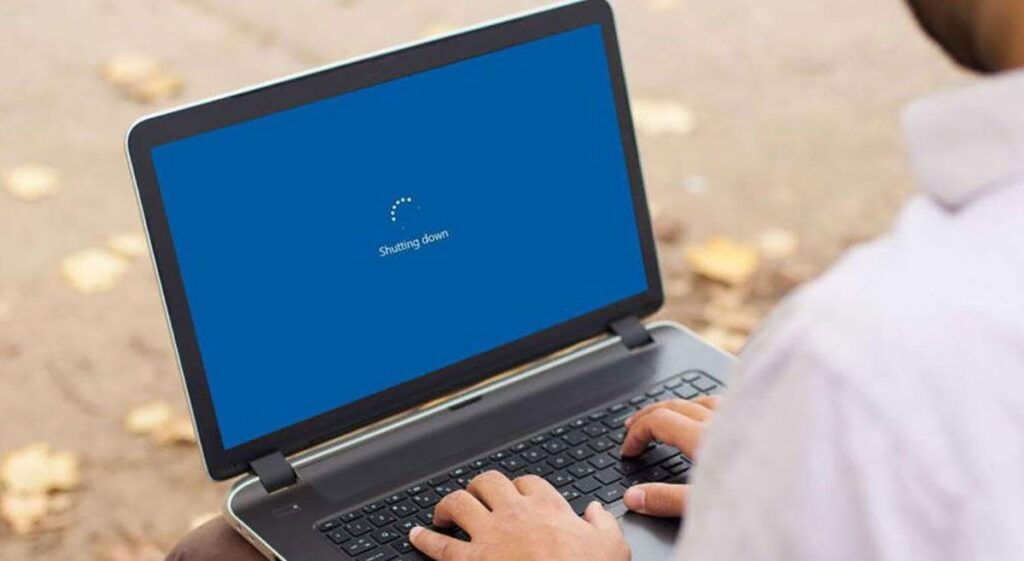
シャットダウンのスケジュール設定は簡単ですが、 コンピュータを自動的に起動するようにスケジュールを設定すると、さらに複雑な手順が必要になります。これは、Windows 単体では、完全にシャットダウンされたコンピューターを起動できないためです。そのため、主に 2 つの方法があります。
BIOS/UEFIからの自動電源オン
ほぼすべてのマザーボードには何らかの 特定の時間にのみコンピュータの電源をオンにするオプション具体的な手順はメーカーによって異なります。
- PCを再起動して、 BIOS / UEFI (F2、F8、Delキー…パソコン起動時のメッセージに注意してください)。
- セクションを探す パワー管理.
- 通話機能を有効にする 「アラームによる再開」、「RTCによる電源オン」など.
- デバイスを自動的にオンにする時間と曜日を指定します。
- 保存して BIOS/UEFI を終了します。
この方法は、コンピュータの電源が適切にオフになっており、コンセントに接続されている場合にのみ機能します。停電が発生した場合は、「停電後に自動的に電源を入れる」オプションをオンにして、電源が復旧したときにコンピュータを自動的に再起動することができます。
高度なオン/オフ:サードパーティ製ツール
Si buscas 柔軟性の向上 (たとえば、複雑なタスクの実行、さまざまな繰り返しのスケジュール設定、特定の状況に合わせたオン/オフの調整など)、生活を楽にする無料および有料のアプリケーションがあります。
- ウェイクアップオンスタンバイ: 特定の時間/日にPCを起動し、起動時にアクションを実行するようにスケジュールを設定できます。定期的な設定とマルチタスクをサポートします。
- ケテパレスシンプルでスペイン語対応。正確なシャットダウン時間を指定でき、アクション実行前に音声警告を鳴らすこともできます。
- シンプルなシャットダウンタイマー: シャットダウンに加えて、システムの再起動、休止状態、サスペンドも可能です。これらのアクションは、タイマーまたはコマンドラインから即座に実行できます。
- PC オートタイマー (旧称: 自動電源オン/シャットダウン): 非常に充実した機能で、電源のオン/オフのスケジュール設定のほか、ファイルのオープン、プログラムの終了、通知の表示、サウンドの再生などのタスクも提供します。
- 電源を切る: シンプルで非常に直感的なインターフェースを使用して、シャットダウン、電源投入、再起動、スリープをスケジュールできます。
- RTG忍者のシャットダウン使いやすく無料。シャットダウン、再起動、ログアウトをわずか数秒でスケジュールできます。
- シャットダウンタイマークラシック、SDClock、シンプルオートシャットダウン: 複雑な操作を必要とせず、パーソナライズされた通知などの追加機能を使用してこれらのアクションを自動化したいユーザー向けのその他のオプション。
一般に、 これらのプログラムのほとんどは無料版を提供しているただし、より高度なものにはプレミアム機能の利用料金がかかる場合があります。
Mac ユーザーの場合はどうでしょうか?
あなたが持っているなら macOSを搭載したAppleコンピューターMonterrey バージョンまでは、システム環境設定からオンまたはオフをスケジュールすることが可能でした。
- Apple アイコン > システム環境設定 > バッテリー > スケジュールをクリックします。
- Macの電源を自動的にオンまたはオフにするタイミングを設定できます。自動オンが機能するには、MacBookが電源に接続されている必要があります。
新しいバージョンをお持ちですか?その場合は、 macOS ターミナル 最新のシステム アップデートではグラフィカル オプションが消えてしまったため、Apple が提供する公式コマンドを使用してください。
安全に関するヒントと考慮事項
アクションを自動化する前に、いくつか覚えておいてください 問題を避けるための重要なポイント:
- システムは最初のメッセージ以降、警告なしにすべてをシャットダウンする可能性があるため、スケジュールされたシャットダウンが実行される前に必ず作業を保存してください。
- 自動電源オンアクションを実行する場合、特にアクティブなリモート アクセスがある場合は、制御されていない第三者がデバイスにアクセスできないことを確認してください。
- 不明なウェブサイトからサードパーティ製のアプリケーションをダウンロードしないでください。マルウェアに感染しないよう、必ず公式リポジトリまたは信頼できるポータルを使用してください。
- ユーティリティとオペレーティング システムのバージョン(特に古いバージョンまたは新しいバージョン)との互換性を確認してください。
自動シャットダウンまたは再起動をキャンセルしたい場合は、次のコマンドを実行します。 シャットダウン/ Windows で、またはタスク スケジューラからスケジュールされたタスクを削除/無効にします。
パートナー コンピュータをシャットダウンまたは再起動する複数の方法オペレーティングシステム自体に付属のツールを使うか、専用の外部アプリケーションを使うか、どちらかです。コマンドラインからの簡単な手順、タスクスケジューラを使った毎日の定期的なスケジュール、BIOSによる高度な起動管理、サードパーティ製ユーティリティのシンプルさなど、ニーズに最適なものを選んでください。これらのテクニックを使えば、コンピューターのシャットダウンや起動のタイミングと方法を便利かつ完全に制御できるようになり、コンピューターの使用と時間を最適化できます。Windowsのチュートリアルをもっと知りたい場合は、こちらが参考になるはずです。他にも以下のチュートリアルがあります。 Windows 10をアップデートせずに再起動する方法.


幼い頃からテクノロジーに熱中。私はこの分野の最新情報を知ること、そして何よりもそれを伝えることが大好きです。だからこそ、私は長年テクノロジーとビデオゲームのウェブサイトでのコミュニケーションに専念してきました。 Android、Windows、MacOS、iOS、Nintendo、またはその他の思いついた関連トピックについて書いているのを見つけることができます。