- Autoruns は、隠しエントリや残留エントリも含め、すべての Windows スタートアップ エントリを表示し、リソースを消費するファントム プロセスを見つけることができます。
- 色分けと「Microsoft エントリを非表示にする」などのフィルターは、システム ソフトウェアを無効化または削除する前に、サードパーティ アプリケーションと区別するのに役立ちます。
- このツールを使用すると、追加の分析および検索オプションを使用して、一般的なユーティリティからサービスやドライバーまで、自動的に起動するプログラムを無効化または削除できます。
- 注意して使用すると、Autoruns はシステムを再インストールせずにブロートウェアを削減し、パフォーマンスを向上させる高度な Windows メンテナンスの鍵となります。

¿Autoruns を使用して、許可なく自動的に起動するプログラムを削除するにはどうすればよいですか? パソコンを起動し、ブラウザを開くと…いつもより動作が遅いことに気づきます。インストールした覚えのないアイコンが表示され、見覚えのないプロセスがポップアップ表示され、PCのファンが理由もなく回り始めます。多くの場合、問題はこれらの部分にあります… 許可なく自動的に起動するプログラム アプリケーションをアンインストールしたり、設定を変更したりした後に「残り」として残ってしまうものもあります。
この種のソフトウェアの無駄は バックグラウンドで実行され、リソースを消費するこれにより起動時間が長くなり、場合によってはエラーや疑わしい動作が発生することがあります。この記事では、これらの要素を見つける方法、色の意味、触るべきものと触るべきでないもの、そして何よりも…について学びます。 Autorunsを使用して自動的に起動するプログラムを削除する方法 あなたが決めなくても。
アンインストール後もプログラムが起動し続けるのはなぜですか?
アプリケーションをパネルから削除すると、 Windowsプログラムのアンインストール通常は完全に消えるはずですが、多くのアンインストーラーは痕跡を残してしまいます。 スタートアップエントリ、スケジュールされたタスク、またはサービス メイン プログラムが存在しなくなってもアクティブなままになります。
これらの遺骨は、 起動を試み続けるファントムプロセス ログインするたびに、Windowsは存在しないファイルを実行しようとし、その結果、「壊れた」エントリ、警告、遅延、そして最も重要なことに、 余分なリソース消費 何の利益も得られない。
さらに、さまざまなハードウェアおよびソフトウェアメーカーは、 Windowsを起動するユーティリティ (プリンター、グラフィックカード、クラウドアプリケーション、ゲームストアなど)。時間の経過とともに、これらを管理しないと、システムは サービス、ドライバー、小さなモジュールで過負荷の起動 常に必要というわけではありません。
最初のフィルター: タスクマネージャーでスタートアップを確認する
Autoruns を詳しく調べる前に、同じツールを使用してコンピューターを起動したときに読み込まれるプロセスをまず確認してみましょう。 Windowsタスクマネージャーこれは、レジストリを詳しく調べることなく、多くの一般的なプログラムを無効にできる、よりシンプルなレイヤーです。
開くには、 Ctrl + Shift + EscWindows 10では、上部に複数のタブを持つウィンドウが表示されます。Windows 11では、左側にメニューのあるサイドパネルが表示されます。どちらの場合も、ここで注目するセクションは ホーム o アプリケーションを起動する.
そのセクションには、 システムと共に起動するように設定されたすべてのアプリケーション通常、オフィス スイート、クラウド同期ツール、ゲーム ランチャー、プリンター ソフトウェア、その他のアプリケーションがそこにあります。 PCの起動と動作が遅くなるとはいえ、継続して使用すると快適になるものもあるのも事実です。
このパネルから、簡単な操作で自動起動を無効にすることができます。 アプリケーションを右クリックして「無効にする」を選択しますこの方法では、アプリケーションはインストールされたままになりますが、コンピューターの電源を入れたときに自動的に起動しなくなります。
問題は、疑わしい要素、例えば次のようなエントリが見つかったときに発生します。 アイコンや明確な情報のない「プログラム」多くの場合、そこで無効化または削除を試みても、再び表示されたり、管理不能になったりします。まさにこのような状況ではタスクマネージャーでは不十分であり、別のアプローチが必要になります。 より深いレベルのツール.
Autorunsとは何か、そしてなぜそれが強力なのか
オートランは Sysinternalsが作成した無料アプリケーションAutorunsは、Windows向けの高度なユーティリティを専門とするMicrosoftの部門です。タスクマネージャーの代替として人気の高いProcess Explorerを開発している会社でもあります。Autorunsは、 Windows で起動するものすべてを制御するためのリファレンス ツール.
基本的なシステムオプションとは異なり、Autorunsは詳細を表示します すべてのレジストリとシステムの場所 ここから、プログラム、サービス、ドライバー、Office アドイン、ブラウザー拡張機能、スケジュールされたタスクなどを起動できます。
このツールは、 Microsoft Sysinternals の公式 Web サイトからダウンロード可能な ZIP ファイルダウンロードしたら、内容を解凍して実行するだけです Autoruns.exe o autoruns64.exe 64ビット版のWindowsをお使いの場合、従来のインストールは不要で、バッグに入れて持ち運ぶこともできます。 メンテナンスUSBドライブ さまざまなデバイスで使用できます。
Autorunsはバージョンごとに改良を重ねてきました。例えばバージョン13では、 VirusTotalの要素の分析 ファイルが悪意のある可能性があるかどうかをチェックします。バージョン14では、 ダークモードオプション > テーマ > ダークから有効化できます。インターフェースはクラシックなままですが、長時間作業する人にとってはダークモードは嬉しい機能です。
Autorunsを正しくダウンロードして実行する
まず、Autorunsは常に Microsoft Sysinternalsの公式ページ 改ざんされたバージョンやマルウェアに感染したバージョンを避けるため、ページの下部にツールが入ったZIPファイルをダウンロードするためのリンクがあります。
ダウンロードしたら、ZIPファイルを任意のフォルダに解凍してください。いくつかのファイルが表示されますが、最も重要なのは以下のものです。 Autoruns.exe と Autoruns64.exeシステムが 64 ビット (最近では一般的) の場合は、より正確な結果を得るために 64 ビット バージョンを実行します。
Autorunsを以下の方法で開くことをお勧めします。 管理者権限実行ファイルを右クリックし、「管理者として実行」を選択します。これにより、ツールがアクセスできるようになります。 他のユーザーに影響を与えるものも含め、すべてのスタートアップエントリ すでにシステムコンポーネントです。
自動実行の概要とメインタブ
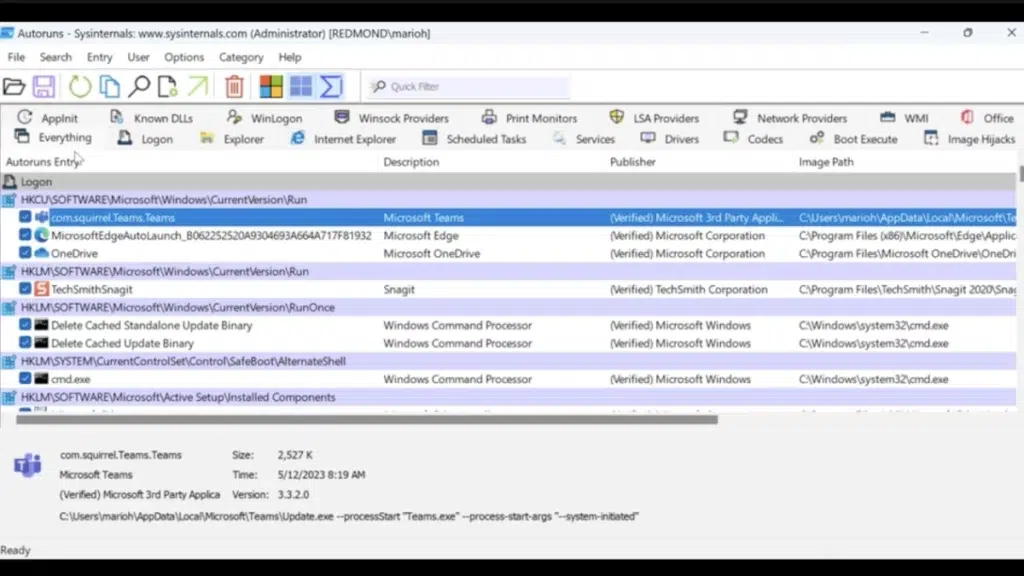
Autorunsを起動すると、数秒かけてシステムをスキャンします。その後、膨大なエントリのリストが表示され、 上部のタブ カテゴリ別に情報をフィルタリングできます。
タブ すべて ツールが認識しているすべての起動場所が表示されます。これは概要を把握するのに非常に便利ですが、最初は戸惑うかもしれません。そのため、Autorunsを初めて使用する場合は、タブから始めることをお勧めします。 ログオン(ログイン)実行中のプログラムのみを表示します ユーザー名でログインすると.
これらに加えて、他にも非常に便利なセクションがあります。 サービス、ドライバー、スケジュールされたタスク、Office コンポーネント、ネットワーク プロバイダー、印刷スナップイン (エプソン、HPなど)。このように区別することで、理解しやすくなります。 どのような種類の要素を無効にしていますか? 無意識のうちに重要な部分に触れることがなくなります。
特に実用的な機能の一つは、 分析するユーザーを選択するドロップダウン メニューから、さまざまなシステム アカウントを選択して、各アカウントに何が読み込まれているかを確認できます。これは、同じコンピューターで複数のプロファイルを管理する場合や、共有コンピューターでメンテナンスを実行する場合に重要です。
Autorunsの各エントリの色と意味
リストを閲覧すると、Autorunsが 特定のエントリを強調表示するための色分けこれらの色を理解することで、安心して削除できるものを判断できるようになります。
表示されるエントリ 黄色で強調表示 関連ファイルを示す 予想通りのルートではないこれは通常、過去にアプリケーションをアンインストールしたにもかかわらず、スタートアップエントリがまだ残っていることを意味します。これらは典型的な例です… すでに削除されたソフトウェアの「ゴースト」プロセス、自動化されたタスク、または古いプログラムの残骸。
チケット 赤 通常は、 これらはMicrosoftによるデジタル署名や検証を受けていませんこれは必ずしも危険という意味ではないが、 自分自身を詳しく調べる信頼できるツールは数多くあります。 7-Zip完全に安全であっても赤でマークされる可能性があり、その他の不明なマークは潜在的な脅威を示している可能性があります。
ここからは、 黄色(残存)と赤色(未検証)の部分に特に注意してくださいこれは、あなたがインストールしたと認識しているものとは対照的です。日常的に使用するハードウェアやソフトウェアの一部として認識されている通常の色の要素は、通常はそれほど問題になりませんが、パフォーマンスを向上させるために無効にすることもできます。
Autorunsで自動起動するプログラムを無効にする方法
一番簡単な方法 起動時にプログラムが起動しないようにする 自動実行を有効にするには、各項目の左側に表示されるボックスのチェックマークを外す必要があります。この「チェックマーク」は、項目が有効になっているかどうかを示します。
より安全に作業するには、メニューへ進んでください オプションを選択し、「Microsoftエントリを非表示にする」を有効にしますこのオプションは、Windows に直接関連するすべてのものを非表示にし、それに関連付けられたエントリのみを表示します。 サードパーティプログラムこれにより、システムにとって重要なものが無効になるリスクが軽減されます。
フィルターが有効になったら、タブを確認してください ログオン またはタブ エブリシング より安心したい場合は、自動的に起動したくないプログラム(たとえば、 SteamやEpicのようなゲームクライアント、使用していない同期サービス、メーカーのソフトウェアランチャーなど)と ボックスのチェックを外す次回の再起動後は、コンピューターの電源をオンにしても実行されなくなります。
この方法は、 何も削除せずに無効化プログラムはインストールされたままなので、気が変わった場合は、Autoruns に戻ってボックスを再度チェックし、自動起動を再度有効にします。
残りのブートエントリを完全に削除する
時には、あなたが興味を持っているのは単に無効化することではなく、 ブートエントリを削除する すでにアンインストールされたプログラム、またはシステムに残したくないプログラムに属しているためです。
典型的な例としては、次のようなプログラムが挙げられます。 Corel WordPerfect「プログラムの追加と削除」から削除した後でも、いくつかのコンポーネントが残っています。Autorunsには、Corel、関連サービス、特定のプリンタードライバーへの参照がまだ表示されます。長年にわたりコンピューターにインストールされてきた他の多くのアプリケーションも同様です。
エントリを削除するには、 アイテムを右クリックして「削除」を選択しますAutoruns は確認を求め、承認すると、対応するキーがレジストリまたは定義された場所から削除されます。その瞬間から、エントリは存在しなくなり、Windows はそれを実行しようとしなくなります。
コンテキストメニューを使用することもできます アイテム名をコピーし、システム上のその場所に移動し、VirusTotal などのオンラインウイルス対策サービスで確認するか、インターネットで情報を検索します。これらのオプションは、認識できない入力に遭遇し、それが必要な重要なドライバーまたはコンポーネントの一部ではないことを確認したい場合に重要です。
Autoruns を使用して Microsoft Teams などの特定のアイテムを削除する
よくあるケースとしては、 冒頭で再び登場する タスクマネージャーから無効にしても、Microsoft Teamsは特に Office 365 パッケージは、複数のブート エントリをインストールできるため、良い例です。
一部のシステムでは、TeamsがAutorunsに複数回表示されます(例:Office PROPLUSまたは他のバージョンのスイートに関連付けられている場合)。 タスクマネージャーからTeamsのエントリを無効にする (ホーム タブ) を右クリック > 無効にする で実行できますが、すべての出現を削除したい場合は、Autoruns を使用するとより完全なビューが表示されます。
で十分 Autorunsの内部検索エンジンを使用する (または名前でフィルタリング)して、Teamsに関連するすべてのエントリを見つけ、一つずつ確認し、無効化するか完全に削除するかを決定します。実行を阻止したいだけなら、最も賢明な方法は チェックボックスをオフにします必要ないことが確実な場合は、右クリック > [削除] でエントリを削除できます。
高度な代替手段: Windowsレジストリからエントリを削除する
何らかの理由で自動実行を使いたくない場合や、さらに手動で制御する必要がある場合は、常に次のオプションがあります。 Windowsレジストリを直接変更するただし、これは高度な方法であり、間違いがあると起動時に問題が発生したり、システムが不安定になったりする可能性があるため、細心の注意が必要です。
レジストリを開くには、次のように入力します。 regeditを Windowsの検索バーで、結果を右クリックして「管理者として実行最近のWindowsでは 完全なパスをコピーして貼り付ける レジストリ エディターのアドレス バーに表示されるため、ナビゲーションがはるかに簡単になります。
いくつかの ルート ユーザーのブート エントリが通常見つかる場所は次のとおりです。
- HKEY_CURRENT_USER \ソフトウェア\マイクロソフト\ Windows \ CurrentVersionの\ファイル名を指定して実行
- ます。HKEY_CURRENT_USER \ Software \ Microsoft \ Windowsの\ CurrentVersionの\ RunOnceを
- HKEY_CURRENT_USER\Software\Microsoft\Windows\CurrentVersion\Explorer\StartupApproved\Run
- HKEY_CURRENT_USER\Software\Microsoft\Windows\CurrentVersion\Explorer\StartupApproved\Run32 (このブランチは存在しない可能性があります)
- HKEY_CURRENT_USER\Software\Microsoft\Windows\CurrentVersion\Explorer\StartupApproved\StartupFolder
- HKLM\SOFTWARE\WOW6432Node\Microsoft\Windows\CurrentVersion\Run
これらのキーには、起動時に実行されるプログラムのエントリがあります。削除したいプログラム(例えば、Teamsやもう使用していないプログラムへの参照など)が明確に特定できる場合は、 そのエントリのみを削除する理想的には、何を削除するのかが明確な場合にのみレジストリを編集し、できれば最初にバックアップを作成した後で編集する必要があります。 レジストリのバックアップまたは復元ポイント.
Autoruns でサービス、ドライバー、その他のコンポーネントを制御する
目に見えるプログラム以外にも、Autorunsは次のような機能を備えているので際立っています。 サービス、ドライバー、その他の低レベルコンポーネントを管理できます。 Windowsに搭載されているもの。これらの領域は非常に機密性が高いため、徹底的な最適化が必要な場合や、疑わしい動作を調査する場合に重要となる可能性があります。
タブ内 サービス ウイルス対策ソフトウェア、自動更新ユーティリティ、ハードウェアメーカーのツール、プリントサーバーなどに関連するプロセスが見つかります。必要なものもあれば、そうでないものもあります。 メモリ消費量を増やすだけの付属サービス 何も役に立つものを提供しません。
タブ ドライバー システムの起動時に読み込まれるドライバが表示されます。通常、[次のプログラム] のコンポーネントがここに表示されます。 Intel、NVIDIA、AMDなどのメーカーまた、接続されたデバイス(プリンター、高度なキーボード、ウェブカメラなど)のドライバーも含まれています。この部分を理解せずに触ると、問題が発生する可能性があります。 機能、パフォーマンス、さらには不安定さの喪失.
したがって、特定のサービスやドライバーが何をするのか分からない場合は、常に次のオプションを使用してください。 オンラインで情報を検索するか、ウイルス対策ソフトウェアで確認してください。 自動実行のコンテキストメニューから。不要または残存していると確信できるもののみを無効化または削除してください。
メンテナンス戦略でAutorunsを使用する利点
オートランは、あらゆる場面でほぼ必須のツールとなっている。 メンテナンスUSBドライブまたはテクニカルサポートキットポータブルかつ無料なので、何もインストールせずに持ち運んでどの Windows PC でも使用できます。
レジストリとすべてのスタートアップ場所を徹底的に調査する機能により、 プリインストールされているブロートウェアを削除し、不要なメーカーユーティリティを無効にする そして何よりも、削除したと思っても実行され続ける不正なプログラムを見つけ出すことです。
もしあなたが、 「核兵器と舗装」 (すべてをフォーマットして再インストールする)Autorunsを使用すると、 メスで細かく選択的な調整を行うWindows を完全に再インストールしなくても、起動やパフォーマンスへの影響を確認しながら、要素を少しずつ無効にすることができます。
次のようなプラットフォームと組み合わせて PortableAppsのは、ポータブルユーティリティの大規模なカタログを提供しており、 従来の施設への依存を事実上排除これにより、レジストリへの影響が軽減され、時間が経ってもシステムがよりクリーンな状態に保たれます。
これらすべてを念頭に置くと、Autorunsは「PCをそのまま放置する」ことと、システムを完全に制御することの違いを生み出すツールの1つであることは明らかです。黄色でマークされたファントムプロセスを容易に特定し、赤色でマークされた未検証のプログラムを見つけ、Microsoft製品をフィルタリングし、Teamsのような不正なエントリを無効化または削除し、サービスやドライバーを詳細に調査し、常に重要なものに触れないように注意します。賢明に使用すれば、AutorunsはPCのセキュリティにとって欠かせない味方になります。 許可なく自動的に起動するプログラムを削除します。 Windowsをより軽く、より速く保ちます。詳しくは マイクロソフトのダウンロードページ.


幼い頃からテクノロジーに熱中。私はこの分野の最新情報を知ること、そして何よりもそれを伝えることが大好きです。だからこそ、私は長年テクノロジーとビデオゲームのウェブサイトでのコミュニケーションに専念してきました。 Android、Windows、MacOS、iOS、Nintendo、またはその他の思いついた関連トピックについて書いているのを見つけることができます。