- Nearly Share は、Android、Windows、Chromebook に完全に統合された、AirDrop に代わる Google のサービスです。
- インターネットに接続せずに、品質を損なうことなく、あらゆる種類のファイルをローカルに転送できます。
- 各ユーザーのニーズに合わせて、高度なプライバシーと可視性の制御を提供します。
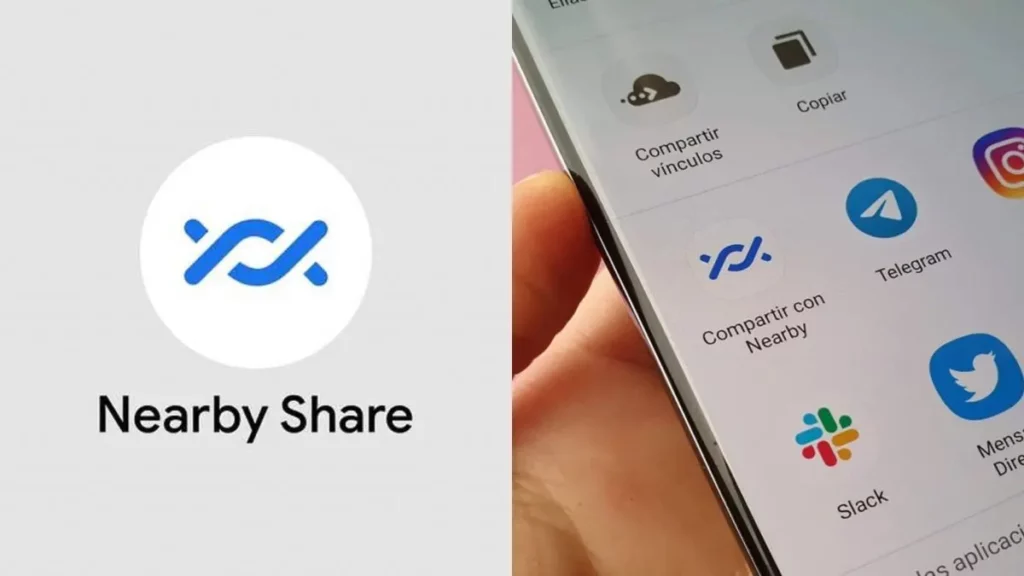
デバイス間でファイルを共有する 日々の作業の中でも、時に頭を悩ませることがあります。複数のAndroidデバイス、Windowsノートパソコン、Chromebookをお持ちの方は、写真、動画、ドキュメント、リンクなどを手間をかけずに、素早く安全に別の場所に移動する方法を探したことがあるのではないでしょうか。 解決策はNearby Shareかもしれません。
スペイン語では「Nearby Share」として知られています 「近くの人と共有」または「クイック共有」 最近のアップデートにより、Googleの直接的な代替として登場しました。 Apple AirDrop デジタルエコシステム内でファイル交換を希望する人にとって、物事が非常に簡単になることが約束されています。
ニアバイシェアとは何ですか?どのように機能しますか?
近くのシェアは Googleのネイティブ機能は、物理的に近いデバイス間でファイルを直接転送できるように設計されています。当初はAndroid(バージョン6.0以降)向けに設計されていましたが、Chromebookでも利用でき、公式アプリのおかげでWindows 10と11でも利用できます。必要なのは、近くにある互換性のあるデバイスだけです。インターネット接続さえ必要ありません。
重要なのは、Nearby Shareが別の Bluetooth、Bluetooth Low Energy、WiFi、WebRTCなどの内部技術 近くのデバイスを検出し、最も高速で安全な転送方法を選択します。システムが状況に応じて最適なパスを検出・選択するため、どのデバイスが使用されているかを気にする必要はありません。
この関数により、 写真やビデオからドキュメント、リンク、連絡先、Wi-Fi パスワード、さらにはフォルダー全体やクリップボードの内容まで、あらゆるものを共有できます。Android では、最新のスマートフォンやタブレットに標準装備されているため、何もインストールする必要はありませんが、Windows では、Google の公式 Web サイトから小さな無料アプリをダウンロードするだけで済みます。
近くのシェア iPhoneには対応していません少なくとも今のところは。互換性要件を満たし、最新バージョンにアップデートされている限り、Android、Chromebook、一部のWindows PC間で共有が可能です。
前提条件とサポートされるデバイス
狂ったようにファイルを共有し始める前に、次の点を確認することをお勧めします。 周辺共有をスムーズに動作させるために必要なものすべて:
- AndroidでAndroid 6.0(Marshmallow)以降が必要です。お使いのデバイスの設定でこの機能が有効になっていることをご確認ください。メーカーによっては、古いモデルや高度にカスタマイズされたモデルではこのオプションが削除されている場合があります。
- Chromebookの場合ニアバイシェアは最新バージョンでネイティブに利用できます。設定から有効にするだけです。
- 窓の上: Windows 10 または 11 (64 ビット版のみ)、公式の Nearly Share アプリがインストールされていること、および Google アカウントにログインしていることが必要です。
- iPhoneには対応していません: : 現在、Nearby Share は Apple デバイスではサポートされていませんが、将来的には Google がサポートをリリースする可能性があります。
また、すべてが適切に機能するためには、 Bluetoothと位置情報(GPS)の両方を有効にする 転送が開始されたらインターネット接続は必要ありませんが、可能であれば WiFi ネットワークにアクセスできる必要があります。
AndroidでNearby Shareを有効にして設定する方法
近隣共有の有効化とカスタマイズは簡単で、わずか数分で完了します。Android スマートフォンまたはタブレットで準備する手順は次のとおりです。
- を開きます 設定 お使いの携帯電話から。
- セクションを探す 接続されたデバイス または、上の検索バーに「Nearby Share」と入力して直接アクセスしてください。
- 入って 接続設定 そして選択 近くの人と共有する (クイック共有として表示される場合もあります)。
- スイッチを入れます 近くの共有を使用する または同様の
常に覚えておかなければならない Bluetoothと位置情報をオンにするこれらのオプションをまだ有効にしていない場合は、システムから有効にする許可を求められることがあります。
その後調整できます あなたのデバイスを発見できるのは誰ですか:
- あなたのデバイス: Google アカウントをお持ちの方のみ対象です。
- お問い合わせ先: あなたを見つけることができる特定の連絡先を選択します。
- 隠れた: 近くの共有ウィンドウをアクティブにしない限り、誰もあなたを見ることはできません。
- 全員: スマートフォンは、近くにある互換性のあるデバイスに表示されます (予期せぬ事態を避けたい場合は、これを 10 分に制限できます)。
デバイス名を変更することもできます。 見つけやすくするために、またはプライバシーを重視する場合は一般的な名前を設定してください。同じ設定セクションで、オプションを探してください デバイス名編集して変更を保存します。
その事を忘れるな 転送は画面がオンでロック解除されている場合にのみ機能しますただし、プライバシー設定に応じて表示レベルを変更できます。
WindowsでNearby Shareを有効にする方法
Windows PC と Android スマートフォン間でファイルを共有する場合、Nearby Share を使用するとさらに簡単になります。. 次の手順に従ってください。
- 公式アプリをダウンロード Windows用の近くの共有 Googleのウェブサイトから。
- プログラムをインストールして起動してください。いつでも使えるようにしておきたい場合は、 アプリをタスクバーにピン留めする アイコンを右クリックします。
- Googleアカウントでログインしてください。 PCの説明的な名前 モバイルから検索するときに、より簡単に識別できるようになります。
AndroidでNearby Shareを使用してファイルを送信する方法
モバイルから互換性のある別のデバイスにあらゆる種類のファイルを送信するのは、通常の共有メニューを使用するのと同じくらい簡単です。手順を順を追って説明します。
- ギャラリー、ファイル マネージャー、またはその他の互換性のあるアプリから、送信する写真、ビデオ、ドキュメント、またはファイルを開きます。
- ボタンを押す シェア (一般的な 3 つのドットのアイコンまたは「送信」アイコン)。
- オプションのリストで検索して選択 近くの人と共有する (「Nearby」または「クイックシェア」と呼ばれることもあります)。
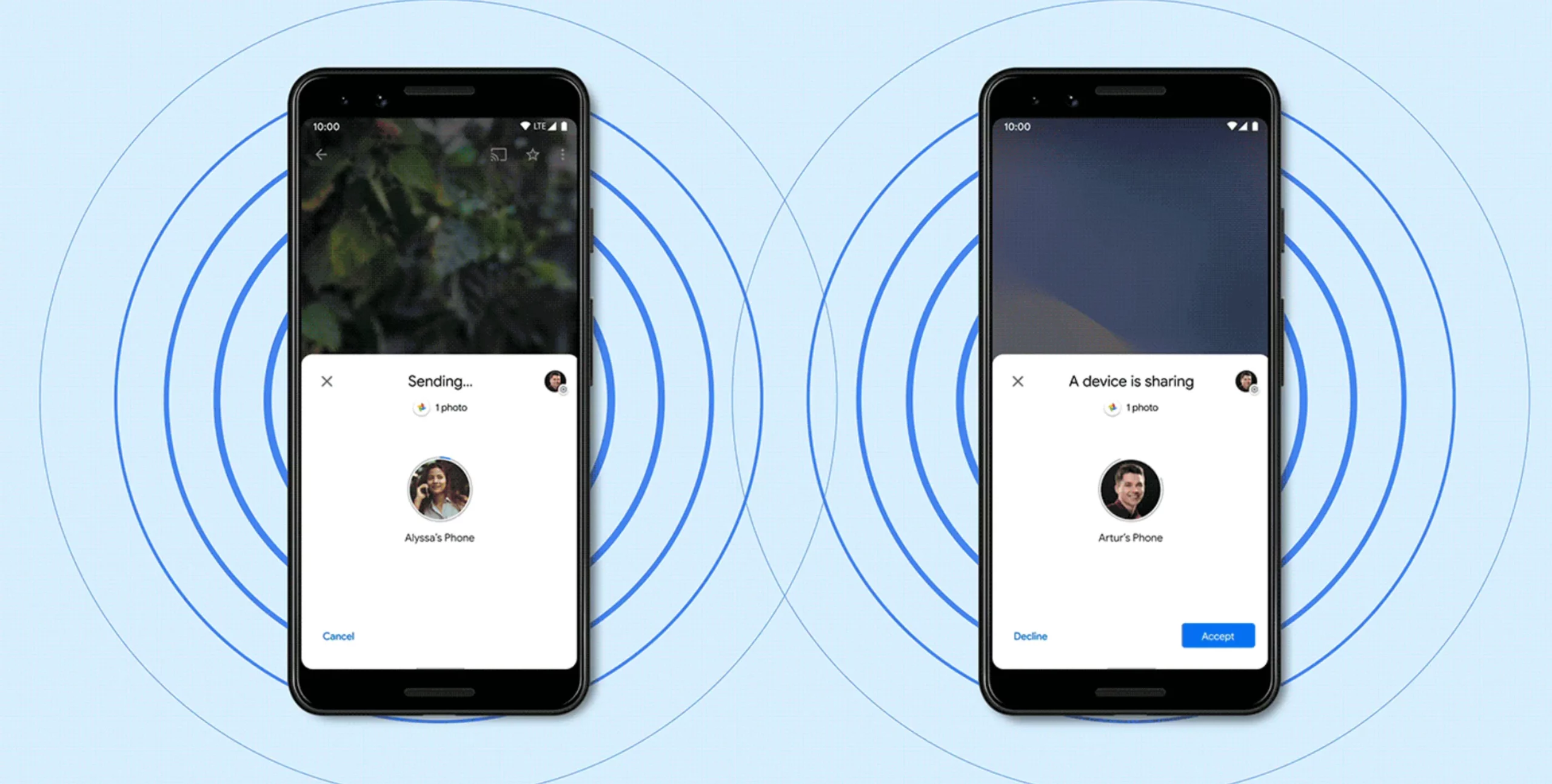
- お使いのスマートフォンが近くにある対応デバイスの検索を開始します。他のデバイスでこの機能を有効にする必要があります。
- 受信者の名前がリストに表示されたら、それをタップしてファイルを送信します。
- 他のユーザーには、譲渡を承認するか拒否するかを尋ねる通知が届きます。
- 承諾すると、システムが最も速い送信方法を選択して送信します。
転送は非常に速いです写真、動画、ドキュメント、Wi-Fiパスワードなど、ファイルの品質はそのまま保たれます。AndroidからChromebookやWindows PCに送信する場合も、手順は同じです(PCでNearby Shareアプリが動作している必要があります)。
Windows または Chromebook から Android にファイルを送信する
「Nearby Share」の素晴らしいところは、共有が双方向であることです。: 携帯電話だけでなく、パソコンからも送信できます。Windowsでも同様に簡単です。
- アプリを開く 近くの共有 お使いのコンピュータ上。
- 共有したいファイルまたはフォルダーをメインアプリケーションウィンドウにドラッグアンドドロップします。
- 必要に応じて、「ファイルを選択」ボタンを使用して手動でドキュメントを移動して選択することもできます。
- この機能が有効になっている、近くにある対応デバイスのリストが表示されます。対象のデバイスを選択してください。
- 転送を承認するための通知が携帯電話に表示されます。承認すると、ファイルはすぐに転送されます。
受信したファイルはすべて、モバイルまたはタブレットのダウンロード フォルダーに保存されます。いつでも好きな場所で開いたり移動したりできます。
Chromebook でも同じです。Nearby Share 統合が標準で備わっており、プロセスもほぼ同じです。
近隣シェアで何を共有できますか?
Nearly Share を使用して送信できるもののリストは非常に広範囲にわたります。最も興味深い可能性のいくつかを以下に示します。
- 写真とビデオ ギャラリーや Google フォトから品質を損なうことなく。
- PDF文書、Word、Excel、プレゼンテーション、完全なフォルダー.
- 連絡先、Wi-Fiパスワード、リンク、またはテキストをクリップボードから取得します。
- APKアプリ (システムの制限内で)。
- Google ファイルからのファイル またはその他の互換性のあるマネージャー。
これらはすべてインターネットを経由せずにデバイスからデバイスに転送され、送信内容のプライバシーと品質が維持されます。
ニアバイシェアのメリットとハイライト
Nearly Share は、そのシンプルさと、Google および Android エコシステムへの完全な統合により、他の選択肢よりも際立っています。その大きな利点のいくつかは次のとおりです。
- インターネット接続は必要ありません (転送はローカルで行われます)。
- ほとんどの最新デバイスと互換性があります Android、Chromebook、Windows 向け。
- 柔軟な構成 可視性、プライバシー、データ消費。
- 高速かつ品質を損なうことなく 写真、ビデオ、文書で。
- サードパーティのアプリをインストールする必要がない ケーブルや外部クラウドも使用しません。
WhatsApp、メール、Telegram、クラウドなどの従来のソリューションと比較して、Nearby Share では写真のサイズが縮小されたり、転送に外部接続が必要になったりしないため、複数のデバイスがある会議、オフィス、家庭に最適なオプションとなります。
Microsoft と Google は Android と Windows の統合を改善し、モバイル デバイスとコンピューター間でのファイルの共有をより高速かつ便利にし、相互運用性を拡大し、異なるオペレーティング システム間でのハイブリッド ワークフローを促進しました。
プロセスは長く感じるかもしれませんが、日常生活では、ファイルの共有はほんの数秒で完了します。写真、動画、文書を扱う方、あるいは携帯電話とPC間でファイルを定期的に転送する必要がある方にとって、 Nearly Share は、品質やセキュリティを犠牲にすることなくプロセスを簡素化する必須ツールです。こうすることで、サードパーティのアプリやクラウドに頼ることなくファイルを管理でき、何よりも、即座に無料で実行できます。

テクノロジーとインターネット問題を専門とする編集者で、さまざまなデジタル メディアで 10 年以上の経験があります。私は、電子商取引、通信、オンライン マーケティング、広告会社で編集者およびコンテンツ作成者として働いてきました。経済、金融、その他の分野のウェブサイトにも執筆しています。私の仕事は私の情熱でもあります。さて、私の記事を通じて、 Tecnobits, 私は、私たちの生活を向上させるために、テクノロジーの世界が私たちに提供するすべてのニュースや新しい機会を毎日調査しようとしています。