- Notion Agentは、チャットから受信トレイへの通知を要約してグループ化します。
- 通知の内容を確認した後、既読としてマークしたり、アラートをアーカイブしたりできます。
- エージェントはアクセス要求を表示しますが、承認したり通知設定を変更したりすることはできません。
- カスタムエージェントは、承認されたリソース上で定期的なジョブを自動化し、実行ごとにクレジットを消費します。
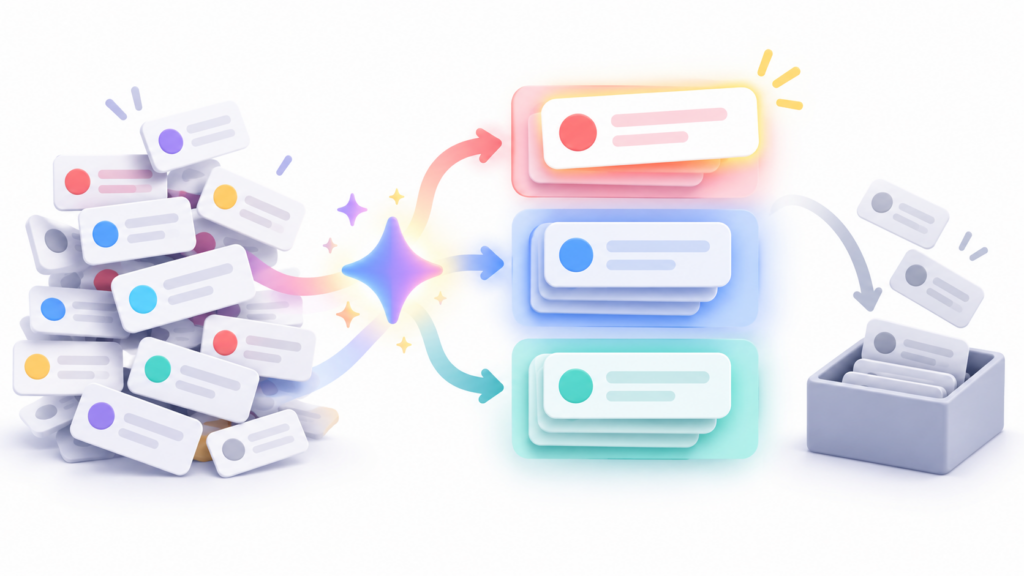
複数のNotionプロジェクトで共同作業を行うと、受信トレイがメンション、コメントへの返信、招待、リマインダーなどで溢れかえってしまうことがあります。特に数時間、あるいは数日間ワークスペースを確認していない場合は、それぞれの通知を開いて返信が必要かどうかを判断するのは時間がかかります。
El Notion Agent は、これらの通知を整理するのに役立ちます。チャットでリクエストすると、新しい通知を要約したり、プロジェクトごとにグループ化したり、既に確認済みの通知をマークしてアーカイブしたりできます。受信トレイには通知が表示され、エージェントを使えば簡単に確認でき、必要な操作を実行できます。重要な通知を見逃さずに活用する方法を見ていきましょう。
Notionエージェントから通知の概要をリクエストする方法

開く 受信トレイ Notionのサイドバー上部にあるエージェントアイコンをタップします。結果はチャットに表示されます。また、受信トレイを開かなくても、Notionエージェントとの別の会話から通知について質問することもできます。
最初の確認段階では、整理やファイリングを行う前に概要を依頼することをお勧めします。以下のような指示を参考にしてください。
注意が必要な通知を要約してください。メンションとコメントへの返信は、それ以外の通知とは分けてください。各通知がどのページまたはプロジェクトに対応しているかを明記してください。現時点では、何もマークしたりアーカイブしたりしないでください。
こうすることで、返信が必要なメッセージと、ざっと目を通すだけで済むリマインダーを区別できます。要約に項目が多すぎる場合は、同じチャット内で「プロジェクトXに関連する通知のみを表示してください」または「今週のメンションを表示してください」など、より具体的なリクエストを送信してください。
プロジェクト、種類、またはステータス別に通知をグループ化する
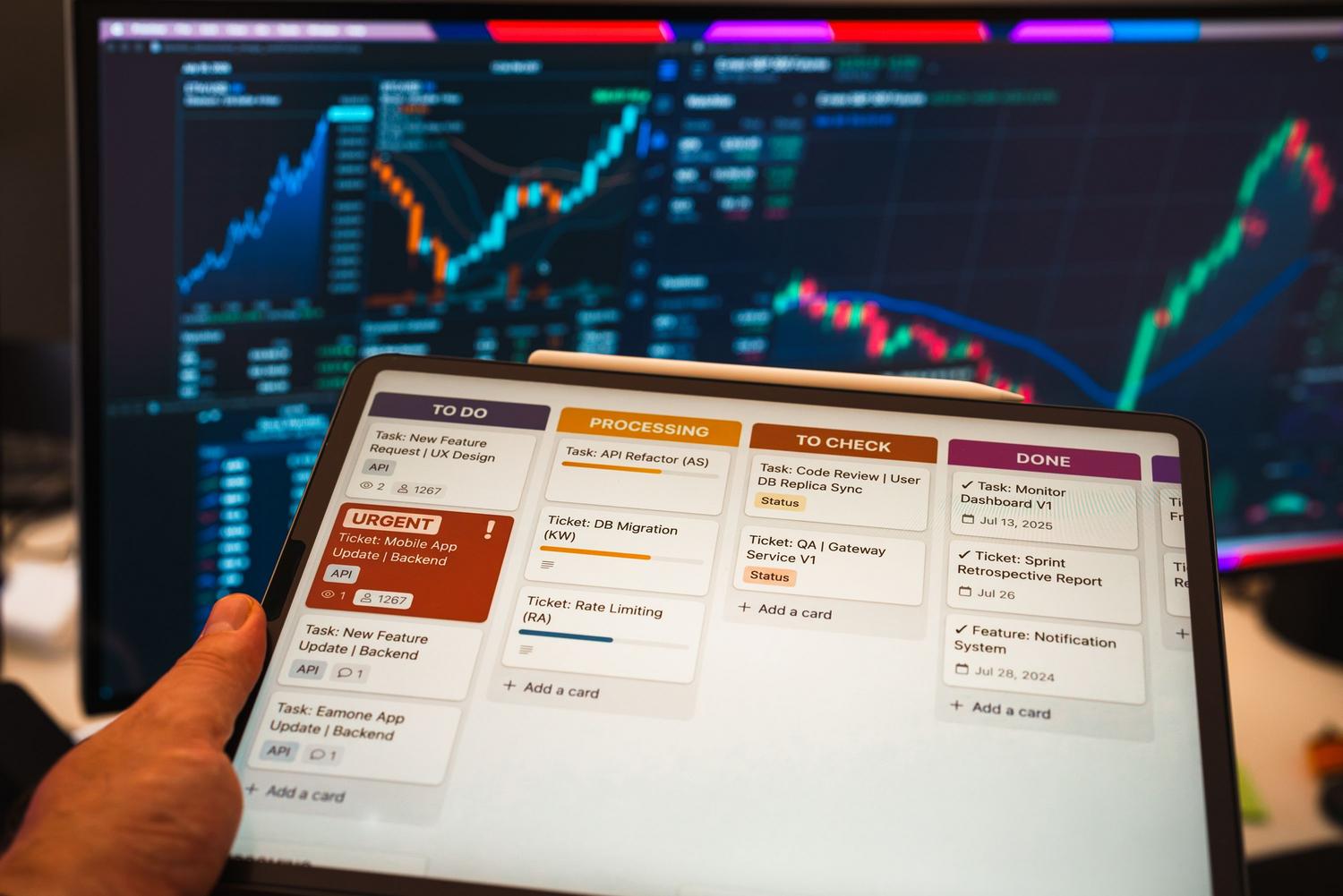
Notion Agent は ページまたはプロジェクトごとに通知をグループ化する通知の種類と既読ステータスで分類できます。これらのビューは、それぞれ異なる疑問に対応します。プロジェクトごとにグループ化することで、特定のタスクの進捗状況を把握できます。種類ごとにグループ化することで、メンションと招待やリマインダーを区別できます。ステータスごとにグループ化することで、未読のメッセージを確認できます。
簡単な説明を試してみて、分類が役に立つかどうか確認してください。
- 「通知をプロジェクトごとにグループ化し、メンションが含まれているものを優先的に表示する。」
- 「未読の通知と既に確認済みの通知を分けて表示する。」
- 「今週受け取ったコメントへの返信を見せてください。」
この分類は、各通知に必ずしも客観的な優先順位を割り当てるものではありません。あなたにとって緊急の招待状でも、他の人にとっては重要でない場合もあります。概要を参考に判断してください。 最初に何を開いて答えるべきか特に、複数の通知のステータスを一度に変更する前に。
既読としてマークし、通知をアーカイブする
通知を確認した後、エージェントに 通知を既読または未読としてマークする通知をアーカイブしたり、アーカイブから取得したりすることもできます。Notionは、既読の通知をすべてアーカイブするなど、一括操作をサポートしています。
ここで、この2つの手順を分けて説明すると良いでしょう。まず、エージェントに影響を受ける通知を表示するように依頼し、確認が取れたらアクションを要求します。例えば、「プロジェクトXに関連する既読通知を表示してください」と依頼し、次に「それらの既読通知をアーカイブしてください」と依頼します。
通知に疑問がある場合は、それをアーカイブする前に、Notionで開いて元の会話を確認してください。チャットはそれを見つけるのに役立ちますが、 ページの内容またはコメントが参照元となる 答える、または決定する。
エージェントの受信トレイにはどのような制限がありますか?
Notion Agent は、以下の通知を表示できます。 アクセス要求または承認プロセスただし、この機能から承認または却下を行うことはできません。承認または却下は、Notion内の適切な場所で手動で行う必要があります。
また、新しい通知を作成したり、受信するアラートの設定を変更したりすることもできません。アラートが多すぎる場合は、通知設定とメンションおよびページトラッキングの習慣を確認してください。エージェントに概要をリクエストすると、未処理のアラートを管理するのに役立ちますが、アラートを生成するルールは変更されません。
リクエストの結果が期待どおりでない場合は、ページ名、プロジェクト名、通知の種類、または期間を指定してみてください。「デザイン変更プロジェクトに関する新しい通知はありますか?」というリクエストは、「すべての最新情報をお知らせください」というリクエストよりも確認しやすいでしょう。
Notionエージェントの代わりにカスタムエージェントを使用するタイミング

Notion Agentは、あなたが要求したときに応答します。例えば、その時点での受信トレイの内容を要約する場合など。 税関職員 これは、事前に定義した繰り返しタスクを実行するために設計されています。特定の時間に実行したり、ページ、データベース、または接続されたアプリケーションからの特定のイベントに反応したりすることができます。
「保留中のメンションを確認したい」というニーズであれば、Notion Agentを使用してください。「毎週月曜日に、プロジェクトデータベースの変更内容をまとめたレポートを作成する」というニーズであれば、そのデータベースへのアクセス権と定義されたスケジュールを持つカスタムエージェントを検討すると良いでしょう。 それらは同じ流れではないプロジェクトレポートを自動化したからといって、カスタムエージェントがあなたの個人通知受信トレイを読み取って削除できるという意味ではありません。
ビジネスプランまたはエンタープライズプランのワークスペースでカスタムエージェントが利用可能で、 彼らのパフォーマンスに関するノーションのクレジット有効化する前に、手動で指示をテストし、アクセスできるページを制限し、アクティビティ タブで各実行時の動作を確認してください。共有する際は注意が必要です。エージェントには独自の権限があり、エージェントと通信できるユーザーは、直接アクセス権限のないリソースに関する情報を取得できる可能性があります。
日常的な使用においては、まずは簡単な手順から始めましょう。受信トレイの概要をリクエストし、プロジェクトや種類別に通知をフィルタリングし、必要な通知には返信し、既に確認済みの通知はアーカイブします。このようにすることで、重要な通知を常に確認しながら、エージェントを活用して意思決定を行うことができます。

私はテクノロジー愛好家であり、その「オタク」の興味を職業に変えています。私は 10 年以上、純粋な好奇心から最先端のテクノロジーを使用し、あらゆる種類のプログラムをいじくり回してきました。現在はコンピューター技術とビデオゲームを専門にしています。これは、私が 5 年以上、テクノロジーやビデオ ゲームに関するさまざまな Web サイトに執筆し、誰にでも理解できる言語で必要な情報を提供することを目的とした記事を作成しているためです。
ご質問がございましたら、私の知識は Windows オペレーティング システムから携帯電話用の Android に関連するあらゆるものまで多岐にわたります。そして、私はあなたに対して、いつでも喜んで数分を費やして、このインターネットの世界であなたが抱いている疑問を解決するお手伝いをしたいと考えています。