- この問題の主な原因は通常、構成の誤り、インストールの失敗、または Windows レジストリのエラーです。
- Windows 10 および 11 では、設定とフォント フォルダーからフォントを簡単に表示、インストール、管理できます。
- 基本的な手順からフォント フォルダーとレジストリの高度な修復まで、効果的なソリューションがあります。
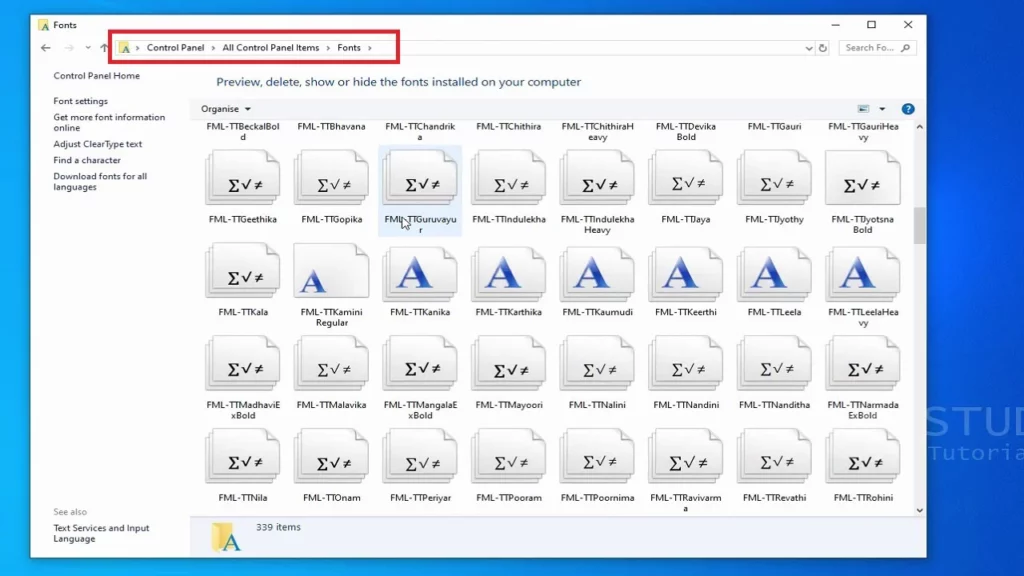
デザイナーであっても、テキスト文書を扱う人であっても、あるいは単にシステムをカスタマイズしたい人であっても、 インストールされたフォントがWindowsに表示されない これは本当に問題です。このような状況は、作業の遅延や疑念を生み、場合によってはオペレーティングシステムに何らかの不具合があるのではないかと思わせることもあります。
この記事では、詳細な説明を含む完全なステップバイステップガイドを紹介します。 この問題が発生する理由と解決方法すべてを タイポグラフィ すぐに使用でき、将来の問題を回避する方法を学習するには、読み続けてください。
インストールしたフォントが Windows に表示されないのはなぜですか?
情報源の問題 正しくインストールされているように見えますが、表示されるべき場所が表示されません。 これはあなたが思っているよりもよくあることです。Wordのリストにフォントが表示されなかったり、デザインソフトで利用できなかったり、フォントフォルダにフォントが見つからなかったりするなど、様々な問題が起こります。 この行動にはいくつかの原因がある適切なソリューションを適用するには、それらを理解することが不可欠です。
- 間違った構成: コントロール パネルまたは設定のフォント表示オプションまたはフォント管理オプションが無効になっている場合があります。
- 不完全または誤ったインストール: フォント ファイルを間違ったフォルダーにコピーしたり、インストール プロセスを完了しなかったりすると、フォント ファイルがシステムで使用できなくなる可能性があります。
- Windows レジストリの問題: レジストリにはインストールされているフォントへの参照が保存されており、レジストリが破損すると、ファイルがまだ存在していてもフォントが Windows から消えてしまうことがあります。
- フォント形式の互換性: Windowsは複数の形式をサポートしていますが、すべてのフォントファイルがすべてのプログラムで同じように動作するわけではありません。サポートされていない形式をインストールすると、クラッシュが発生する可能性があります。
- システムエラーまたは一時的なクラッシュ: アップデート、バグ、または特定の構成により、システムが新しいフォントをすぐに認識できない場合があります。

Windows にインストールされているフォントを表示する方法(設定とその他の方法)
フォントが実際にインストールされ、表示されていることを確認するには、まず次の点を知る必要があります。 簡単に相談する方法Windows では、特に Windows 10 と Windows 11 で、フォントを管理するためのネイティブ ツールが大幅に改善されました。推奨される方法は次のとおりです。
- システム設定から:
- キーの組み合わせを押す ウィンドウズ+ I 開く コンフィギュレーション.
- に行く 個人化 そして選択 ソース.
- リストをスクロールして、インストールされているすべてのフォントを表示します。
- 特定のソースを見つけるには、上部にあるフィルタリング システム (名前または言語別) を使用します。
- フォントをクリックすると、詳細、メタデータ、作成者、ライセンス、バージョン、TTFファイルの正確なパスが表示されます。カスタムテキストを入力して、フォントがどのように表示されるかを確認することもできます。
- バックアップが必要な場合は、フォントファイルの正確な場所が通常、 C:\ WINDOWS \フォント.
- フォントフォルダへのショートカット:
- を開く ファイルブラウザ.
- アドレスバーに入力します: C:\ WINDOWS \フォント.
- ここで、システムにインストールされているすべてのフォント ファイルが表示されます。
- この場所から新しいフォントをコピー、貼り付け、削除、またはインストールできます。
設定ツールからは、 インストールされているフォントを削除または非表示にする各フォントの横にある3つのドットのメニューを使って、フォントを整理できます。こうすることで、フォントコレクションを整理しやすくなります。
サポートされているフォント形式とインストールの問題を回避するためのヒント
インストールされたフォントがWindowsに表示されない主な理由の1つは、 フォーマットWindows 10 および Windows 11 では複数のフォント タイプがサポートされているため、使用するフォントがオペレーティング システムに適していることを確認することが重要です。
- TrueType (.ttf): Windows とほとんどのアプリケーションの両方で最も一般的で広くサポートされている形式です。
- OpenType (.otf): 現在非常に人気があり、高度な機能と複数の言語およびアルファベットのサポートが含まれています。
- PostScript (.pfb/.pfm): あまり一般的ではありませんが、通常は専門的な印刷環境で使用されます。
- Web フォント (.woff/.woff2): Web ページ用に設計されていますが、変換するか、アプリケーションがこの形式をサポートしている場合は Windows でも使用できます。
ダウンロードしたフォント ファイルが完全であり、破損していないことを常に確認してください。 不完全なファイル、破損したファイル、または互換性のない拡張子を持つファイルは、フォントがシステムによって認識されない原因となることがよくあります。すべての解決策については、以下のリンクをご覧ください。
Windows にインストールされているフォントが表示されない場合は、ここからダウンロードできます。

Windowsに新しいフォントを正常にインストールする方法
Windowsにフォントがインストールされていない場合は、インストールする必要があります。 それはとても 正しい手順に従えば簡単ですこれを行うにはいくつかの方法があり、どれも効果的です。
- 設定からドラッグ:
- 開く 設定 > パーソナル設定 > フォント.
- 1 つまたは複数のフォント ファイルをウィンドウの上部にドラッグすると、Windows によって自動的にインストールされます。
- フォントフォルダに直接コピーします:
- 開く C:\ WINDOWS \フォント ファイルエクスプローラーで。
- ダウンロードしたフォント ファイルをそのフォルダーにドラッグまたはコピーします。
- これらは Windows によってインストールされ、互換性のあるすべてのアプリケーションで利用できるようになります。
- ファイルエクスプローラーからインストールする:
- フォントファイルをダブルクリックして選択 インストール 開いたウィンドウで。
- 数秒以内に、新しいフォントがそれをサポートするアプリケーションに表示されます。
- Microsoft Store からダウンロード:
- Microsoft ストアを開き、「フォント」を検索し、最も興味のあるフォントを選択して、ワンクリックでインストールします。
インストールしたフォントがどのアプリにも表示されないのはなぜですか?
上記の手順をすべて実行しても、Windows(Word、Excel、Photoshop、Illustratorなどのプログラム)にインストールされているフォントが表示されない場合は、 いくつかの技術的および互換性の側面を確認する:
- 新しいフォントをインストールするときは、アプリケーションが閉じられていることを確認してください。 一部のプログラムでは、起動時にのみフォント リストが読み込まれるため、新しいフォントを追加した後はプログラムを閉じて再度開く必要があります。
- フォントが必要な言語またはアルファベットをサポートしていることを確認します。 一部のフォントは特定の言語専用です。ご不明な点がございましたら、フォント設定で言語別にフィルタリングしてください。
- フォントが複数の形式 (たとえば、同じ名前の TTF と OTF) で存在する場合、Windows が混乱する可能性があります。 重複を削除し、そのフォントのファイルを 1 つだけ残します。
- フォントフォルダへのアクセス権を確認してください。 制限されたアカウントを使用している場合、インストールが正常に完了しない可能性があります。
- コンピューターを再起動します 多数のフォントをインストールした後、またはシステムに大きな変更を加えた後。これにより、Windowsとプログラムは利用可能なフォントのリストを強制的に更新します。

高度な解決策: フォントフォルダとWindowsレジストリを修復する
時々、 問題はフォント ファイルやそのインストールではなく、オペレーティング システムにある可能性があります。フォントが正しいフォルダーに表示されないか、変更が有効にならない場合は、Windows レジストリにエラーがある可能性があります。
フォントフォルダを修復する必要があるのはいつですか?
フォントが物理的にフォルダ内にある場合 C:\ WINDOWS \フォント しかし、システムリストやプログラムには表示されません。 フォントのレジストリキーが破損しているか不完全である可能性があります.
フォントフォルダとレジストリの整合性を復元するためのステップバイステップガイド
- フォルダ内のすべての内容を移動する C:\ WINDOWS \フォント 空のフォルダに保存します(デスクトップに新しいフォルダを作成することもできます)。
- スタートメニューを開き、コマンドを実行します regedit.exeを 「regedit」と入力してEnterキーを押します。
- キーを見つける:
- Windows NT/2000/XP/10/11の場合: HKEY_LOCAL_MACHINE\SOFTWARE\Microsoft\Windows NT\CurrentVersion\Fonts
- 以前のバージョンの場合: HKEY_LOCAL_MACHINE\SOFTWARE\Microsoft\Windows\CurrentVersion\Fonts
- キーの内容をすべて削除します フォント (専門家でない場合は、まずバックアップを作成してください)。
- コンピュータを再起動してください。
- フォントを移動した一時フォルダーに戻り、コントロール パネルを使用して再インストールします。 コントロールパネル > フォント > ファイル > 新しいフォントのインストール.
- フォントが再表示され、すべてのアプリで使用できることを確認します。
インストールしたフォントがWindowsに表示されない問題には複数の原因が考えられますが、 ここで紹介した推奨事項、ステップバイステップの解決策、ヒントを活用すれば、問題を自分で解決するためのツールがすべて手に入ります。これらの手順に従えば、このようなエラーを心配することなく、お気に入りのフォントをどのアプリケーションでも再び使用できるようになります。

テクノロジーとインターネット問題を専門とする編集者で、さまざまなデジタル メディアで 10 年以上の経験があります。私は、電子商取引、通信、オンライン マーケティング、広告会社で編集者およびコンテンツ作成者として働いてきました。経済、金融、その他の分野のウェブサイトにも執筆しています。私の仕事は私の情熱でもあります。さて、私の記事を通じて、 Tecnobits, 私は、私たちの生活を向上させるために、テクノロジーの世界が私たちに提供するすべてのニュースや新しい機会を毎日調査しようとしています。