
ますます多くのゲーマーが、Steam Deck でお気に入りのタイトルを楽しみたいと考えています。学ぶ cゲームがSteam Deckと互換性があるかどうかを確認する方法 Steam Portable でのパフォーマンスの問題を回避します。このポータブル コンソールは柔軟性とパワーに優れているため、何千もの Steam タイトルをプレイできますが、すべてがネイティブ互換性があるわけではありません。この記事では、皆さんの悩みを解決していきたいと思います。
AAA級のゲームが発売日にうまく機能しなくても心配しないでください。ご存知のとおり、時間が経つにつれて それらの多くは、ますますプレイしやすくなるアップデートやパッチを受け取っています。 Steamデッキで。しかし、否定できないのは、Valve のポータブル マシンがすでに寿命の末期を迎えており、競争を考えると 2026 年以降までしか持たないと思われることです。したがって、ゲームが Steam Deck と互換性があるかどうかを確認することが非常に重要になります。
Steamデッキ互換性評価
Valve は、タイトルがポータブル コンソールと互換性があるかどうかをすぐに確認できる検証システムを開発しました。主なカテゴリは 4 つあります。
- Verificado
- スムーズに実行される最適化されたゲーム。
- 完全に適応されたコントロール。
- SteamOS での優れたパフォーマンスと安定性。
- 追加の設定は必要ありません。
- これらは、ユーザーによる追加の調整を必要とせずに実行されます。
- Jugable
- 正常に動作しますが、手動での調整が必要になる場合があります。
- コントロールを手動で構成する必要がある場合があります。
- 一部の機能は完全に最適化されていない可能性があります。
- インターフェースまたはパフォーマンスに軽微な問題がある可能性があります。
- オンスクリーンキーボードの使用や追加のグラフィック設定が必要になる場合があります。
- No compatible
- ゲームが Steam Deck で動作しません。
- SteamOS との重大な互換性の問題。
- 特定のソフトウェア制御または依存関係のサポートが不足しています。
- 彼らは、Proton と互換性のないアンチチートなどのテクノロジーを使用しています。
- 一部のゲームは開くことはできますが、エラーが発生して正常にプレイできない場合があります。
- Desconocido
- これらはまだ Valve によって評価されていません。
- 正常に動作する可能性もありますが、保証はありません。
- 購入する前に調査することをお勧めします。
- Proton または SteamOS を使用して手動でテストできます。
- アップデートやコミュニティの変更によっては、一部のゲーム バージョンが他のバージョンよりも適切に動作する場合があります。
互換性を確認する方法

- Biblioteca de Steam
すでにゲームを所有している場合、Steam のライブラリに互換性レベルを示すアイコンが表示されます。さらに、Steam Deck ではライブラリをフィルタリングして、検証済みまたはプレイ可能なタイトルのみを表示できます。
- Steam Deck Compatibility
Steam ストアでは、各ゲームに互換性ステータスのセクションが含まれており、どのゲームがコンソールに最適に動作するかを簡単に識別できます。他のユーザーのコメントを読んで、実際のゲーム体験を知ることもできます。
- ProtonDB
- Linux および Steam Deck でのゲーム パフォーマンスに関するユーザー レポートを含む共同データベース。
- 成績に応じて金、銀、銅に分類されます。
- プレイヤーの実際の体験を知るための優れたツールです。
- 多くのユーザーが、最初は動作しないゲームの解決策を共有しています。
- フォーラムとコミュニティ
Reddit、Discord、専門フォーラムをチェックすると、レビューされていないゲームに関する最新情報が得られます。プレイヤーが特定の問題に対する解決策を共有する活発なコミュニティがあります。
- Pruebas manuales
一部のタイトルは、公式に検証されていない場合でも Steam Deck で実行できる場合があります。 Proton の詳細設定を使用すると、当初サポートされていなかったゲームを適切に実行できるようになります。特定のゲームのパフォーマンスを向上させるために、Proton のさまざまなバージョンを試すこともできます。
これらは ゲームがSteam Deckと互換性があるかどうかを確認する主な方法。以下では、どれが私たちのお気に入りで、どれを使うべきだと思うかを説明します。さて、ゲームがSteam Deckと互換性があるかどうかを知る方法がわかったので、続ける前に、このミニチュートリアルを残しておきます。 Steam カードを引き換えてゲームを購入するにはどうすればいいですか? 役に立つかもしれません。
Steam Deckでゲームを最適化する
ゲームが最適化されていない場合は、パフォーマンスを向上させる方法があります。
- グラフィック設定を調整する 品質と流動性のバランスをとるため。
- プロトン実験の使用 ネイティブサポートされていないゲームの場合。
- Actualizar controladores 安定性を向上させるために SteamOS を追加しました。
- リフレッシュレートと解像度を変更する para optimizar la experiencia.
- 高度なグラフィックオプションを無効にする リソースを消費しすぎるもの。
- グラフィック効果の使用を減らす 要求の厳しいタイトルの影や反射など。
- 1秒あたりのフレーム数(FPS)の設定 パフォーマンスとバッテリー寿命を向上します。
- Cerrar aplicaciones en segundo plano メモリとプロセッサを解放します。
Steam Deck の体験を向上させるための追加のヒント
- 高速な microSD カードを使用する: ゲームを外部ストレージにインストールすると、読み込み速度と全体的なパフォーマンスが向上します。
- パフォーマンス モードを有効にする: ゲームの種類に応じて FPS を調整し、バッテリーを最適化できます。
- 電源設定を試してください: 消費量を削減することで、自律性を高め、過熱を防ぐことができます。
- ユーザーガイドをご覧ください: 多くのコミュニティがさまざまなゲームのカスタム設定を共有しています。
- FSR (FidelityFX Super Resolution) スケーリングを有効にする: グラフィック品質をあまり犠牲にすることなく、負荷の高いゲームのパフォーマンスが向上します。
- Proton のさまざまなバージョンを試してください: 一部のアップデートでは、特定のゲームとの互換性が向上します。
- 通気性のある充電ベースを使用する: Steam Deck を涼しく保つことで、過熱によるパフォーマンスの低下を防ぐことができます。
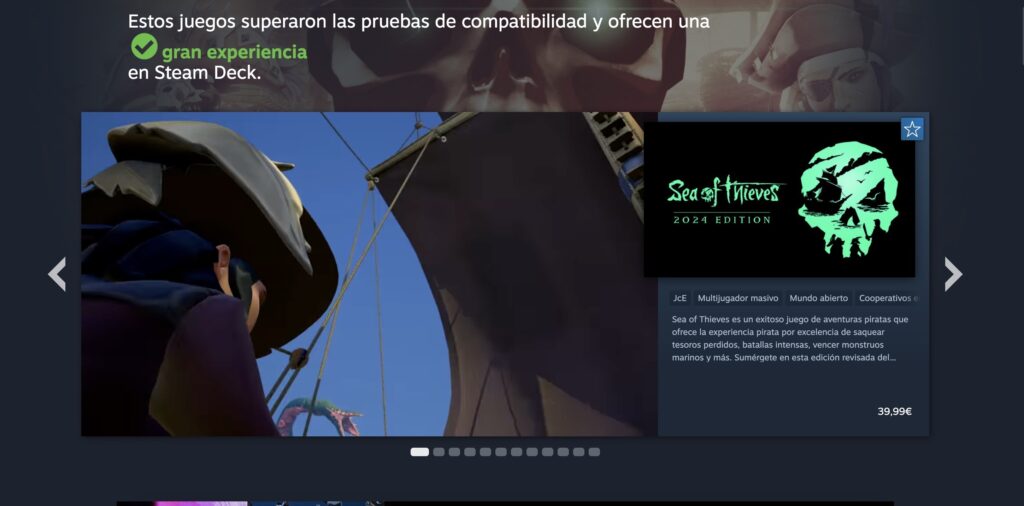
最後に、上で述べたように、Valve自身がアプリ内にセクションを残していることを繰り返します。 スチーム ここでは、マシンに完全に最適化されたすべてのビデオゲームを見ることができます。 Web ページとしても見つかりますが、表示される結果は不完全であり、Steam Deck と互換性のある独自のビデオ ゲームのストアを表示するために Steam にリダイレクトされます。 これは、ポータブル マシンと互換性のあるゲームを見つけるための最良の方法です。
ご存知のとおり cゲームがSteam Deckと互換性があるかどうかを確認する方法、何の不便もなく、快適にお楽しみいただけます。 Steam のカテゴリを閲覧し、フォーラムをチェックし、設定を調整して、コンソールを最大限に活用しましょう。適切なツールといくつかの調整を行うことで、サポートされるゲームのライブラリを拡張し、最適化が必要なゲームのパフォーマンスを向上させることができます。高度な機能とコミュニティのサポートにより、Steam Deck はポータブル フォーム ファクターで PC ゲーマーの可能性を広げ続けています。

幼い頃からテクノロジーに熱中。私はこの分野の最新情報を知ること、そして何よりもそれを伝えることが大好きです。だからこそ、私は長年テクノロジーとビデオゲームのウェブサイトでのコミュニケーションに専念してきました。 Android、Windows、MacOS、iOS、Nintendo、またはその他の思いついた関連トピックについて書いているのを見つけることができます。