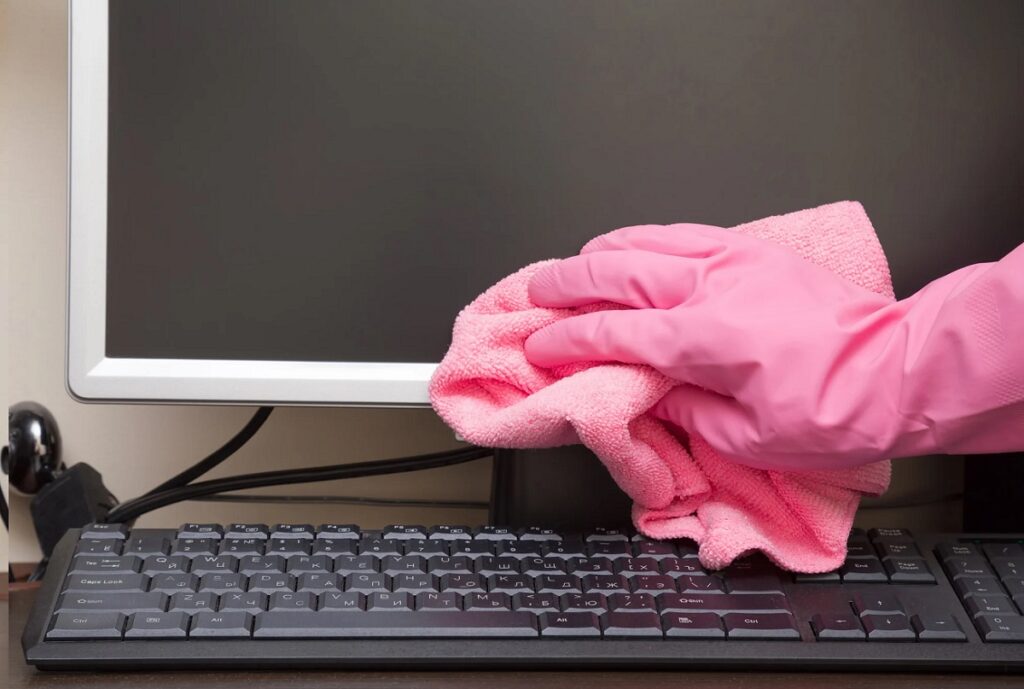
コンピューターとそのすべてのコンポーネントのクリーニングは、単なる衛生状態を超えた問題です。これは、良好なパフォーマンスを確保し、耐用年数を延ばすために不可欠な習慣です。 コンピューターを掃除するにはどうすればよいですか? これをうまく行うには、この記事で説明するような一連のガイドラインに従うことをお勧めします。
指摘しなければならないのは、 この記事は、コンピューターの「物理的な」クリーニングに焦点を当てています。 つまり、外部コンポーネントとハードウェアです。のために limpieza de software このブログには他にも参照できるエントリがあります。
始める前のアドバイス: 最善の方法は、 コンピューターの電源を切り、コンセントからプラグを抜きます。また、キーボード、マウス、モニターなどの周辺機器をすべて取り外すことをお勧めします。これにより、洗浄プロセス中の機器の損傷を防ぐことができます。
それからあなたは集めなければなりません 適切な洗浄剤、以下を省略することはできません。
- Alcohol isopropílico (90%以上)。
- Bastoncillos de algodón.
- Destornillador pequeño、コンピューターからパネルを取り外す必要がある場合に備えて。
- Paño de microfibra.
- Pincel pequeño または柔らかいブラシ。
- 圧縮空気ブロワー、手動または電動。
最初は、この作業は大げさだと思われるかもしれません (濡れた布で十分ではないでしょうか?) が、掃除作業に没頭していると、リストの要素の 1 つひとつが有用であることに気づくでしょう。
Limpieza exterior
コンピューターのクリーニングをどこから始めればよいか迷った場合は、非常に簡単なルールを適用してください。 いつも外側から内側へ。したがって、最初の作業は、機器の外部コンポーネント、つまりケーシングを清掃することです。
この最初のクリーニングでは、 イソプロピルアルコールで軽く湿らせたマイクロファイバークロスを使用してください ホコリを落としたり、汚れを落としたりするために。機器の電源を再度オンにするときにショートが発生するリスクを避けるため、たとえ少量であっても水がかからないように注意してください。
ただし、水の代わりにアルコールを使用する場合でも、 液体がコンピューターの内部に侵入するのを防ぎます スロットまたは接続ポートを介して。
モニター画面
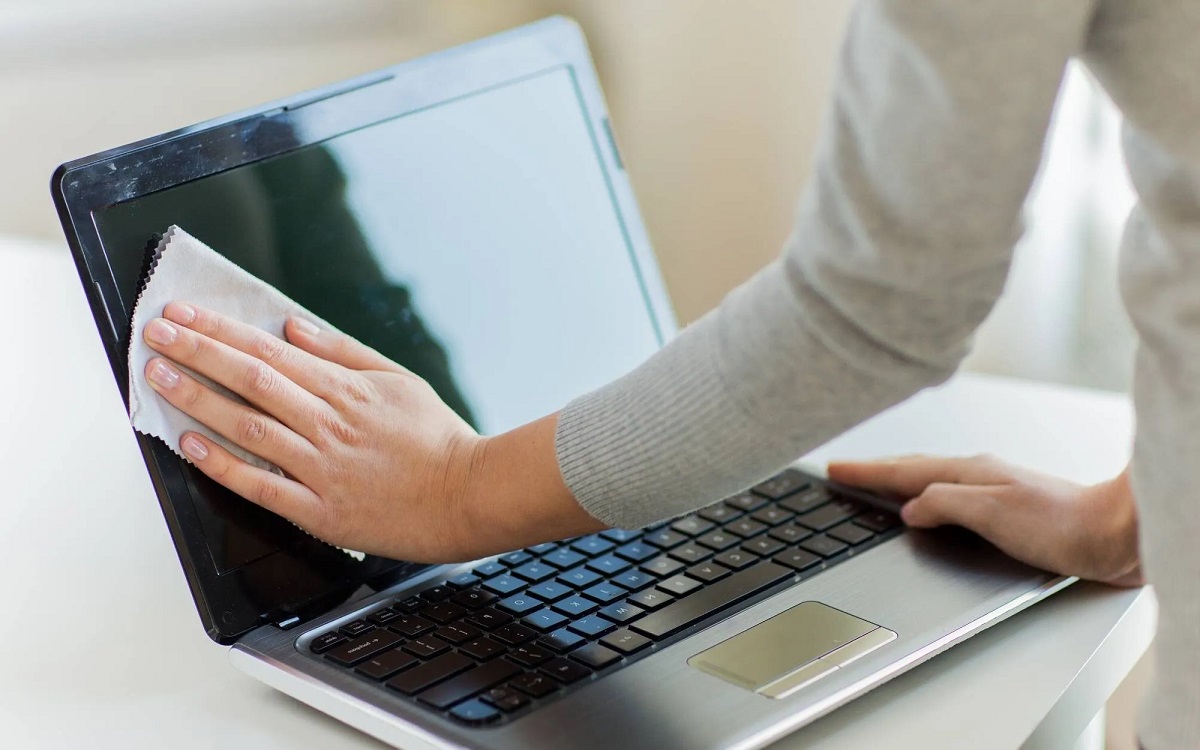
コンピューターを掃除するとき、画面に関しては、表面に損傷を与えないように特に注意する必要があります。ここでもまた使用します マイクロファイバークロス。 まず乾燥させて、ホコリの層を取り除きます。次に、アルコールで湿らせて表面をより徹底的に洗浄します。 常に長い動きで、過度の圧力をかけずに。
オプションで、いくつかの手段に頼ることもできます。 画面クリーナースプレーまず、このタスクに適した製品であることを確認します。
いずれの場合も、アンモニア、アセトン、酢、エチルアルコールなどの物質は、最終的にスクリーンに損傷を与える可能性があるため、絶対に避けてください。
Teclado
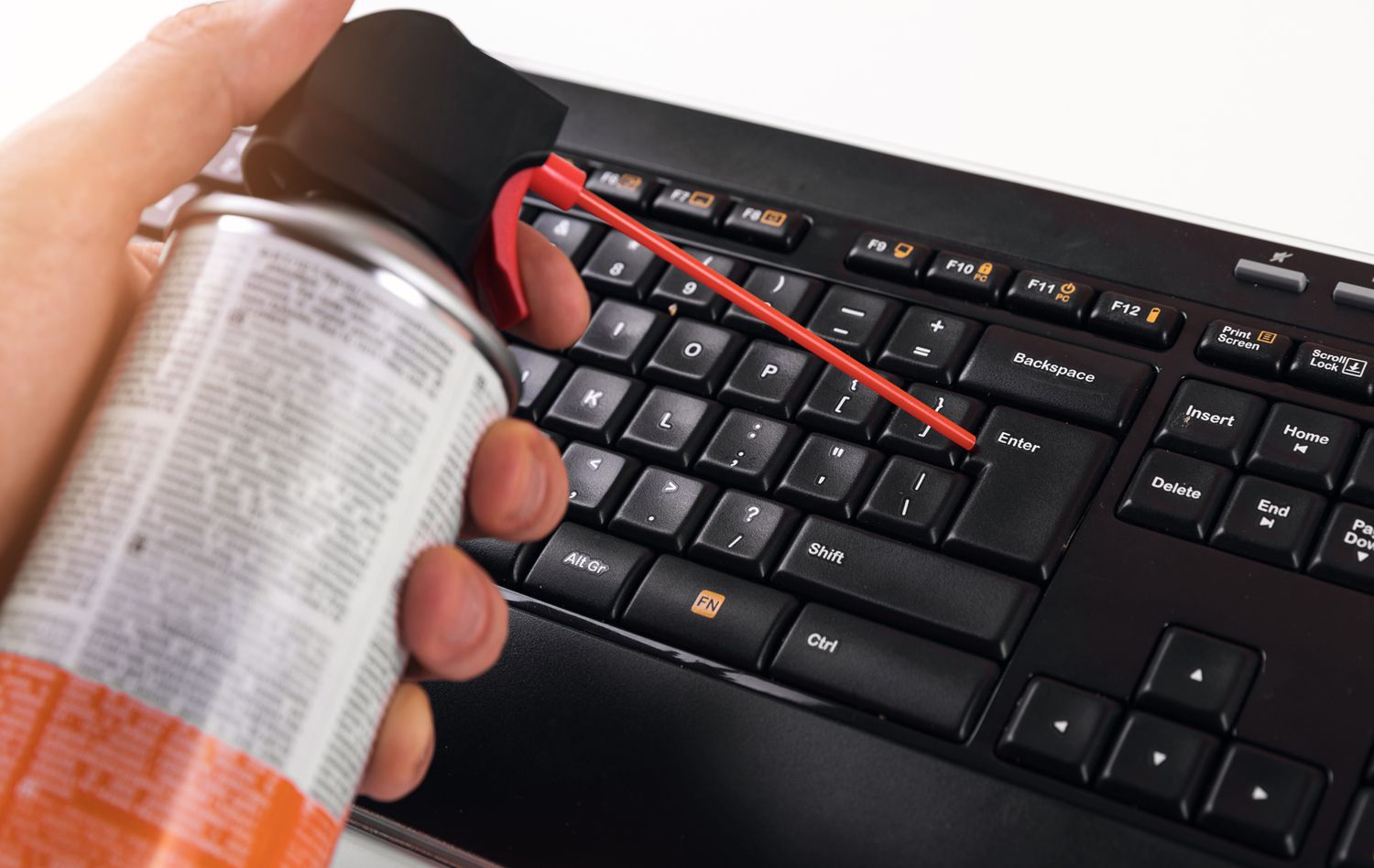
パソコンの掃除の中でもキーボードの掃除は最も手間がかかり、細心の注意が必要です。無駄ではない パソコンの中で最も汚れがたまりやすい部分のひとつです。 そして、それを取り除くのは必ずしも簡単ではありません。このようにして進めなければなりません。
外付けキーボード (ラップトップではない) の場合、最初に行うことは次のとおりです。 ひっくり返して軽く振ります。これにより、パン粉などの最大の残留物が確実に除去されます。
さらに複雑なタスクは、 キーの間を掃除する。このためには、綿棒と圧縮空気の送風機を常に優しく使用します。
一部のキーボードには、 取り外し可能なキーこれは、コンピューターをクリーニングするときに大きな利点をもたらします。それらを削除するための特別なツールがあります。 キーキャッププーラーただし、ペーパークリップを使用することもできます。キーは石鹸と水で個別に洗うことができます。再組み立てする前に、キーが乾いていることを確認する必要があります。
内部の掃除(デスクトップコンピュータの場合)
コンピューターを掃除する場合、特にデスクトップ コンピューターの場合、外側の掃除は内部と同じくらい重要です。この仕事は細心の注意を払って、しかし恐れることなく実行しなければなりません。以下がガイドラインになります。
- Primero hay que 保護パネルを取り外します ハードウェア コンポーネントにアクセスするには、小さなドライバーを使用します。
- Después hay que eliminar el polvo acumuladoファン、電源装置、ヒートシンクに圧縮空気ブロワーを使用すると、これは膨大な量になる可能性があります。
- さらに深く掘り下げるには、 グリルとファンの掃除、小さめのブラシを使うと便利です。
- En el caso de los elementos más delicados (マザーボード、グラフィックス カードなど) 常に細心の注意を払って圧縮空気ブロアーを使用することをお勧めします。
結論として、誰もが抱く質問は次のとおりです。 コンピューターのクリーニングはどのくらいの頻度で行う必要がありますか? 答えは、使用方法や使用場所などのいくつかの要因によって異なりますが、原則として内部のクリーニングを 3 ~ 6 か月ごとに、キーボードと画面のクリーニングを毎週行うことができます。

テクノロジーとインターネット問題を専門とする編集者で、さまざまなデジタル メディアで 10 年以上の経験があります。私は、電子商取引、通信、オンライン マーケティング、広告会社で編集者およびコンテンツ作成者として働いてきました。経済、金融、その他の分野のウェブサイトにも執筆しています。私の仕事は私の情熱でもあります。さて、私の記事を通じて、 Tecnobits, 私は、私たちの生活を向上させるために、テクノロジーの世界が私たちに提供するすべてのニュースや新しい機会を毎日調査しようとしています。