ショートカットのおかげで、コンピューターに保存されているプログラムやファイルにすぐにアクセスできます。これらを最大限に活用したい場合は、ショートカットのプロパティを確認する必要があります。がある カスタマイズして操作を最適化するために変更できるオプションこれにより、生産性が大幅に向上します。
ショートカットとそのプロパティ

ショートカットは、ファイル、フォルダー、プログラムへのエントリ ポイントとして何十年も使用されてきました。ダブルクリックするだけで、行きたい場所に直接移動できます。 ルートに沿って一歩一歩進む手間が省ける。しかし、その非常に便利な機能にもかかわらず、ショートカットの特性や、そこから変更できるすべてのことについて考えることはほとんどありません。
ショートカットは、 特定のプログラム、ドキュメント、またはフォルダへのリンクとして機能する小さなファイル。通常のファイルとは異なり、データを直接保存するのではなく、元の場所を指します。したがって、デスクトップからショートカットを削除しても、データのあるフォルダーは削除されず、プログラムもアンインストールされません。アクセス ポイントを削除するだけです。
ショートカットのプロパティにアクセスする方法
ショートカットの主な用途は、オペレーティング システムのアクセシビリティと整理を改善することです。他のファイルと同様に、これらのファイルにもプロパティがあり、 動作を変更したり、外観を変更したり、その他の調整を適用したりします。ショートカットのプロパティにアクセスすることはめったにありませんが、そこで変更できるオプションを知っておくと、生産性の向上に大いに役立ちます。
- ショートカットのプロパティにアクセスするのは非常に簡単です。
- で十分 ショートカットを右クリックして「プロパティ」を選択します コンテキストメニュー。
- すると、カスタマイズ オプションも含まれるいくつかのタブを含む小さなウィンドウが開きます。
ショートカット プロパティのデフォルト設定は十分に機能しますが、この投稿では、より個人的なタッチを加えるために少し調整します。
ショートカットのプロパティで変更できるオプションは何ですか?
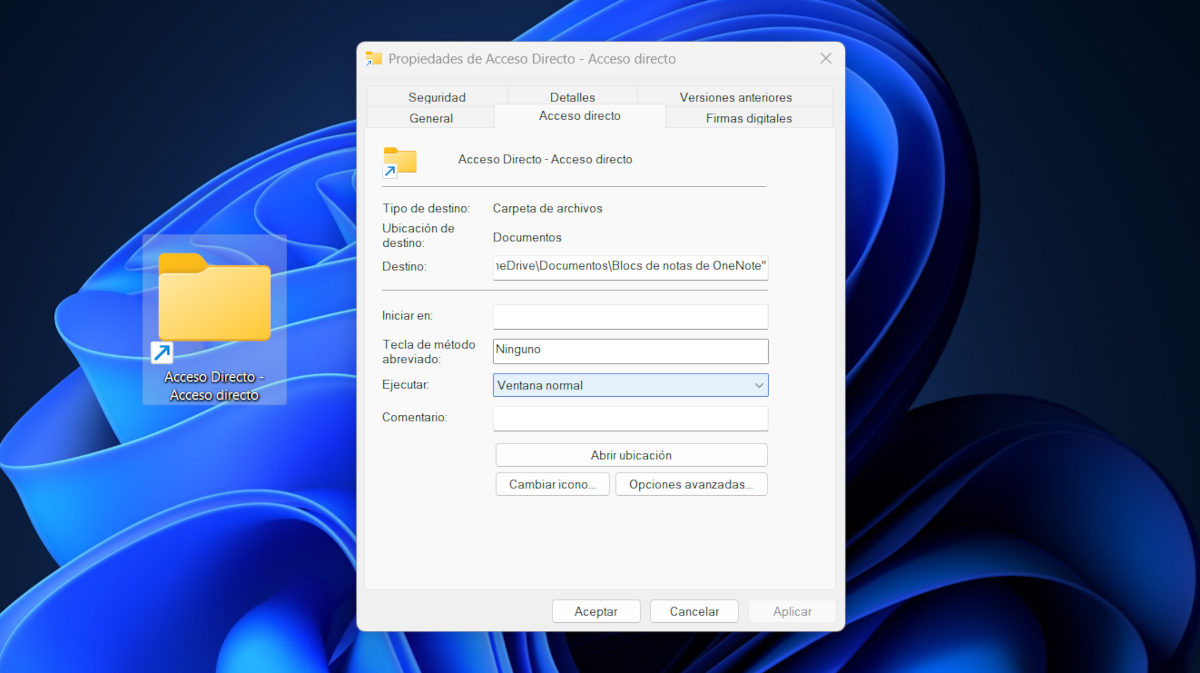
ショートカットのプロパティに入ると、その動作や外観をカスタマイズできる項目が多数あります。これらの調整を行うという考えは 操作を最適化して、さらに時間を節約できるようにします。したがって、変更できるオプションはいくつかありますが、ここでは主に最も便利なオプションに焦点を当てます。
ショートカットタブ
[ショートカット] タブには、ショートカットの動作をカスタマイズするための最もよく使用されるオプションが含まれています。そこから 宛先やパス、ファイルの実行方法などの側面を変更する。ここで、ショートカットを開いたり、アイコンを変更したり、ソース ファイルの場所を開いたりするためのキーボード ショートカットを割り当てることもできます。
したがって、このセクション デスティネーション (ターゲット) ショートカットが指すファイルまたはプログラムのパスを表示します。 プログラムの場所が変更された場合は、このパスを手動で変更できます。。さらに、アプリケーションのショートカットでは、 新しい実行パラメータを追加する ルート後。例えば、ルート chrome.exe – シークレットモード Google Chromeを開く ショートカットから直接シークレット モードでアクセスできます。
「ショートカット」タブには次のセクションもあります ショートカットキー o ショートカットキー。デフォルトでは「なし」と表示されますが、ショートカットを開くキーボードショートカットを追加することでこれを変更できます。これを行うには、Ctrl + Alt の組み合わせの前に文字または数字を追加します。
次のフィールドは ラン o 走る ショートカットを実行したときにプログラムがどのように開くかを選択することもできます。次の 3 つのオプションがあります。
- 通常のウィンドウプログラムをデフォルトのサイズで開きます。
- 最小化、 プログラムをバックグラウンドで実行します。即時の対話を必要としないアプリケーションに非常に便利です。
- 最大化、 アプリケーションが画面全体を占めるウィンドウで開きます。
このタブでは、 ショートカットアイコンを変更する より視覚的にパーソナライズされた印象を与えます。アイコンの変更ボタンをクリックして、好みのアイコンを選択してください。このアクションでは、ショートカット識別子として機能する上矢印は削除されずに、基本アイコンのみが変更されます。
「セキュリティ」タブと「全般」タブ
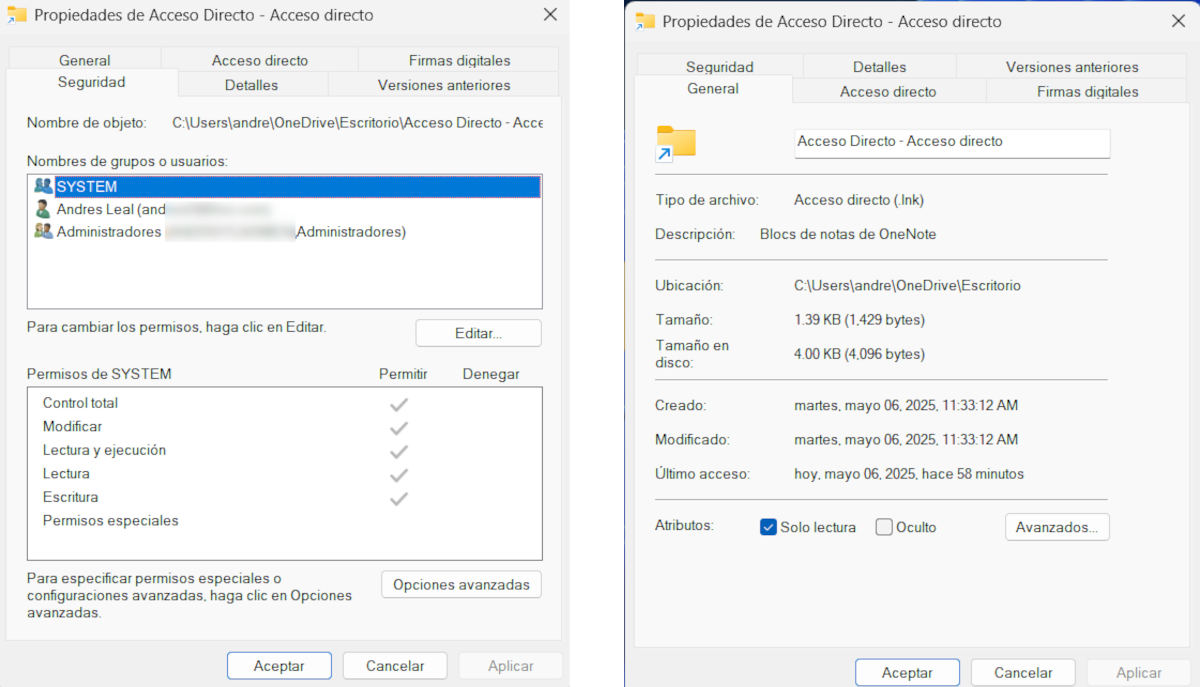
ショートカットのプロパティに変更を適用できる別のタブは "安全"。 ここでそれは可能です 権限を割り当てる コンピューターのユーザーがショートカットを読み取ったり、そのプロパティを変更したり、リンクされたプログラムを実行したりできるようにします。必要なプライバシーとセキュリティのレベルに応じて、対応するボックスをオンまたはオフにするだけです。
一方、タブがあります "全般的"、 ショートカットの名前、種類、場所、サイズ、作成日、変更日、アクセス日などの基本情報が表示されます。このタブで変更できるオプションは以下のとおりです。 ショートカット属性つまり、システム内での動作です。タブの下部に、チェックまたはチェックを外すことができる 2 つのオプションが表示されます。
- 読み取り専用: このオプションをチェックすると、ショートカットを以前ほど簡単に変更できなくなります。誤って設定を変更してしまうのを避けたい場合に便利です。
- 隠れた: この属性により、オプションが有効になっていない限り、ショートカットはデスクトップとファイルエクスプローラーから消えます。 隠しファイルを表示する。デスクトップを整理したり、ショートカットを他人の目から隠したりするために使用されます。
ショートカットの特性を活用して生産性を向上させましょう

プロパティを変更するだけでなく、非常に便利です ショートカットをフォルダに整理する特に、異なる目的で複数作成している場合は、これが当てはまります。覚えて 明確で説明的な名前を付ける それぞれに、そして、なぜそうしないのか、 アイコンを変更する重要なプログラムやファイルを簡単に見つけられるようになります。
ご覧のとおり、ショートカット プロパティは多くのユーザーが想像する以上に多くのカスタマイズを提供します。何をどのように修正すればよいかを知ることで、 ワークフローを最適化し、時間を節約し、デスクトップを整理し、プライバシーを強化します。.

私は幼い頃から、科学技術の進歩、特に私たちの生活をより楽に、より楽しくするものに関連するものすべてに非常に興味を持っていました。私は最新のニュースやトレンドを常に把握し、使用している機器やガジェットに関する経験、意見、アドバイスを共有することが大好きです。このことがきっかけで、私は 5 年ちょっと前に、主に Android デバイスと Windows オペレーティング システムに焦点を当てた Web ライターになりました。読者が簡単に理解できるように、複雑なことを簡単な言葉で説明することを学びました。