- DirectSound では加速レベル (0 ~ 3) と SRC 品質を調整できますが、waveOut は影響を受けません。
- DirectSound アクセラレーションを変更するためのパブリック API は存在しません。変更はユーザー定義のプロセスです。
- Windows 11 では、PowerShell を使用して DisableHWAcceleration を編集し、Audiosrv を再起動することで、この問題を回避できます。
- ビデオでは、GPU はモーション検出のデコードを処理し、負荷を監視し、SLI を防止します。

もしあなたが心配していることが Windowsでハードウェアアクセラレーションオーディオを無効にするここでは、完全かつ非常に現実的なガイドが見つかります。 Windowsの設定、その実際の制限、代替案について説明します システムに異なる動作を強制する必要がある場合に機能します。
「ハードウェア アクセラレーション」はサウンドだけに影響するのではなく、ビデオや GPU にも影響し、コンピューターのパフォーマンスにも影響することを理解することが重要です。 この記事では、オーディオ アクセラレーション (DirectSound、waveOut、ログ、スクリプト) を管理する方法について説明します。 カメラや録画サーバー環境でのハードウェア アクセラレーションによるビデオなど、これらすべてが情報に基づいた意思決定を行うのに役立ち、技術的な詳細に迷うことを避けられます。
ハードウェア アクセラレーション オーディオとは何ですか? また、いつ無効にすればよいですか?
ハードウェア アクセラレーションにより、特定のオーディオ タスクをデバイスまたはドライバー自体で実行できるようになり、CPU の負荷が軽減されます。 DirectSoundでは、これは「セカンダリバッファ」がハードウェアの性能を活用できることを意味する。 ドライバーとデバイスがサポートしている限り、レイテンシを低くし、パフォーマンスを向上させながら、エフェクトをミックスして適用できます。
ただし、オフにしたり制限したりしたほうがよい場合もあります。 問題のある互換性、興味のない独自のエフェクト(EAXタイプ)ラボテストでは、加速されていないシステムや、安定性が優先される古いシステムをエミュレートします。このような場合、加速レベルを下げるか無効にすることで、多くの問題を軽減できます。
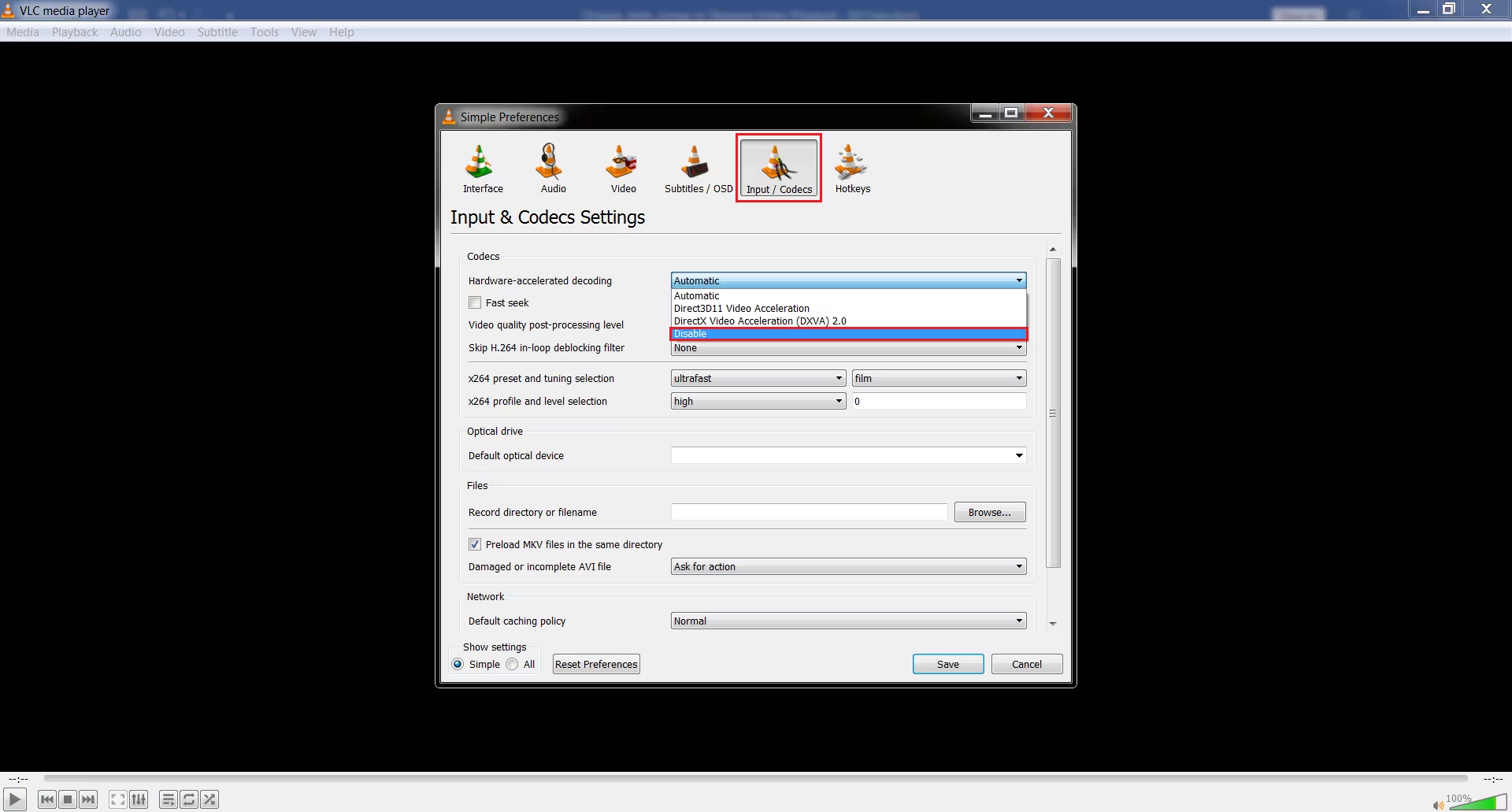
Windows の DirectSound 設定: 加速レベルと SRC
ハードウェアアクセラレーションオーディオを無効にする前に注意すべき点:システムには、オーディオに影響を与える2つのグローバルスライダーが用意されています。 DirectSoundは:制御する ハードウェアアクセラレーション そしてもう一つ サンプリングレート変換(SRC)品質ここで行った変更は保存され、再起動しても維持され、システム全体に影響します。
クラシック環境の Windows でスライダーを見つけるには、次のような手順に従います。 コントロールパネルを開き、「mmsys.cpl」を実行します。次に、「オーディオ」タブの「再生」でデバイスを選択し、「詳細オプション」に進みます。すると、アクセラレーションとSRCスライダーのある「パフォーマンス」タブが表示されます。
DirectSoundアクセラレーションコントロールは XNUMXつのレベルそれぞれ、加速される内容と方法が変わります。
- レベル0(エミュレーション): DirectSoundを特定のドライバが存在しないかのように動作させます。ミキシングはユーザーモードで行われ、オーディオはWaveOut経由で出力されるため、レイテンシが大幅に増加します。
- レベル1(基礎)DirectSoundセカンダリバッファのハードウェアアクセラレーションを無効にします。サウンドカードの対応状況に関わらず、すべての処理はアクセラレーションなしで行われます。これは、アクセラレーションをサポートしていないハードウェアのテストやシミュレーションに最適です。Windows Server 2003などの環境では、このレベルがデフォルトになっている場合があります。
- レベル2(標準): セカンダリバッファアクセラレーションを有効にしますが、IKsPropertySet 経由で公開される独自の拡張機能(EAX やその他のベンダー固有の拡張機能など)は無効になります。Windows 2000 では、このレベルがデフォルトでした。
- レベル3(完了): セカンダリバッファの完全なアクセラレーションを有効にし、IKsPropertySet を介した独自のプロパティセット(EAX やベンダー最適化など)も有効にします。これは最も強力なモードですが、特定のドライバやハードウェアへの依存度も最も高くなります。
これらの値のいずれかを変更すると、DirectSound はシステムのデフォルトではなく新しい値を使用します。 オーディオの問題を診断するための便利な手段です。 複雑なドライバーや要求の厳しいカードを搭載したコンピューターでは、
Windows 11ではスクリプトで無効にできますか?レジストリとPowerShell
実際には、多くの管理者はポリシーやスクリプトを通じて特定の状態を強制する必要があります。 オーディオ アクセラレーションを切り替える直接的な API はありません。ただし、オーディオ デバイスに関連する特定のレジストリ キーを編集することで、動作をモデル化することができます。
最新の環境で使用される 1 つの方法は、レジストリのオーディオ クラスの下に DisableHWAcceleration DWORD 値を作成または変更することです。 何かを変更する前に、必ずレジストリのバックアップ コピーを作成してください。また、製造元はインストールされているドライバーやデバイスに応じてサブノード「0000」、「0001」などを変更する場合があることに注意してください。
PowerShell 経由でオーディオ ハードウェア アクセラレーションを無効にするには、次のようなコマンドを使用してオーディオ サービスを再起動します。
Set-ItemProperty -Path "HKLM:\SYSTEM\CurrentControlSet\Control\Class\{4d36e96c-e325-11ce-bfc1-08002be10318}\0000" -Name "DisableHWAcceleration" -Value 1
Restart-Service -Name "Audiosrv"
変更を元に戻して再びアクセラレーションを有効にする場合は、値を 0 にしてサービスを再起動する必要があります。
Set-ItemProperty -Path "HKLM:\SYSTEM\CurrentControlSet\Control\Class\{4d36e96c-e325-11ce-bfc1-08002be10318}\0000" -Name "DisableHWAcceleration" -Value 0
Restart-Service -Name "Audiosrv"
この「ログ」アプローチは、加速の切り替えをサポートする公式APIではありませんが、 多くの管理シナリオではそれが機能する ドライバーがキーを認識したとき。ただし、デバイスの正確なサブキーを確認し、再起動後の動作を確認してください。
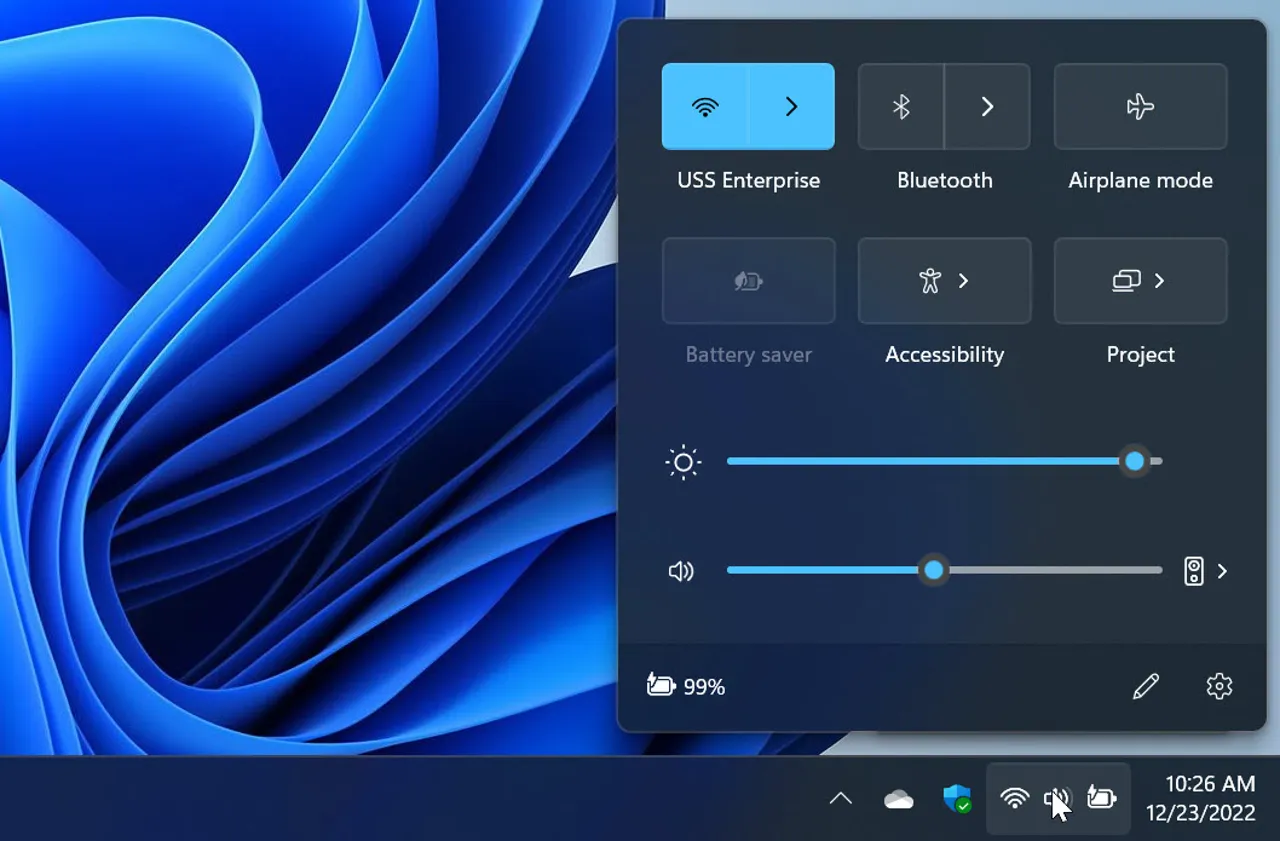
waveOutとの関係と影響を受けないもの
ハードウェア アクセラレーション オーディオを無効にするときに、しばしば見落とされる詳細: WaveOutベースのアプリケーションはハードウェアアクセラレーションピンを使用できません、そしてDirectSoundスライダーの設定に関わらず、それらが使用するSRCの品質は常に最高のものになります。システムプロセスは、 audiodg.exeとは何ですか? 多くの場合、ルーティングとエフェクトはシステムレベルで管理されます。オーディオソフトウェアがクラシックバージョンまたはWaveOutを使用している場合、DirectSoundアクセラレーションを変更しても動作は変わりません。
このニュアンスは、スライダーを調整した後で違いに気付かないことがある理由を説明しています。 変更が機能しないわけではなく、特定のアプリケーションが影響を受けないということです。 これらのパラメータによって、ソフトウェアがDirectSound、WASAPI、WaveOut、またはその他のオーディオパスを使用しているかどうかを確認してください。
ビデオやカメラのハードウェアアクセラレーションオーディオを無効にする:知っておくべきこと
たとえオーディオに重点を置いているとしても、ビデオでハードウェア アクセラレーションがどのように処理されるかを理解すると、非常に役立つ視点が得られます。 ビデオ監視システムおよび録画サーバーでは、モーション検出のための GPU アクセラレーション デコードがデフォルトで有効になっています。 カメラを追加すると、サーバーは利用可能な GPU を活用して CPU の作業をオフロードし、全体的なパフォーマンスと分析効率が向上します。
デバイスレベルで変更する必要がある場合、カメラ管理プラットフォームでの一般的な手順は非常に似ています。ナビゲーションパネルに移動し、デバイスにアクセスし、 概要画面でカメラを選択し、モーションタブを開きますここで、「自動」を設定して加速を有効にするか、「無効」を設定して加速を強制的に使用しないようにすることができます。
これらの機能は、次の 2 つの主要なハードウェアの柱を活用します。 クイックシンク対応のIntel CPU 録画サーバーに接続されたNVIDIAディスプレイアダプター。ハードウェアとドライバーに応じて、ワークロードはGPUとCPUの間で分散され、最適なバランスが実現されます。
需要が急増していることに気付いた場合は、複数の NVIDIA カードをインストールしてグラフィックス能力を追加するオプションがあります。 ただし、SLI の使用はお勧めしません。 (スケーラブル リンク インターフェイス) は、ビデオ デコードの改善を提供せず、リソース管理を複雑にする可能性があるため、これらのコンテキストでは使用しないでください。
ハードウェア アクセラレーション オーディオを無効にする場合のもう 1 つの重要なポイントは、GPU の「計算能力」です。 ハードウェアアクセラレーションによるビデオデコード(NVIDIA)がモーション検出で正しく機能するには6.xシリーズ(Pascalアーキテクチャ以降)のコンピューティング能力が必要です。古いモデルでは、性能が不足しているか、サポートされていない可能性があります。
特定のカメラがアクセラレーションを使用しているかどうかを確認したい場合は、録画サーバーでより詳細なログ レベルを有効にすることができます。 レベルを「デバッグ」に設定すると、診断はDeviceHandling.logに表示されます。 次のような行があります: DEBUG – “Decoding set: Automatic; Effective decoding: Intel/NVIDIA.” これは、実際に使用されているパスをすばやく確認する方法です。
さらに、Intel の第 6 世代以降では、H.265 のハードウェア アクセラレーション デコードが利用可能になりました。 これはH.264とパフォーマンスのバランスをとる これらの CPU バージョンでは、流動性を犠牲にすることなく、より効率的なコーデックを使用できるようになります。
それぞれのアプローチを適用するのが理にかなっている場合
状況に応じて、ハードウェア アクセラレーション オーディオを無効にすることをお勧めします (または無効にすることをお勧めします)。
- クリック音、奇妙な遅延、または望ましくない効果が発生した場合DirectSoundスライダーから始めるのが最も簡単な方法です。「基本」(レベル1)または「標準」(レベル2)を試すことで、問題がアクセラレーションにあるのか、EAXなどの独自拡張機能にあるのかを絞り込むことができます。問題が解消されれば、原因が明確になります。
- 各デバイスで手動介入なしで一貫性を保つ必要がある管理されたシナリオ(企業、教室、研究室)DisableHWAcceleration を設定し、オーディオサービスを再起動する PowerShell スクリプトが、お探しのショートカットかもしれません。デバイスのサブノードが正しいことを確認し、変更内容を IT チーム向けに文書化してください。
- ビデオやカメラが関係する場合ロジックは異なります。パフォーマンスの観点からは、モーション検出を「自動」のままにしておくのが通常は最善の判断です。ドライバの不安定性、解決できない飽和状態、あるいはテストのためにGPU非搭載環境を再現する必要がある場合にのみ、モーション検出を無効にするのが合理的です。
ハードウェアアクセラレーションオーディオの無効化: よくある質問
最後に、Windows でハードウェア アクセラレーション オーディオを無効にする前に、いくつかの疑問を解消しておきましょう。
- DirectSound スライダーを変更すると、すべてのアプリに影響しますか? DirectSound を使用するもののみ。WaveOut を使用するものは動作が変更せず、最新の WASAPI ルートは独自の世界です。
- 正確な DirectSound レベルの変更を自動化できますか? WindowsでサポートされているパブリックAPIではサポートされていません。システムは、ソフトウェアによる不安定性を回避するために、これらのスライダーをエンドユーザー向けに予約しています。
- レベル 0 (エミュレーション) を設定するとどうなりますか? DirectSoundは特定のドライバが存在しないかのように動作し、レイテンシが増加します。ミキシングはユーザーモードで行われ、オーディオはwaveOut経由で出力されます。これは診断目的には役立ちますが、制作には適していません。
- IKsPropertySet 拡張機能 (EAX、製造元拡張機能) を有効にするとはどういう意味ですか? 「フル」では、独自の拡張機能が有効になり、より豊かなサウンドが得られますが、ドライバーとハードウェアへの依存度が高くなります。問題が発生した場合は、「標準」をお試しください。
- ビデオに GPU を追加するタイミングはいつですか? NVIDIA GPU メトリック (デコード、メモリ、処理) が上限に近づいており、明らかなものはすべてすでに最適化されている場合は、SLI を避けてください。SLI ではデコードは改善されず、複雑さが増します。
- 私の NVIDIA が高速検出の対象となるかどうかはどうすればわかりますか? コンピューティング能力が6.x(Pascal)以上であることを確認してください。古いモデルは、モーション検出機能を備えた高速デコードの要件を満たしていない可能性があります。
ここまで読んでいただければ、すでに重要な点と隠された内容がおわかりでしょう。 ハードウェア アクセラレーション オーディオを無効にするには、DirectSound スライダーを使用するか、環境で必要な場合は PowerShell を使用してレジストリを調整します。 オーディオサービスを再起動してください。ビデオも管理している場合は、特別な理由がない限りGPUアクセラレーションを「自動」に設定し、負荷を監視し、SLIの使用は避けてください。これらのガイドラインに従えば、レイテンシ、安定性、パフォーマンスを、目がくらむことなく適切に制御できます。

テクノロジーとインターネット問題を専門とする編集者で、さまざまなデジタル メディアで 10 年以上の経験があります。私は、電子商取引、通信、オンライン マーケティング、広告会社で編集者およびコンテンツ作成者として働いてきました。経済、金融、その他の分野のウェブサイトにも執筆しています。私の仕事は私の情熱でもあります。さて、私の記事を通じて、 Tecnobits, 私は、私たちの生活を向上させるために、テクノロジーの世界が私たちに提供するすべてのニュースや新しい機会を毎日調査しようとしています。