- パスワードを入力した後に黒い画面が表示される場合は、通常、グラフィック ドライバー、Explorer.exe、またはログイン時に読み込まれるアプリケーションのエラーが原因です。
- キーボード ショートカット、セーフ モード、クリーン ブート、SFC および DISM による修復を使用すると、Windows を再インストールせずにほとんどのケースを解決できます。
- レジストリ (シェル キー)、ディスプレイ ドライバー、および BIOS/UEFI 設定を確認すると、永続的な問題を解決するのに役立ちます。
- 他に何も効果がない場合は、データをバックアップし、ハードウェアをチェックし、システムの復元または専門家のサポートを検討することをお勧めします。
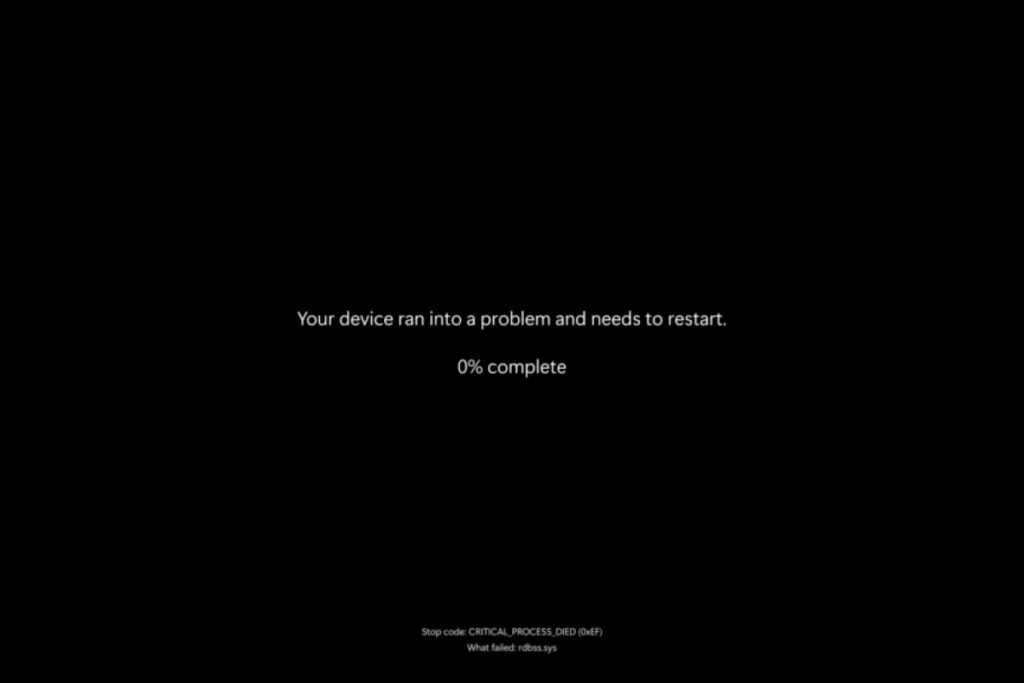
PCに パスワード入力後の黒い画面 Windowsの場合 朝の気分を台無しにしてしまう、そんなトラブルの一つです。パソコンは電源が入り、ファンの音も聞こえ、ログイン画面も表示される…はずが、ログインした途端、画面が真っ暗に。マウスカーソルだけが表示されているだけで、ほとんど何も表示されないこともあります。ご安心ください。これはWindows 10とWindows 11で非常によく見られる問題で、深刻な物理的損傷がない限り、通常は自宅で修理できます。
この失敗の原因は ソフトウェアエラー、グラフィックドライバの不具合、起動時にクラッシュするサービス、マルウェア、レジストリ設定の変更、さらにはハードウェアの問題など ケーブルの不具合など。このガイドでは、一般的な原因の包括的な概要と、キーボードショートカットから、SFC、DISM、システムの復元などのツールを使った高度な診断、さらにはProcDumpやProcess MonitorなどのMicrosoftユーティリティまで、幅広い修復方法を紹介しています。
Windowsでパスワードを入力した後に黒い画面が表示される一般的な原因
無計画に物事をいじり始める前に、これを明確にしておくとよいでしょう。 パスワードを入力した後、黒い画面だけが表示される原因は何でしょうか?何度も繰り返される典型的な原因がいくつかあります。
最も一般的な理由の1つは 破損、古い、または互換性のないディスプレイ(GPU)ドライバWindows がデスクトップをロードするときにグラフィック カード ドライバー (統合型または専用) に障害が発生した場合、システムは技術的には電源がオンのままになりますが、画面にインターフェイスを描画することはできません。
問題の原因が以下である場合も非常に多い。 Windowsにログインすると自動的に起動するアプリケーションまたはサービス適切に開発されていないプログラム、競合するサードパーティ製のウイルス対策ソフトウェア、積極的な最適化ソフトウェア、またはデータ回復アプリケーションは、プロファイルの読み込み中にハングし、Explorer.exe またはシステム自体をブロックする可能性があります。
忘れてはならないのは ユーザープロファイルまたはWindows自体のエラーシステム ファイルが破損していたり、レジストリ キーが変更されていたり、更新が失敗していたりすると、デスクトップが正しく読み込まれない場合があります。
最後に、純粋に物理的な原因があります。 緩んだり損傷したビデオケーブル、間違った入力を持つモニター、故障したグラフィックカード、不安定な RAM モジュール、または損傷したハードドライブこのような場合、ソフトウェアがすべて完璧であっても、画面に信号が届かなかったり、デバイスが起動するとすぐに不安定になったりします。

画面の故障、信号の問題、またはWindows自体の問題であるかどうかを確認します
最初のステップは、エラーが Windows にあるかシステム自体にあるかを判断することです。 ビデオ出力こうすることで、問題が文字通りケーブルの緩みである場合に、設定に関する不必要な手間を回避できます。
まずは試してみましょう システムが応答しているかどうかを確認するための基本的なキーボードショートカット.
- プレス Ctrl + Alt + Delete「ロック」、「ユーザーの切り替え」、「タスクマネージャー」などのオプションを含むブルースクリーンが表示された場合、Windowsはまだ実行されており、システムも応答していることを意味します。つまり、デスクトップ、Explorer.exe、またはドライバーに問題があるということです。その画面からタスクマネージャーを開いてみてください。タスクマネージャーが開いた場合(黒い画面が表示されていても、ウィンドウが「背後」にある場合もあります)、それは非常に良い兆候です。コンピューターを再起動せずに、Windowsエクスプローラーやその他の主要なプロセスを再起動してみてください。
- プレス Windows + Ctrl + Shift + Bこのコマンドは、システム全体を再起動することなく、グラフィックドライバーを強制的に再起動します。通常、小さなビープ音や画面のちらつきが伴いますが、その後デスクトップ画面が再び表示される場合、問題は明らかにGPUドライバーにありました。
それでも画面が真っ黒の場合は、接続エラーの可能性がないか確認しましょう。 ビデオケーブル(HDMI、DisplayPort、DVI、VGA)が正しく接続されている PCとモニターの両方で試してみてください。ケーブルを抜き差しし、ポートの埃を丁寧に掃除し、可能であれば別の正常なケーブルを試してください。
もう 1 つの簡単な手順は、画面を変更することです。 別のモニターまたはテレビで PC を試してください。他の画面では動作する場合、問題は明らかに元のモニターにあります (入力設定が正しくない、解像度に互換性がない、または物理的な障害)。
クイックファーストステップ:キーボードショートカットと強制再起動
より技術的な内容に入る前に、いくつか試してみる価値はあります。 運が良ければ、数秒でトラブルから抜け出せる簡単なトリック.
- 試してみる ロックとロック解除セッション と ウィンドウズ + Lコンピュータが半フリーズ状態または異常な休止状態になった場合、ロック画面に戻って再度ログインするだけで、デスクトップが適切に読み込まれることがあります。
- スリープ解除後に黒い画面が表示される場合は、タップしてみてください。 スペースバーまたはEnterこれらは通常、システムがスリープモードのときに画面を再起動するためのキーです。特にノートパソコンでは、省電力モードをシステムフリーズと間違えることは珍しくありません。
- 彼は再び Ctrl + Alt + Deleteオプション画面が表示されたら、右下隅の電源アイコンをクリックして選択します。 リブート場合によっては、更新後または特定の障害が発生した後に、クリーンな再起動だけで十分なことがあります。
- 何も反応しない場合は、PCの電源ボタンを 10秒と15秒 強制的に完全にシャットダウンするには、数秒待ってから電源を入れ直してください。この「ハードシャットダウン」により、一時的なハードウェアまたはファームウェアのクラッシュを解決できる場合があります。

問題を切り分けるためにセーフモードで起動する
通常ログインしようとするたびに黒い画面が表示される場合は、 Windowsセーフモードこのモードでは、システムは最小限の必須コントローラーとサービスで起動します。
デスクトップが正しく表示されない場合でもセーフモードにアクセスするには、 Windowsの自動修復電源ボタンを長押ししてコンピューターの電源を切り、電源を入れ、Windowsの読み込みが始まったら再び電源を切ります。システムが起動の問題を検出して画面が表示されるまで、このプロセスを数回繰り返します。 自動修復.
その画面で、 詳細オプション そして次に トラブルシューティング > 詳細オプション > スタートアップ設定クリック リブート オプションのリストが表示されたら、オプションを選択して セーフモードとネットワーク (通常は 5 キーを使用します)。
Windowsがセーフモードで正常に起動した場合、 問題は、通常モードでのみ読み込まれるドライバーまたはプログラムにあります。特定の GPU ドライバー、起動アプリケーション、サードパーティのセキュリティ ソフトウェアなど。
セーフモードに入ると、 疑わしいプログラムをアンインストールする (特に起動時に実行されるもの)、Windows Defender を使用してマルウェアをクリーンアップしたり、サービスを無効にしたり、システムで最近何が変更されたかを確認したりします。
Explorer.exe を手動で再起動または起動します
最も典型的な状況の一つは、 マウスカーソルだけが見える黒い画面多くの場合、それは Explorer.exe が起動していないか、読み込み中にクラッシュしましたこのプロセスによってデスクトップ、タスクバー、ファイル エクスプローラーが描画されるからです。
プレス Ctrl + Shift + Esc 直接開くには タスクマネージャー黒い画面が表示されても、通常はマネージャーが開きます。表示されない場合は、まずこちらをお試しください。 Ctrl + Alt + Delete そこからタスク マネージャーを選択します。
タスクマネージャーで小さなウィンドウしか表示されない場合は、 詳細はこちら すべてのプロセスを表示するには、タブを確認します。 プロセス またはタブ内 詳細 というエントリ Windowsエクスプローラー o エクスプローラー.exe.
リストにある場合は選択してボタンを押します。 リブートボタンがない場合は、プロセスを右クリックして選択できます。 タスクを完了する そして新しいものを開始します。
エクスプローラーを再起動するには、 ファイル > 新しいタスクを実行、書いている エクスプローラー.exe Enterキーを押します。問題が一時的なフリーズだけだった場合は、 デスクトップがすぐに表示されるはずです再び消えたり、現れなくなったりする場合は、より深刻な損傷があると考えられます。

SFCとDISMでシステムファイルを修復する
システムに破損したファイルがあると思われる場合(停電、アップデートの中断、マルウェアなど)、 Windows修復ツールSFCとDISM.
タスクマネージャー自体から、 ファイル > 新しいタスクを実行、書いている コマンド のボックスにチェックを入れてください このタスクを管理者権限で作成するEnter キーを押すと、管理者権限でコンソール ウィンドウが開きます。
その窓に コマンドを実行する:
sfc /scannow
システムファイルチェッカーは、すべての重要なWindowsコンポーネントを分析し、 破損または紛失したものは自動的に交換されます。しばらく時間がかかる場合がありますので、完全に終了するまでお待ちください。
完了したら、Windowsイメージのチェックと復元を行うDISMを使用して修復を強化することをお勧めします。同じコンソールで次のコマンドを実行してください。
DISM /Online /Cleanup-Image /RestoreHealth
このプロセスも時間がかかりますが、問題の原因が システムコンポーネントが深刻なレベルで損傷している完了したら、PC を再起動し、デスクトップが正常に読み込まれるかどうかを確認します。
レジストリのShellキーとWinlogonキーを確認する
Explorer.exeを手動で起動してもデスクトップが復元されない場合は、 Windowsレジストリのデフォルトシェルが変更されました一部のプログラム、マルウェア、または「詳細」設定によりこのキーが変更され、システムが誤ったシェルで起動する原因となります。
開く レジストリエディター タスクマネージャーから、 ファイル > 新しいタスクを実行、執筆 レジストリエディター 管理者権限で開くためのボックスをチェックします。
に移動 次のルート:
HKEY_LOCAL_MACHINE\SOFTWARE\Microsoft\Windows NT\CurrentVersion\Winlogon
右側のパネルで値を見つけます シェル ダブルクリックしてください。 価値情報 正確に現れる エクスプローラー.exeフィールドが空の場合、または別の見慣れないプログラムが表示される場合は、explorer.exe に変更してください。
他にも疑わしい実行ファイルを見つけた場合は、 インターネットでその名前を検索し、ウイルス対策スキャンを実行します。これはWindowsシェルを置き換えたマルウェアの可能性があります。その場合は、Windows Defenderまたは信頼できるセキュリティソリューションを使用してシステムをクリーンアップしてください。
この機会に、 Winlogonキーの権限 (右クリック > 権限)を確認し、可能であれば、別の正常なコンピューターまたはMicrosoftの公式ドキュメントと比較してください。権限が間違っていると、Windowsがログインプロセスを正しく読み込めない場合があります。
クリーンブート: 問題のあるサードパーティ製アプリケーションを見つける
セーフモードではすべて正常に動作するが、通常の起動時にパスワードを入力すると黒い画面が表示される場合、最も考えられる原因は Windows と同時に起動してシステムをロックするサードパーティのプログラムまたはサービス.
それを識別するには、 クリーンなスタートセーフモードまたは作業セッションから開く msconfig (システム構成) を実行 (Windows + R) でそのコマンドを入力します。
タブで サービスボックスにチェックを入れてください すべての Microsoft サービスを非表示にする そしてクリック すべて無効にするこれにより、システム サービスのみが実行状態となり、サードパーティのサービスは無効になります。
次にタブで 始める、押し続ける タスクマネージャーを開くそこから、すべての 開始要素 それぞれを右クリックして選択する 無効にする.
パソコンを通常通り再起動してください。黒い画面が表示されずにログインできるようになったら、問題は…にあったと分かります。 自動的に起動するサービスまたはアプリケーション原因が見つかるまで、要素を少しずつ(最初は半分、次に絞り込んで)再アクティブ化する必要があります。
グラフィックドライバーを更新、ロールバック、または再インストールする
グラフィックカードも主な原因です。ビデオドライバが破損していたり、古くなっていると、 Windowsがログイン画面からデスクトップに切り替わった直後に黒い画面が表示される.
セーフモードで(または何らかの方法でログインできた場合)、スタートボタンを右クリックして デバイスマネージャセクションを展開する ディスプレイアダプター GPU (NVIDIA GeForce、AMD Radeon、Intel UHD など) を見つけます。
デバイスをダブルクリックして開きます プロパティ タブに移動 コントローラ最近ドライバーを更新して、それ以降に問題が発生した場合は、オプションを試してください。 以前のドライバーに戻す確認して、Windows に以前のバージョンを復元させます。
元に戻せない場合、または以前のバージョンがない場合は、 ドライバーをアンインストールする同じプロパティウィンドウから、 デバイスのアンインストール最初からやり直したい場合は、ドライバー ソフトウェアを削除するオプションを選択することもできます。
アンインストール後、コンピュータを再起動してください。Windowsは基本的な汎用ドライバの読み込みを試行します。これにより、少なくともデスクトップにアクセスできるようになります。そこから、 最新バージョンのドライバーをインストールする 製造元の Web サイト (NVIDIA、AMD、または Intel) から直接ダウンロードするか、Windows Update を使用することもできます。
パフォーマンスよりも安定性が重要なシステムでは、これは悪い考えではありません。 ベータ版のドライバーを避ける WHQL 認定ドライバーまたは機器メーカー (OEM) が推奨するドライバーを使用してください。

イベント、ダンプ、Sysinternalsツールによる高度な診断
問題が解決せず、基本的な方法で解決できない場合は、さらに一歩進んで 高度な診断ツール イベント ビューアー、Windows エラー報告、ProcDump、プロセス モニター (ProcMon) など。
良い出発点は、プロセスが explorer.exe と userinit.exe は実行中か失敗しています 黒い画面が表示されたら、タスクマネージャーのタブで 詳細両方のプロセスを探してください。プロセスがアクティブであるように見えても画面が黒い場合は、スクリーンショットを撮ることをお勧めします。 プロセスダンプ それらを分析します。
これを行うには、 プロセスダンプ無料のユーティリティ マイクロソフト システムインターナルズダウンロードして、例えば単純なフォルダに解凍します。 C:\Tools\次に、管理コンソールを開き、そのフォルダーに移動して次のコマンドを実行します。
procdump -ma explorer.exe explorer.dmp
procdump -ma userinit.exe userinit.dmp
これらの .dmp ファイルは、WinDbg などのツールを使用して分析したり、さらに調査するためにテクニカル サポートに送信したりできます。 リソースがブロックされたり異常に消費されたりするのはなぜですか?.
プロセスが予期せず終了したり、応答しなくなったりしていると思われる場合は、 イベントビューアー 手がかりが見つかります。開く eventvwr.msc そして Windowsログ > アプリケーションイベントを検索する イベントID 1000 黒い画面が表示される期間中に explorer.exe または userinit.exe に関連付けられます。
アプリケーションがクラッシュしたときに自動的にダンプをキャプチャするには、 Windows エラー報告 (WER)レジストリ エディターで次の場所に移動します。
HKEY_LOCAL_MACHINE\SOFTWARE\Microsoft\Windows\Windows Error Reporting
以下の値を作成(存在しない場合)して構成します。
- ダンプカウント (REG_DWORD)= 10
- ダンプタイプ (REG_DWORD)= 2
- ダンプフォルダー (REG_EXPAND_SZ) = C:\dumps
再起動して問題を再現すると、次のものが生成されます。 応答を停止したアプリケーションのメモリダンプ 指定されたフォルダに保存されます。これらのファイルは分析したり、専門の技術者と共有したりできます。
explorer.exeまたはuserinit.exeが0以外のエラーコードで終了する問題の場合は、プロセスモニター(ProcMon)を使用すると、 最初からそれらのプロセスが行うすべてのことを記録するブート ログを構成し、再起動し、障害を再現してから、それらのプロセスとその終了コードに関連するエントリのログをフィルター処理できます。
BIOS/UEFI、ブート順序、ハードウェアを確認する
ソフトウェアが正常に動作しているように見えるときは、 ハードウェアと低レベル構成 (BIOS または UEFI)。ファームウェアが古いか誤って構成されていると、ログイン直後に不安定になる可能性があります。
コンピュータの電源をオフにしてオンにし、キーを繰り返し押して BIOS/UEFI (通常はF2、Delete、Esc、またはF10ですが、メーカーによって異なります)。メニュー内で、次のようなオプションを探します。 デフォルトを読み込む o 最適化されたデフォルト 推奨されるデフォルト値を復元します。
この機会に、 起動優先度WindowsがインストールされているハードドライブまたはSSDが次のように構成されていることを確認します。 最初のブートデバイス たとえば、空の USB ドライブや古いドライブは使用しないでください。
熱安定性や電源供給に問題があるシステムでは、 CPU温度と基本電圧 BIOSから。過度なオーバークロック、電圧の不適切な調整、または冷却不足は、起動後にシステムが過負荷状態になった際にクラッシュを引き起こす可能性があります。
RAMまたはグラフィックカードに問題があると思われる場合は、 最小限のハードウェアから始める: 単一の RAM モジュール、追加のサウンド カードなし、追加の PCIe デバイスなし... この最小構成で黒い画面が消えた場合は、原因が特定されるまでコンポーネントを 1 つずつ再導入します。
忘れずにチェックしてください コンピュータまたはマザーボードのメーカーからのサポート多くの OEM は、お使いのモデル専用の BIOS アップデート、チップセット ファームウェア、検証済みドライバーを提供しており、電源管理、統合 GPU、デバイスの初期化に関連するバグを修正します。
Windowsでパスワードを入力した直後に黒い画面が表示されるのは大惨事のように見えるかもしれませんが、実際には、通常は次のような原因で発生します。 競合するグラフィック ドライバー、問題のある起動アプリケーション、Explorer.exe のエラー、または破損したシステム ファイルこれらはすべて、システム自体が提供するツール(キーボードショートカット、セーフモード、SFCとDISM、システムの復元、Winlogonレジストリの調整、クリーンブート、ケーブルとモニターのチェック、そして最終的にはBIOSとハードウェアのチェックなど)を使って、少し辛抱強く診断・修正することができます。バックアップを最新の状態に保ち、ドライバーとアップデートを常に更新しておくことで、再び黒い画面に悩まされ、何が起こっているのか分からなくなる可能性を大幅に減らすことができます。

テクノロジーとインターネット問題を専門とする編集者で、さまざまなデジタル メディアで 10 年以上の経験があります。私は、電子商取引、通信、オンライン マーケティング、広告会社で編集者およびコンテンツ作成者として働いてきました。経済、金融、その他の分野のウェブサイトにも執筆しています。私の仕事は私の情熱でもあります。さて、私の記事を通じて、 Tecnobits, 私は、私たちの生活を向上させるために、テクノロジーの世界が私たちに提供するすべてのニュースや新しい機会を毎日調査しようとしています。