- 「Windows を準備しています。コンピューターの電源を切らないでください」というメッセージは、通常、更新後の正常なプロセスですが、2 ~ 3 時間以上続く場合は、問題が発生している可能性があります。
- 最も効果的な方法は、忍耐、制御された強制再起動、スタートアップ修復、SFC、DISM などの Windows 修復ツールを組み合わせることです。
- 現在の障害を修復することに加えて、将来のボトルネックを防ぐために、バックアップ、復元ポイント、信頼性の高いインストール メディアを作成することが重要です。
- システムが深刻な損傷を受けている場合、解決策としては、競合する更新プログラムをアンインストールするか、Windows のクリーン リセット/再インストールを実行する必要があります。

ただリラックスして、しばらく仕事をしたり遊んだりするためにコンピューターの電源を入れると、突然、悪名高い画面が表示されます。 「Windowsを準備しています。コンピュータの電源を切らないでください」と数分または数時間表示されるこのサイクルは繰り返され、PC が使用できなくなり、何かが永久に壊れたのではないかと考え始めます。
パニックになる前に、このメッセージは必ずしも重大な事態を意味するわけではないことを理解することが重要です。多くの場合、処理は遅いものの正常なプロセスですが、場合によっては停止してしまうこともあります。 ループに陥っており、慎重な介入が必要である 状況の悪化や重要なデータの損失を避けるためです。
「Windows を準備しています。コンピューターの電源を切らないでください」というメッセージはどういう意味ですか?
このメッセージが画面に表示されたら、Windowsは 内部タスクはほとんどの場合、システムの更新や変更に関連しています通常、次のような場合に現れます コンピューターの電源をオフ、オン、または再起動します。更新プログラムがインストールされた直後、または大きな変更が適用された直後。
実際には、このシステムは 更新ファイルのインストール、サービスの再構成、アプリケーションとモジュールの設定の変更このプロセスは、古いバージョンをクリーンアップしたり、次回の起動のための環境を準備したりします。これらはすべてバックグラウンドで行われ、完了するまでPCはその画面でロックされたままになります。
最も重要な: それ自体はエラーメッセージではありませんこれはWindowsが動作していることを示す通知です。この動作はWindows 7などのバージョンから存在しており、現在も続いています… Windows 8、Windows 10およびWindows 11そのため、ほぼすべての最新コンピューターで見つけることができます。
問題は、通常数分で完了するはずのこのプロセスが、非常に長い時間にわたって続く場合に発生します。マイクロソフトは、特定の状況下では、最大で 低速のコンピュータや多くのアプリケーションを使用している場合は、1~3 時間かかります。古い機械式ハードドライブや多数のプログラムがインストールされている場合は、永遠にかかる可能性が高くなります。
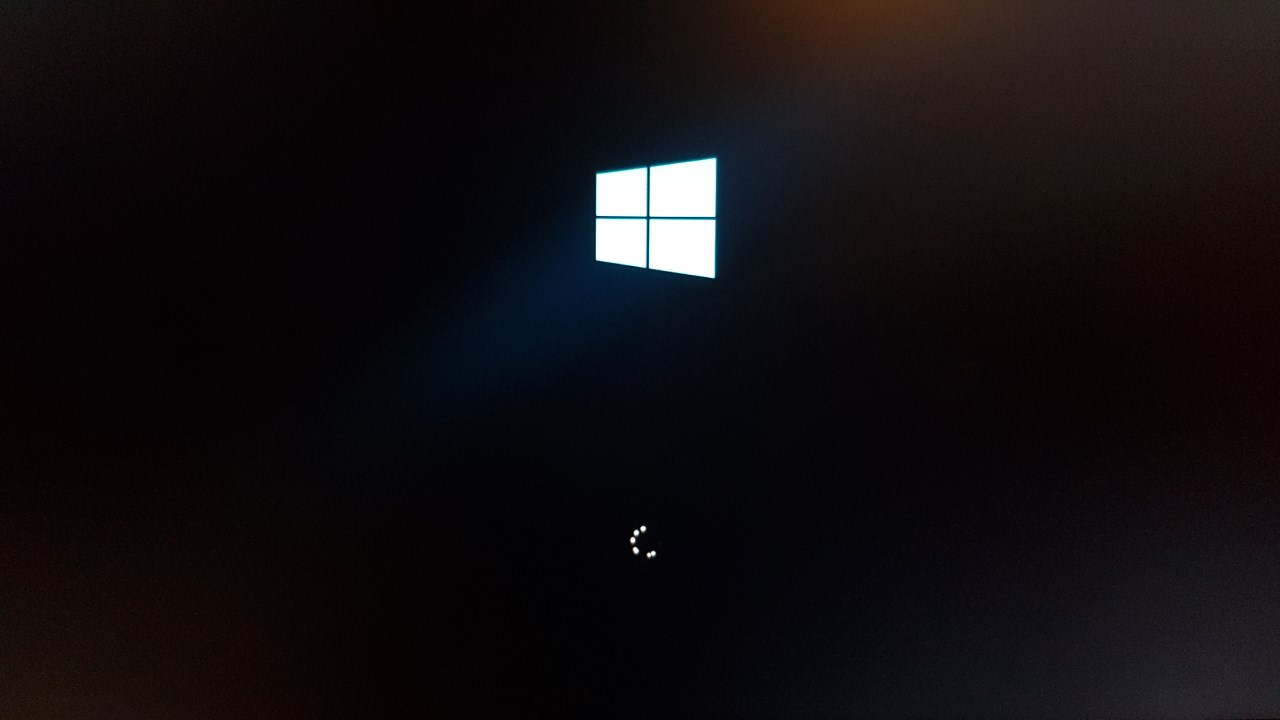
どのような場合が正常で、どのような場合が実際に閉塞しているのでしょうか?
Windowsがすべての準備をしている間、読み込みの円は回転し続けますが、明確な進捗は見られません。多くの場合、唯一賢明な方法は 辛抱強くシステムを機能させましょう何も起こっていないように見える場合でも。
現実的な参考として、ほとんどのガイドや技術者は 最大2~3時間待つそれ以降も画面が同じままの場合は、プロセスが停止している可能性が高くなります。 更新ループまたは内部エラー そしてもはや自力で前進することはできなくなります。
その時点で、より積極的な行動を検討するのは理にかなっています。 強制的に再起動し、Windows修復ツールを使用し、問題のある更新プログラムをアンインストールする または、深刻な場合には、システムを復元するか、Windows を最初から再インストールする必要があります。
5分後に電源ボタンを押したくなるかもしれませんが、まず最初にすべきことは Windows を中断せずにジョブを完了させます。この間、追加ファイルのダウンロード、パッチの適用、以前のバージョンのクリーンアップ、設定の調整などが行われている可能性があります。
お使いのPCに 最新のSSDとあまり多くのプログラムがない何時間も待たされるのは稀ですが、機械式ハードドライブを搭載したコンピューターや、負荷の高いシステムでは、予想以上に時間がかかることがあります。少なくとも1時間ほどの余裕を見ておくのが妥当でしょう。 1~2時間、最大3時間.
「午後中」または「夜中」放置した後でも画面が全く同じままであれば、 進展がなく、本当に行き詰まっています。その場合、これ以上待っても無駄なので、次のレベルに進む必要があります。
強制的にシャットダウンし、コンピュータを安全に再起動します
待ち時間が不合理になった場合は、次のステップは 制御された強制再起動 メモリをクリアしてループを終了するこれが正しく実行されれば、個人データは削除されませんが、更新が不完全なままになり、修復が必要になる可能性があります。
El この「コールド」シャットダウンの推奨手順 電源ボタンを一度押すだけよりも、より包括的な手順が必要です。通常の手順は以下のとおりです。
- 電源ボタンを長押しします 画面に「Windows を準備しています」と表示されているにもかかわらず、コンピューターが完全にシャットダウンするまで数秒かかります。
- 不要な周辺機器をすべて取り外しますUSB ドライブ、外付けハードドライブ、プリンター、Web カメラ、USB ヘッドセット、マイクなど。接続されているデバイスが少ないほど、ブート競合が発生する可能性が低くなります。
- 電源コードを抜きます デスクトップ PC またはラップトップから。
- ノートパソコンに 取り外し可能なバッテリー完全に電源を切るには、コンパートメントから取り外してください。
- 電源ボタンを20~30秒間押し続けます コンデンサから残留エネルギーを放電し、メモリをクリアします。
- 戻る 電池を挿入する (取り外した場合)電源ケーブルを再度接続しますが、 USBデバイスをまだ接続していない.
- コンピュータの電源を入れる 正常に起動するか、同じ画面で再び停止するかを確認します。
このタイプの「電気的リセット」は通常、 時折発生する更新ループや一時的な起動エラーメッセージが消えてシステムの構成が完了したら、問題は解決した可能性が高いです。同じ画面に繰り返し表示される場合は、問題はより深刻であり、回復ツールが必要です。

Windows 回復環境 (WinRE) へのアクセス
Windowsが起動するたびに「Windowsを準備しています」で止まってしまう場合は、 Windows 回復環境 (WinRE) 高度な修復機能を使用するには、主に次の 2 つの方法があります。
- 強制的に再起動を複数回続けて失敗させるWindows の起動を 2 ~ 3 回連続で中断すると (起動中に電源ボタンで電源をオフにするなど)、通常、システム自体によって次の画面が自動的に表示されます。 "修理" そして、その後すぐに、 高度な回復オプション.
- WindowsインストールUSBまたはDVDを使用するシステムがWinREに自動的にログインしない場合は、 公式のインストール方法 別のPCでMicrosoftメディア作成ツールを使用して、そのUSB/DVDから起動し、オプションを選択します。 「機器を修理する」 「インストール」の代わりに。
WinREに入ると、次のようなメニューが表示されます。 「オプションを選択してください」「トラブルシューティング」と「詳細オプション」からアクセスできます スタートアップ修復、システムの復元、コマンドプロンプト、更新プログラムのアンインストール このタイプのブロッキング専用に設計されたユーティリティも多数あります。
ループを解消するためにWindowsのスタートアップを修復する
コンピュータを起動するたびに「Windowsを準備しています」で停止してしまう場合、WinREで最初に推奨されるのは、 スタートアップ修復この機能はブートコンポーネントを分析し、修正を試みます。 重要なファイルの破損、ブートローダーのエラー、構成の問題 Windows が正常に起動しなくなる問題。
のために 起動する回復環境から:
- メイン画面で、 「問題を解決する」.
- 次にアクセス 「詳細オプション」.
- 選択 「スタートアップ修復」 (一部のバージョンでは「Windows スタートアップ修復」として表示されます)。
- 修復する Windows オペレーティング システムを選択し、プロセスを自動的に実行します。
このツールは、 最も一般的な起動障害を検出して修正するすべてがうまくいけば、コンピューターは再起動し、「Windowsを準備しています」で停止することなくデスクトップに戻ります。このようなメッセージが表示される場合は… 「スタートアップ修復ではPCを修復できませんでした」これは、より深刻なエラーが存在することを意味し、他の方法を使用する必要があります。

SFCとDISMを使用してシステムファイルをチェックして修復する
Windowsが再起動するたびに「準備」に時間がかかるもう一つの一般的な理由は、 システムファイルの破損特定のコンポーネントが損傷すると、システムは起動のたびにそのコンポーネントを修復または修正しようとしますが、途中で何度も失敗します。
この問題に対処するには、Windows に統合された 2 つのツールが使用されます。 SFC (システム ファイル チェッカー) y DISM彼らは、 詳細モードのコマンドプロンプト通常は最初に WinRE に入ります。
一般的な手順 それらは次のとおりです。
- から WinRE の詳細オプション、押し続ける 「システムシンボル」 コマンド ウィンドウを開きます。
- コンソールで次のコマンドを入力します
sfc /scannowEnter キーを押します。 - 100%に達するまで待ちます。 破損したシステムファイルをスキャンして修復します.
- 完了したら、PC を再起動し、「Windows を準備しています」というロックが消えたかどうかを確認します。
問題が解決しない場合は、DISMで修復することをお勧めします。 システムイメージ CFS で使用されるもの:
- 再開する システムシンボル WinRE から。
- 次のコマンドを 1 行ずつ実行し、各行の後に Enter キーを押します。
DISM.exe /Online /Cleanup-image /Scanhealth
DISM.exe /Online /Cleanup-image /Restorehealth
これらのプロセスには時間がかかることがあるため、 邪魔せずに最後まで聞かせる完了したら、再起動し、準備段階で停止することなく Windows が起動できるかどうかを確認します。
問題のある更新ファイルを削除する
極端なケースでは、Windowsは自動修復が繰り返し失敗する原因となっている特定のファイルをログに記録します。これらのログはWinREからアクセスでき、重大な破損ファイルが特定された場合は、 コンソールから手動で削除する.
これを行う典型的な方法は、 システムシンボル 修復ログ フォルダに移動します。
- コンソールで、次のコマンドを入力します (インストールが C: 上にない場合は調整してください)。
C:
cd \Windows\System32\LogFiles\Srt - 次のコマンドでログ ファイルを開きます。
type SrtTrail.txt
そのファイルに次のような内容が表示されている場合は 「ブートに不可欠なファイル c:\windows\system32\drivers\filename.sys が破損しています」これは、システムファイルが破損しており、起動プロセスをブロックしていることを意味します。このような場合は、指定されたパスに移動し、次のコマンドを実行してください。 del Windows が正しいバージョンを作成するか、後で修復できると想定して、問題のあるファイルを削除します。
このタイプの介入は、より繊細です。 低レベルのファイルを手動で削除するしたがって、自分が何をしているのかを十分に理解している場合、または表示されたエラーに対する特定のガイドに従っている場合にのみ、これを使用することをお勧めします。
ブロックの原因となっている最近のアップデートをアンインストールします。
もう一つのよくあるシナリオは、Windowsをインストールした直後に問題が発生し始めたというものです。 品質または機能のアップデート時々、これらのアップデートにはバグや特定のドライバーとの競合が伴い、システムが 無限準備ループ.
のために 状況を逆転させる 最新のアップデートは、回復環境からアンインストールできます。一般的な手順は以下のとおりです。
- WinREで、 「トラブルシューティング」>「詳細オプション」.
- 選択 「アップデートをアンインストールする」.
- システムでは、以下のいずれかを選択できます。 「最新の品質更新プログラムをアンインストールする」 o 「最新の機能アップデートをアンインストールする」.
- 通常は最新のもの (通常は品質の高いもの) から開始し、プロセスを終了します。
- コンピュータを再起動し、「Windows を準備しています」というメッセージがまだ表示されているかどうかを確認します。
一部のデバイスではログインも可能 セーフモード (WinREの「スタートアップ設定」からF4キーを押して)そして、基本的なWindowsに入ったら、 コントロールパネル > プログラムと機能 > インストールされた更新プログラムの表示最新のものを選択します。

システムを以前の状態に復元する
システム保護が有効になっている場合、Windowsが作成した可能性があります 自動復元ポイント 特定の主要なアップデートやインストールの前に、これらのポイントを設定することで システムを以前の状態(すべてが正常に動作していた状態)に戻す個人ファイル(文書、写真など)に触れることなく。
使用するには システムの復元 WinREから:
- 回復環境から起動し、 「問題を解決する」.
- 入力 「詳細オプション」 選択して 「システムの復元」.
- ユーザー アカウントを選択し、必要に応じてパスワードを入力します。
- アシスタントに従って 復元ポイントを選択する 「Windows の準備」ブロックが始まる前に作成されました。
- 復元を確認し、プロセスが完了してコンピューターが再起動するまで待ちます。
このオプションは、問題の原因が 競合するアップデート、不適切にインストールされたドライバ、またはシステムに過度に干渉するソフトウェア欠点は、その時点以降に行われたプログラムと構成の変更は元に戻されますが、データは元の場所に残ることです。
PCをリセットするか、Windowsを最初から再インストールする
待機、再起動、スタートアップ修復、SFC/DISMの実行、更新プログラムのアンインストール、システムの復元を試しても成功しない場合は、システムが より深刻な被害このシナリオでは、最も信頼できる選択肢は Windowsをリセットするか、クリーンインストールを実行する.
まず、理想的には 重要なファイルを保存するWindows が起動しない場合は、起動可能なブートローダーを作成できるサードパーティ製のツールを使用できます。 レスキューブート可能なUSBそこからPCを起動し、ハードドライブから別の外付けストレージデバイスにデータをコピーします。多くのバックアップ・リカバリプログラムには、このような緊急事態に備えて「コンピュータをロック」する機能が搭載されています。
あなたのデータは安全ですWinRE にはいくつかのオプションがあります。
- このPCをリセットする (「問題の解決」において):
• オプション "ファイルを保存する»: Windowsを再インストールし、プログラムと設定を削除しますが、 個人文書を安全に保管 ユーザーフォルダ内。
• オプション "すべて削除»: システムパーティションをフォーマットし、 お使いの PC はまるで工場から出荷されたばかりのような状態になります。事前にデータのバックアップを取っておく必要があります。 - 公式USB/DVDからのクリーンインストール:
• 別のコンピューターで Microsoft ツールを使用してインストール メディアを作成します。
• その USB ドライブから起動し、「今すぐインストール」を選択します。
• 必要に応じてシステム パーティションを削除し、Windows を最初から再インストールします。
クリーンインストールは、事実上、あらゆる痕跡の除去を保証します。 「Windows の準備」ループしかしそれは アプリケーション、ドライバーを再インストールし、設定を再調整しますだからこそ、他の選択肢がすべて尽きたときの最後の手段なのです。
Windowsのインストールまたは再インストール中の問題
「Windowsを準備しています」というメッセージが表示されることがあります クリーンインストールまたは再インストール中特定の割合(10%、20%など)で凍結されたままになります。ここで、すでに述べた問題に加えて、次のような他の要因も影響します。 インストールUSBのステータス、 BIOS/UEFI またはハードウェアの互換性.
要点 Windows 10 または 11 のインストール中に問題が発生するかどうかを確認します。
- USB または DVD のインストールに問題があるか、インストールが遅すぎる不良セクタのあるUSBドライブや極端に遅いUSBドライブは、インストール中にフリーズを引き起こす可能性があります。不良セクタのあるUSBドライブや極端に遅いUSBドライブの使用をお勧めします。 良好な状態にある少なくとも8 GBのUSB 3.0ドライブ起動可能なメディアを作成する前に、正しくフォーマットされているか (FAT32 または NTFS) を確認し、大きなファイルをコピーして開いて確認してください。
- メディア作成ツールの問題USBドライブに問題があると思われる場合は、メディアを最初から作り直してください。Microsoftの公式ツールを使用するか、ISOイメージを既にダウンロードしている場合は、次のようなアプリケーションを使用できます。 ルーファス インストール用 USB ドライブを生成します。
- BIOS/UEFI設定Windows 11では特に、 セキュアブート、TPM 2.0 適切なモード(UEFIとレガシーBIOS)を選択します。場合によっては、インストールを続行するためにCSMを無効にするか、ブートモードを調整する必要があります。
- 接続されている周辺機器が多すぎるインストール中は、 キーボード、マウス、モニター他の USB デバイスはインストーラーの起動プロセス中に競合を引き起こす可能性があります。
- 過熱または不安定なハードウェアPCが100%の負荷で過熱した場合(プロセッサ、換気の悪さ、サーマルペーストの不具合など)、 インストール中にハングアップする換気を確認し、 ハードウェアステータス それは基本的なことです。
インストールがフリーズし続ける場合は、 ファイルの修復、復元、検証ツール 通常のインストールを続行する代わりに、「機器の修復」と入力して、インストール メディア自体から修復します。
「Windowsを準備しています。コンピュータの電源を切らないでください」というメッセージでPCがフリーズすると、すべてが失われたように思えるかもしれませんが、ほとんどの場合、それは単なる 通常のプロセスが長すぎる、または更新が停止している何が起こっているのかを理解し、どれくらい待つのが合理的かを理解し、修復、復元、更新プログラムのアンインストール、Windowsの再インストールのためのツールを知っておくことで、 システムを合理的な確実性で回復するこれにより、データへのリスクが最小限に抑えられ、最悪のタイミングで再び障害が発生しないように機器の準備もより万全になります。


テクノロジーとインターネット問題を専門とする編集者で、さまざまなデジタル メディアで 10 年以上の経験があります。私は、電子商取引、通信、オンライン マーケティング、広告会社で編集者およびコンテンツ作成者として働いてきました。経済、金融、その他の分野のウェブサイトにも執筆しています。私の仕事は私の情熱でもあります。さて、私の記事を通じて、 Tecnobits, 私は、私たちの生活を向上させるために、テクノロジーの世界が私たちに提供するすべてのニュースや新しい機会を毎日調査しようとしています。