- LE オーディオでは送信機と受信機の互換性が必要ですが、LC3 はより高い効率と優れた知覚品質を提供します。
- Android では DevCheck で、Windows 11 では「LE Audio を使用する」オプションでサポートを確認します。
- ヘッドフォンに LE Audio、LC3、または TMAP の記載があるかどうか確認してください。Bluetooth バージョンについてはマニュアルを参照してください。
- マルチストリームと Auracast を活用して、安定した接続と複数のリスナーとのオーディオ共有を実現します。
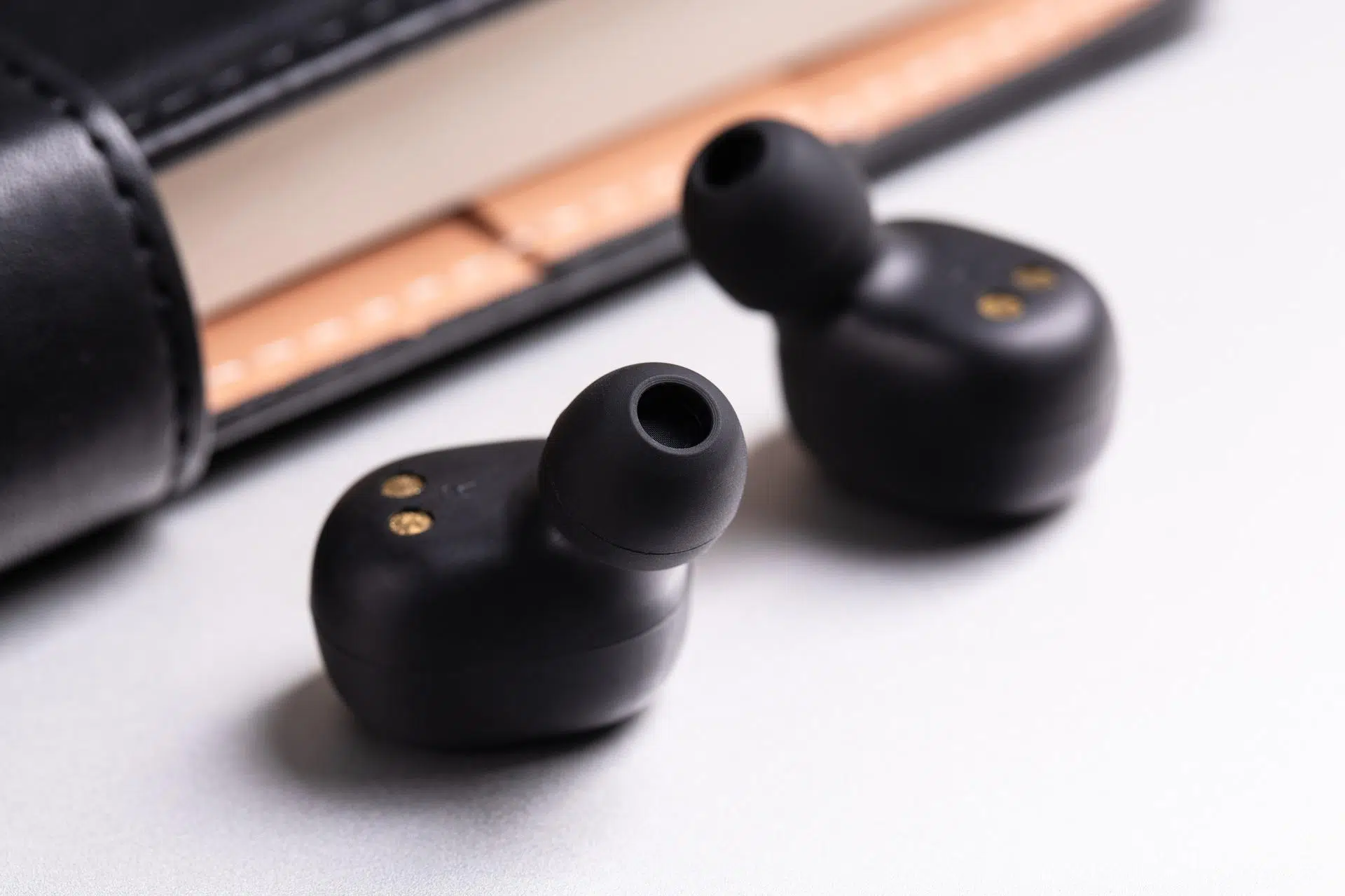
¿ヘッドフォンが Bluetooth LE オーディオと互換性があるかどうかを確認するにはどうすればよいですか? ヘッドフォン、スピーカー、または携帯電話が Bluetooth LE オーディオと互換性があるかどうかを確認する方法がわからない場合は、適切な場所に来ています。 この標準により、品質、待ち時間、エネルギー消費が大幅に改善されます。ただし、最新の Bluetooth テクノロジーを搭載しているデバイスであっても、すべてのデバイスがすぐにそれをサポートしているわけではありません。
Bluetooth テクノロジーは 20 年以上にわたって進化を続けており、今日では私たちが知っている最初のバージョンよりもはるかに進歩しています。 ミニ Bluetooth スピーカーから巨大モデルまで、どなたにもぴったりのものが見つかります。しかし、LEオーディオは、音楽の聴き方、サウンドの共有方法、さらには公共放送への接続方法さえも変えるような新機能を導入します。以下のセクションでは、LEオーディオとは何か、なぜ他の機能と異なるのか、そしてヘッドフォン、スマートフォン、PC、タブレットがLEオーディオに対応しているかどうかを実際に確認する方法について説明します。
Bluetooth LE オーディオとは何ですか? また、どう違うのですか?
Bluetooth LE オーディオは、Bluetooth Low Energy レイヤーを使用してサウンドを送信するための最新の標準であり、効率、品質、安定性が明らかに向上しています。 Bluetooth 5.2以降のバージョン(5.3、5.4、6.0)で利用可能です。ただし、注意してください。そのバージョンを持っているだけでは「アクティブ化」されるわけではなく、メーカーが実装する必要がある追加機能です。
Bluetooth LE Audio を、単に「Bluetooth LE」(2013 年のもの)と混同しないことが重要です。 オリジナルのLEは、短く、非常に低いデータスループットの接続用に設計されました。 (センサーやアクセサリなど)は、リアルタイム音楽向けではありません。LEオーディオは、実質的にはオーディオストリーミングに「LE」を導入したもので、まさにその目的のために設計された新しいプロファイルとコーデックを備えています。
LE Audio の技術的な中心は LC3 コーデックです。 LC3は、低いビットレート(約345~160 Kbps)と32~16ビットのビット深度でSBCよりも優れた圧縮率を発揮します。知覚される音質を維持、あるいは向上させます。Bluetooth SIGが公開したテストによると、同じビットレートでSBCと比較した場合、リスナーはSBCの方が忠実度が高いと感じます。
LE オーディオでは、コーデックに加えて、日常の使用で気付く重要な機能も有効になります。 低遅延、より安定した、2つのヘッドフォン間の同期接続(マルチストリーム) また、単一のソースから複数のリスナーに同時にオーディオをブロードキャストするテクノロジーである Auracast もサポートしています。
実用的な利点: バッテリー寿命、品質、遅延、Auracast
LC3 と新しいプロファイリング アプローチのおかげで、LE Audio では送信機と受信機の両方で電力消費を削減できます。 これにより、携帯電話とヘッドフォンの自律性が向上します。これは、何時間も音楽を聴くときや、単にそれほど頻繁に充電したくないときに気付くものです。
忠実度の点では、LC3 は SBC よりも 1 秒あたりのキロビットをより有効に活用します。 圧縮はより効率的で、より多くの詳細を保存しますその結果、同じビットレートでも、よりクリーンで心地よいリスニング体験が得られるようになります。
オーディオ応答にもメリットがあります。 遅延が減少し、オーディオとビデオの同期が改善されます。 (テレビシリーズ、映画)や、1ミリ秒でも勝負が重要なゲームで有利になります。これらの違いは微妙かもしれませんが、遅延が重要な用途では顕著です。
マルチストリームはもう一つの重要な利点です。 モバイル デバイスは、各イヤピースへの独立した同期されたフローを維持できます。片方がもう片方を「ブリッジ」するのを防ぎます。これにより、安定性、ステレオイメージング、そしてソースの切り替え(例えば、スマートフォンとノートパソコンの切り替え時)が向上します。
最後に、Auracast は新しい体験への扉を開きます。 一度に複数の人と音声を共有したり、公共放送を聴いたりすることができます。 対応するAndroidスマートフォンから、LE Audioヘッドホンをリスナーとして接続します。イベントや美術館での鑑賞、あるいは友人同士でそれぞれヘッドホンを使ってプレイリストを聴くのに最適です。
AndroidスマートフォンにBluetooth LEオーディオが搭載されているかどうかを確認する方法
LE Audio は Bluetooth 5.2 以降で登場していますが、そのバージョンのすべての携帯電話でサポートされているわけではありません。 互換性は、製造元が標準を有効にしているかどうかによって異なります。 ハードウェア、ファームウェア、ソフトウェアの各レベルで確認することをお勧めします。
最初の選択肢は、メーカーのウェブサイトと技術仕様を参照することです。Androidで直接確認したい場合は、Google PlayからDevCheckアプリをご利用ください。 このトリックは簡単で、1 分で疑問を解消できます。.
DevCheck (Android) の手順: 1) PlayストアからDevCheckをインストールする5) アプリを開き、2) ハードウェアタブに移動し、3) Bluetoothセクションまでスクロールダウンし、4) 「LE Audioサポート」を確認します。緑色のチェックマークが表示されている場合は、お使いのスマートフォンがLE Audioに対応しています。灰色のXが表示されている場合は、お使いのスマートフォンでLE Audioが有効化されていません。
LE オーディオはクラシック Bluetooth とは別の機能であることに注意してください。 「Bluetooth 5.x」と読むだけでは確信が持てないどの機能を有効にするかは各ブランドによって異なり、多くの最新モデルではまだ利用できません。いずれにせよ、スマートフォンのアップグレードをお考えの方は、こちらの記事が参考になるかもしれません。 新しい POCO F8 Pro と POCO F8 Ultra は、間もなく世界中で発売される予定です。.
ヘッドフォンがLE Audioと互換性があるかどうかを確認する方法
ヘッドフォンやヘッドセットの場合、アクセサリ自体から LE オーディオを検出するユニバーサル アプリケーションは現在存在しません。 確実な方法はメーカーの公式仕様を確認することです。 「Bluetooth LE Audio」、「LC3」、または TMAP プロファイル(LE Audio エコシステムに関連付けられた最新のテレフォニーおよびマルチメディア オーディオ プロファイル)との互換性を明示的に確認します。
一部のブランドでは、統合する規格とコーデックを明確に説明しており、LE オーディオが含まれている場合は、通常、それが強調表示されます。 LC3、LE Audio、TMAPの記載がない場合モデルがまだサポートしていない可能性が非常に高いです。
ヘッドフォンの Bluetooth バージョン (LE Audio と混同しないでください) を確認するのに役立つ追加の方法は、取扱説明書を参照することです。 例えばパナソニックはマニュアルファインダーの使用を推奨している。 次の手順に従ってください。1) https://support-es.panasonic.eu/app/products/find にアクセスします。2) モデル番号 (例: RB-M700) を入力します。3) 「マニュアルとガイド」に移動します。4) 「使用方法」を開きます。5) 「仕様」セクションを見つけます。通常、このセクションには互換性のあるバージョンが記載された「Bluetooth」セクションがあります。
マニュアルには、たとえば「Bluetooth 4.2」と記載されているかどうかがわかります。 これは、ヘッドセットの一般的なBluetoothバージョンを示しており、LEオーディオをサポートしているかどうかは必ずしも示していません。それでも、このデータは製品の位置付けや不可能な互換性を排除するのに役立ちます。
Androidで音声を共有する: Pixelおよび対応デバイス
LE Audio と LE Audio ヘッドフォンをサポートする Android スマートフォンを使用すると、複数の人と同時にサウンドを共有できます。 各人が同じ電話に接続された独自のLEオーディオヘッドセットを使用しますそして全員が同期して聞きます。
Pixel スマートフォンでは、プロセスは簡単です。 1) LE Audioヘッドフォンをペアリングする2) クイック設定を開き、3) Bluetoothをタップし、4) 左下にある「オーディオを共有」をタップします。オプションが表示されない場合は、LE Audioヘッドフォンが接続され、電源がオンになっていることを確認してください。
すでに別の LE Audio ヘッドフォンをペアリングしている場合は、直接共有してください。 他のペアがマッチしていない場合次の操作を実行できます: a)「新しいデバイスをペアリング」をタップして、他の LE Audio ヘッドフォンをリンクします。b) LE Audio ヘッドフォンに接続されている別の LE Audio 対応 Android スマートフォンを使用して、QR コード経由で接続します。
QR コードを使用して放送に参加するには: 1) カメラアプリを開く2) オーディオを共有しているデバイスで QR コードをスキャンし、3) 「プレイリスト」ボタンをタップし、4) 「聴く」をタップして放送に参加します。
複数のヘッドフォンを接続している場合は、次の 2 つの方法でエクスペリエンスを調整できます。 電話設定 > 接続されたデバイス > 接続設定 > オーディオ共有または、クイック設定 > Bluetooth > 「オーディオ共有」から設定できます。
「オーディオを共有」では次のことができます。 機能を有効/無効にし、イヤホンごとに個別の音量を調整します「通話音声」をタップしたときに通話に使用するヘッドフォンを選択したり、参加者全員が聞く「テスト音」を再生したり、ブロードキャスト設定を変更したりできます。
Samsung LE Audioで放送に参加または開始する
LE オーディオを搭載した Samsung デバイスでは、サウンドの調整や出力に使用できる特定のオプションも用意されています。 放送に参加するには: 1) クイック設定を開きます、2) Bluetoothをタップします、3) LEオーディオアクセサリの横にある歯車アイコンをタップして「放送を検索」と入力します、4) リストから放送を選択します。
LE Audio を搭載した Samsung デバイスからブロードキャストを開始する場合: 1) クイック設定 > Bluetooth > 詳細2) 右上の「その他」をタップし、3)「Auracastで音声をブロードキャストする」を選択します。これで、他のユーザーがブロードキャストに参加できるようになります。
Windows 11 の LE Audio: 要件とテスト
LE Audio はモバイル専用ではなく、デスクトップでも進化しています。 Windows 11 バージョン 22H2 以降で使用可能Bluetooth LE をサポートする機器、互換性のあるオーディオ コーデック、および Bluetooth LE 無線とコーデック用の製造元のドライバーが必要です。
仕様書に「Bluetooth LE」と記載されているすべての PC が LE オーディオをサポートしているわけではありません。 鍵となるのはシステムとメーカーのサポートだ一部のデバイスは、後でドライバーの更新を通じて互換性を獲得する可能性があります。
Windows 11 でこれを確認するには、次の手順を実行します。1) [スタート] > [設定] > [Bluetooth とデバイス] > [デバイス] を開くか、同じセクションへのショートカットを使用します。 そのウィンドウのデバイス設定内で「LE Audioが利用可能な場合は使用する」が表示され、有効になっていることを確認してください。このオプションが表示されない場合、お使いのデバイスは現在LE Audioをサポートしていません。
プロファイルとアーキテクチャ: TMAP、クラシックオーディオ vs LE
クラシック Bluetooth オーディオでは、A2DP (音楽) や HFP (ハンズフリー) などのプロファイルが使用されます。 一方、LEオーディオはTMAPを含む最新のプロファイルを使用します。 (テレフォニーおよびマルチメディア プロファイル) は、通話と音楽再生用の新しい LE スタックを明確に示します。
このプロファイルの変化は単なる名目上のものではありません。 これにより、クラシックオーディオには存在しなかった機能を有効にすることができます。LE チャネルと LC3 コーデックの優れた効率性を活用するほか、LE 対応ヘッドフォンや Auracast ブロードキャストへのストリーミングなどが可能になります。
マルチストリームオーディオの説明
マルチストリームは、ソースと 1 つ以上の宛先の間で複数の独立した同期されたオーディオ ストリームを可能にする、LE オーディオの組み込み機能です。 それは、真のワイヤレスイヤホンとのより安定した接続を意味します。、ステレオイメージが向上し、ソースデバイス間の切り替えがスムーズになります (例: モバイルからラップトップへ)。
各イヤホンを独自のワークフローで管理することで、 カット、非同期、遅延が削減されます 片方のヘルメットが「指示」し、もう一方がそれに従う典型的な構成です。
AndroidからのAuracastと公共放送
互換性のあるAndroid携帯電話を使用すると、放送をスキャンして視聴することができます オーラキャスト LE Audio のヘッドフォンまたはイヤフォンを使用します。 電話はブリッジとして機能し、LE Audio ヘッドフォンがそのブロードキャストに参加できるようにします。公共の場であっても、誰かが音声を共有している部屋であっても同じです。
この機能は 2 人に限定されません。 複数のリスナーが同時に接続できるようになります。各自が自分のヘッドフォンを使用しますが、ソースとアクセサリがLE Audio対応であれば問題ありません。グループで同期して聴くには、非常に実用的な方法です。
LEオーディオ搭載の人気モデル:携帯電話とヘッドフォン
互換性のあるエコシステムは成長しており、市場にはすでによく知られたオプションが存在します。 携帯電話、タブレット、折りたたみ式デバイスの範囲 注目製品: Samsung Galaxy S23 / S23+ / S23 Ultra、S24 / S24+ / S24 Ultra、S25 / S25+ / S25 Ultra、Galaxy Tab S9 / S9+ / S9 Ultra、Tab S10+ / S10 Ultra、折りたたみ式 Z Fold 5 / Z Fold 6、Flip 5 / Z Flip 6。
他のメーカーでは、 Google Pixel 8 / 8 ProやPixel 9 / 9 Pro / 9 Pro XL / 9 Pro Foldなどのモデルもサポートしています。、OnePlus 11、OnePlus 12、OnePlus 13 も同様です。
ヘッドフォンを見ると、さまざまな選択肢があります。 Samsung Galaxy Buds 2 ProとBuds 3 Pro; Sony WF-1000XM5、LinkBuds S、LinkBuds Open、LinkBuds Fit、Inzone Buds; Google Pixel Buds Pro 2; OnePlus Buds Pro 2 および Buds Pro 3。
その他の既知の選択肢としては Earfun Air Pro 3、JLab Epic Lab Editionイヤホン、Huawei FreeBuds 5 また、Moondrop Golden Ages に加えて、いくつかの Creative ライン (Aurvana Ace、Ace 2、Air Pro、Air Plus) もあります。
BluetoothスピーカーとLEオーディオへの移行
Bluetooth スピーカーにはさまざまなサイズがあります。 ミニポータブルスピーカーから高出力モデルまで多くの人が従来の Bluetooth オーディオを使用していますが、特に共有スペースでの LC3 および Auracast ブロードキャストを活用するために、LE オーディオを採用するスピーカーが徐々に増えていくでしょう。
これらの機能を備えたスピーカーに興味がある場合は、必ず仕様書を確認してください。 「Bluetooth LE Audio」、LC3、またはAuracastの互換性を明示的に検索します特に記載がない場合は、通常はクラシック プロファイル (A2DP/HFP) でのみ動作します。
補聴器にEasy LEアダプターを使用する
補聴器または医療用ヘッドフォンが LE オーディオをサポートしている場合は、Easy LE アダプターを使用できます。 ペアリングすると、すぐにオーディオをストリーミングできるようになります。また、アダプタは、PC、タブレット、またはスマートフォンから取り外して別のデバイスに接続した場合でも、リンクされたままになります。
アイデアは単純です: サウンドを取得するデバイスの USB-C ポートを使用します。必要に応じてアダプターをデバイス間で移動できます。ただし、ヘッドフォンは一度に1つのEasy LEアダプターにしか接続できないという制限がありますのでご注意ください。
再生中または通話中、 ヘッドフォンの物理ボタンで音量をコントロールします。 ただし、アダプタ使用中は、これらのボタンを使用して通話の受信、終了、拒否を行うことはできません。
互換性のヒントとクイックチェック
迷子にならないように、重要な点をまとめておきましょう。 LE オーディオでは両端に互換性が必要です。つまり、送信側(スマートフォン、PC、タブレット)と受信側(ヘッドフォン、イヤフォン、スピーカー)の両方でLE Audioをサポートしている必要があります。どちらかがLE Audioをサポートしていない場合、LC3、マルチストリーム、Auracastは使用できません。
Android では、DevCheck を使用するか、製造元のサポートにお問い合わせください。 Windows 11 (22H2 以降) では、「使用可能な場合は LE Audio を使用する」オプションをオンにします。 設定では、コンピューターがアップデートによって互換性を持つようになった場合に備えて、ドライバーを最新の状態に保ってください。
ヘッドフォンの場合は、技術仕様を確認し、「LE Audio」、「LC3」、または「TMAP」を探してください。 Bluetoothのバージョンを確認する必要がある場合は、ユーザーマニュアルを参照してください。 (パナソニックが検索エンジンで提案しているように) ユーザーを導く接続データを特定します。
LE オーディオは、品質、遅延、バッテリー寿命を改善し、従来のオーディオにはなかったマルチストリームや Auracast などの機能のロックを解除するために登場しました。 上記の手順で携帯電話、コンピューター、ヘッドフォンの互換性を確認した場合友人とオーディオを共有したり、公共放送を聴いたり、日常生活でより安定して効率的なリスニングを楽しんだりする場合でも、これらのメリットを簡単に活用できます。

幼い頃からテクノロジーに熱中。私はこの分野の最新情報を知ること、そして何よりもそれを伝えることが大好きです。だからこそ、私は長年テクノロジーとビデオゲームのウェブサイトでのコミュニケーションに専念してきました。 Android、Windows、MacOS、iOS、Nintendo、またはその他の思いついた関連トピックについて書いているのを見つけることができます。