- 明るさとコントラストが低いモニターの HDR では黒が浮き上がることがありますが、適切に調整された SDR の方が見栄えが良い場合があります。
- Windows HDR キャリブレーション (HGIG) アプリは、黒、白、ピーク輝度を確実に修正します。
- Windows は GPU でトーン マッピングを実行し、利用可能な場合は Dolby Vision を優先します。
- 一部のモニターでは、DV/DisplayHDR の明るさが制限されます。認定されていない HDR10 モードでは、精度は低くなりますが、より多くの nits が解除される可能性があります。
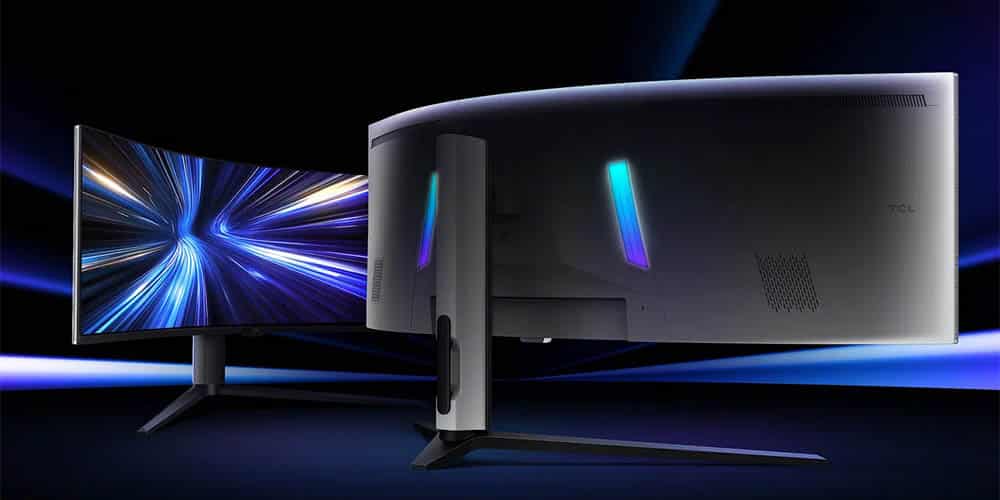
直感に反するように聞こえるかもしれませんが、 HDR と表示されているものすべてが SDR よりも優れた画像を提供するわけではありません。パネルの種類、最大輝度、ネイティブコントラスト、ローカルディミングの有無などによって、ハイダイナミックレンジを有効にすると、画面の平坦さが増したり、あるいはむしろ画質が劣ったりすることがあります。しかし、たとえ質素なモニターであっても、HDRがそれを補うことができる特定のシナリオもあります。
このガイドでは、そのアイデアを詳しく説明します。 HDR を無効にするタイミング、HDR を維持するタイミング、Windows で HDR を適切に調整する方法 黒やシャドウのディテール、色の精度を犠牲にすることなく、Windows HDR を最大限に活用しましょう。実際のゲーム体験と Windows HDR 調整アプリの公式ワークフロー、そして Windows が Dolby Vision と DisplayHDR をどのように処理するかという重要なポイントについても解説します。
モニターの HDR が SDR より悪くなるのはどのような場合ですか?
HDR ラベルだけでは奇跡は保証されません。多くのデスクトップモニターは「HDR対応」を謳っていますが、HDRの実現に不可欠なパラメータが不足しています。持続輝度が低い、ピーク輝度が400nits未満、ネイティブコントラスト比が約1000:1、ゾーンローカルディミング(FALD)やミニLEDが搭載されていないなどです。これらの組み合わせでは、実際に表示できるダイナミックレンジは限られています。
一例として、鮮やかな色彩の27インチIPSパネルが挙げられますが、 コントラストは約1000:1、明るさは400ニット未満このような状況では、HDRを有効にするとバックライトが最大限に活用され、黒レベルが上昇します。その結果、SDRを適切に調整した場合と比べて、黒が薄くなり、光の眩しさが軽減され、全体的な深みが薄くなります。
しかし、肯定的なシナリオも観察されている。HDRをアクティブにしてバックライトを最大にすると、 これまで影やハイライトに隠れていたディテールが浮かび上がる Forza Horizon 4、Black Ops Cold War、Monster Hunter: World などのタイトルでは、トーン マッピングにより、SDR では単に情報のない暗い塊または白い塊として表示される領域のテクスチャを復元できます。
決定するためには、同じシーンを比較することが役立つテクニックです。 固定露出写真こうすることで、目の自動調整が不要になり、実際にディテールが向上したのか、それとも単に全体の明るさが上がっただけなのかを明確に確認できます。SDRを好みのバックライトレベル(例えば50%)に設定し、さらにSDRを最大バックライトに設定した状態でこれを行うことで、深い黒と極限のディテールの間のトレードオフを評価することができます。
実際のテストでは、バックライトが50%のSDRに対して、 最大バックライトを備えたHDRは、より鮮やかな色彩と微細なディテールを実現若干の黒の深みが犠牲になります。多くの人にとっては、この中程度の画質低下は、影と鏡面反射ハイライトの鮮明度向上によって相殺されます。一方で、バックライトを弱めたSDRのコントラストの高い画質を好む人もいます。正解は一つではありません。コンテンツ、パネル、そしてあなたの優先順位によって異なります。
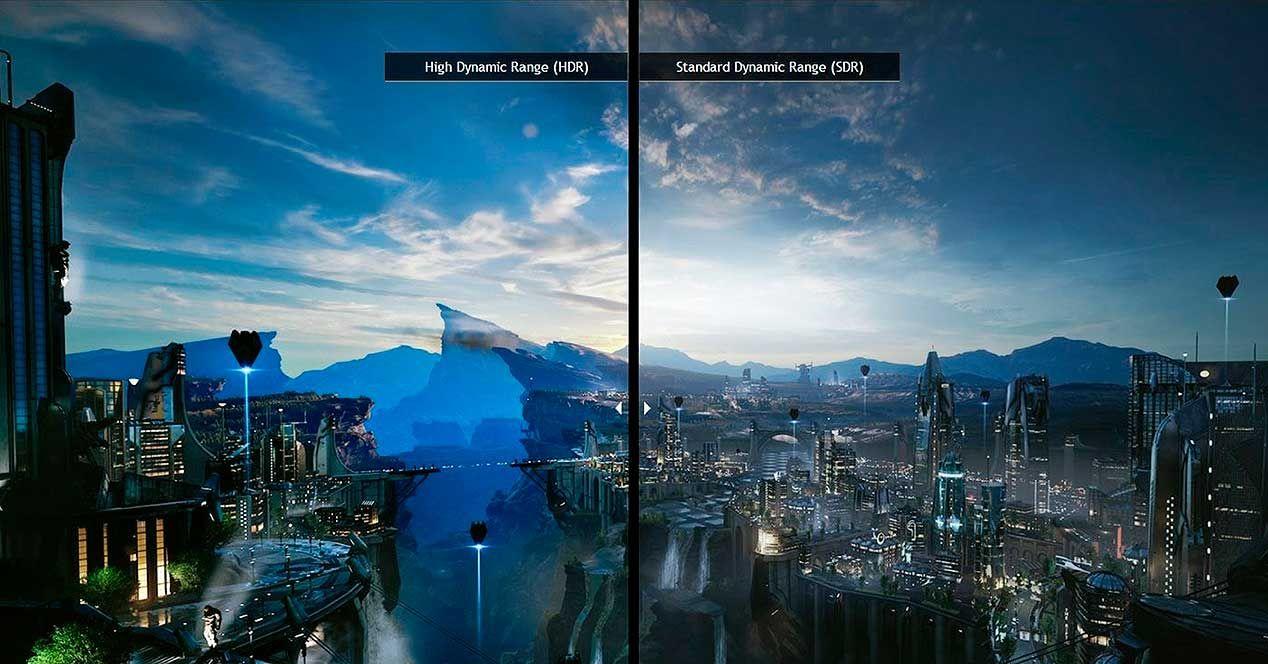
後悔せずに無効にすべきタイミングとは?モニターの明るさ制限がかかっている場合は、 ローカルディミングがないのでコントラストが低い 黒が異常に濃く出ている、色が薄くなっている、あるいは見た目が気に入らない場合は、SDRモードに戻して、バックライトレベル、ガンマ、ホワイトバランスを微調整してみてください。夜景や暗いゲームでは、適切に調整されたSDRモードの方がより自然で、黒がよりリアルに表現されます。
では、いつHDRモードをアクティブにしておくべきでしょうか?HDRが適切に実装され、光のピーク(空、反射、炎)が頻繁に発生するタイトルでは、HDRモードは ハイライトとシャドウの質感を復元する 独立したモニターでも、より明るく鮮やかなプロファイルがお好みであれば、HDRによるブースト効果は、黒がわずかに薄くなるものの、大きな違いを生み、画像をより鮮やかに見せることができます。
よくある行動に注意してください: HDR を有効にすると、多くのモニターではバックライトが強制的に 100% になります。これにより黒レベルがわずかに上昇する可能性がありますが、同時に最も明るい白の輝度上限も上昇します。お使いのパネルがこのような動作をし、輝度が強すぎると感じる場合は、HDRを活用するゲームや映画にのみHDRを使用し、SDRはデスクトップやSDRコンテンツにのみ使用することを検討してください。SDRは、よりフラットな映像で疲れを感じにくいでしょう。
実用的な注意点:HDRを有効にしても明確な違いが見られない場合は、 モニターの HDR が役に立たないと決めつけないでください。コンテンツが真のHDRではない場合、プラットフォームが拡張SDRとして処理している場合、あるいはキャリブレーションが不足している可能性があります。そのため、次のステップが重要になります。Windowsでの方法を調整することが、大きな違いを生みます。
Windowsで実際にキャリブレーションする:手順、要件、コツ
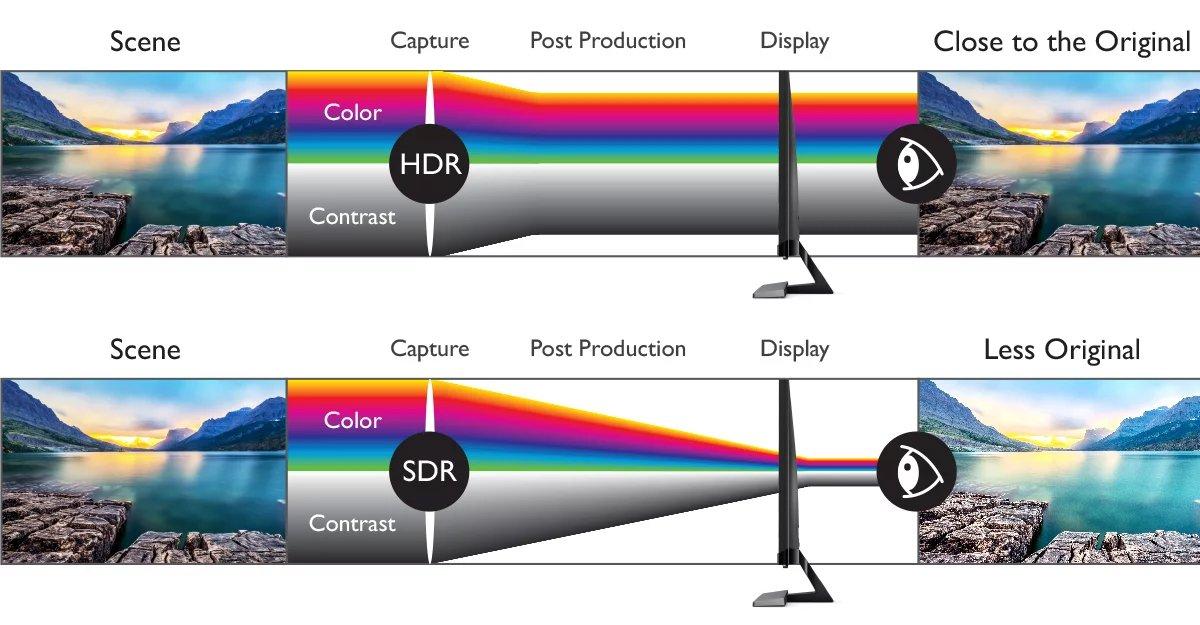
マイクロソフトは、問題を体系的に解決するための公式ツールを提供しています。 Windows HDR キャリブレーション アプリその目的は、色の精度と視覚的な一貫性を向上させ、HDRが有効なときにHDRとSDRの両方のコンテンツの彩度をカスタマイズできるようにすることです。HGIGが標準化されたテストパターンを定義しているゲーム環境では特に役立ちます。
どこで入手できますか? Microsoft Storeからダウンロードしてくださいこのアプリはフルスクリーンで動作し、HGIGグループが推奨する3つのパターン(最も暗い可視ディテール、最も明るい可視ディテール、そして画面の最大輝度)に基づいて決定されます。これらの3つの設定により、HDRコンテンツでシャドウが白飛びしたりハイライトが白飛びしたりしないよう、ベーストーンマッピングが適切に行われます。
始める前に、要件を満たしていることを確認してください。 このアプリはWindows 11用です、HDR対応ディスプレイ(内蔵または外付け)、システム設定でHDRが有効になっていること、WDDM 2.7以降のディスプレイドライバー、比較的新しいGPU(彩度コントロールが正しく機能するために必要)が必要です。Windowsとグラフィックドライバーを最新の状態にしておくことで、予期せぬ問題の発生を防ぐことができます。
Windows 設定のディスプレイ メニュー (スタート → 設定 → システム → ディスプレイ → HDR) からシステムで HDR を有効にします。 複数の画面を使用する場合HDRキャリブレーションウィンドウが、調整対象のHDRディスプレイに設定されていることを確認してください。そうでない場合、パターンが期待通りの効果を発揮せず、結果が不安定になります。
Windows HDR キャリブレーション アプリの使い方
インストールしたら、[スタート] → [すべてのアプリ] → [Windows HDR キャリブレーション] からアプリを開きます。 このツールは3つのパターンを案内します:
- より暗い黒の模様が見える: スライダーを動かして、パターンが完全に消えるまで調整します。まだパターンが見える場合は、黒の下にディテールが残っています。調整しすぎると、影が潰れてしまいます。
- 最も明るい白い模様が見える: パターンが見えなくなるまでスライダーをドラッグします。ここでは、ハイライトをクリッピングせずに天井を調整します。
- 最大輝度テスト: トーン マッピングがハードウェアを尊重し、過度に考慮しないように、パネルの実際のピークを決定します。
アプリでは、 彩度 システムのHDRが有効な場合、HDRとSDRの両方のコンテンツで有効になります。効果は微妙で、ディスプレイによって異なります。設定を上げすぎると、毛皮や植物の描写が過剰になり、人工的な印象を与えてしまうため、適度に上げてください。
考慮すべき要件と推奨事項
- Windows 11 HDR 対応ディスプレイ (内蔵または外付け)。
- HDR対応 システムディスプレイ設定で。
- アプリを全画面表示 キャリブレーション中に、正しい HDR ディスプレイに表示されます。
- 最近のGPU WDDMドライバー2.7以降。Windows Updateまたは製造元のWebサイトからドライバーを更新してください。
HDR認定ディスプレイの中には、箱から出してすぐに使えるものもあるが、 アプリをチェックしてみる価値はまだあります。。これにより、お使いの機器の実際の黒点と輝度上限を、お使いの環境に合わせて調整することができます。そして、もう一つ重要なヒントがあります。それは、 同じ光条件 普段モニターを使用する場所。夜に暗い部屋でプレイしてから、明るい日中にプレイすると、見え方が変わります。
アプリが期待通りに動作しない場合は、モニターのOSDを確認してください。 後処理 デフォルトでは、これらの機能が干渉します(ダイナミックコントラスト強調、ビビッドモードなど)。一貫性のあるキャリブレーションを行うには、これらを無効にしてください。Before/Afterの比較にこだわりすぎないでください。 いくつかのパネルでは、明らかな違いは微妙であるただし、その裏ではトーン マッピングを最適化しています。
作成したプロフィールを後悔したことがありますか? カラープロファイルを削除する コントロールパネルの「カラーマネジメント」セクションから削除できます。「すべてのプロファイル」タブを開き、削除したいプロファイルを選択して「削除」を押します。画面を切り替えたり、ビデオチャンネルをタップしたりするたびに、 キャリブレーションを繰り返す; 小さな物理的変化が最適なフィット感を変えます。
DisplayHDR、ドルビービジョン、そしてWindowsの実際の機能

モニターが VESA DisplayHDR と Dolby Vision の両方をサポートしていると主張している場合、どちらを使用すればよいか迷うかもしれません。 Windowsは利用可能な場合、ドルビービジョンを自動的に選択しますこれは主に、DisplayHDRの認証保証のスーパーセットと見なされているためです。とはいえ、鍵となるのはWindowsがトーンマッピングをどのように処理するかです。
Windows デスクトップ上で、 トーンマッピングはGPUで行われる モニターから報告される色情報を使用します。これは、異なる色空間を持つウィンドウを組み合わせる可能性のある最終的なデスクトップ画像を合成する前に行われ、コンテンツ固有のメタデータ(例:静的メタデータを含むHDR10)を使用して適用されます。このワークフローでは、モニターが追加することは想定されていません。 コンテンツごとに追加のトーンマッピング DisplayHDR または Dolby Vision モードの場合。
これは、コンテンツが最大化されているかどうかに関係なく当てはまります。他のプラットフォームでは、アプローチが異なる場合があります。 より多くのマッピング作業をモニター自体に委任するそのため、コンソールや外部プレーヤーから移行する場合は、同じ画面が Windows と異なって見えても驚かないでください。
明るさを何としても追求する人にとって興味深いニュアンス:モニターには Dolby VisionまたはDisplayHDRモードではピーク輝度を約450 nitに制限します。場合によっては、OSDメニューに「非認証」HDR10モードを有効にするオプションがあり、最大1000ニットのピーク輝度を実現できます。ただし、注意すべき点があります。これは通常、色の精度やその他の認証基準をある程度犠牲にすることを意味します。
より力強いプロフィールがお好みなら、 ドルビービジョンを無効にすると非認証モードにアクセスできます OSDでは、輝度を上げる代わりに再現精度が低下する可能性があるというトレードオフを想定しています。普段ご覧になっているコンテンツで評価し、満足できない場合は認定モードに戻り、Windowsアプリで再調整してください。
日常生活でHDRとSDRのどちらを選ぶかを決めるための簡単なヒント
- 優れたHDR対応ゲーム: HDRを使用し、Windowsアプリで調整し、モニターがバックライトを100%に強制する場合は、黒のわずかな浮き上がりを受け入れ、ディテールが補える場合は、ヒントを適用します。 Windows 11で入力遅延を減らす.
- デスクトップ、ウェブ、SDRシステムHDRをオンにした状態で、アプリでSDRの彩度を慎重に調整してください。全体的な見た目に満足できない場合は、純粋なSDRで作業してください。
- HDRムービー: プレーヤーとWindowsの信号パスの処理方法によって異なります。両方試してみて、ハローやウォッシュアウトがなく、最も詳細な情報が得られる方を選んでください。
- 中程度のパネル(≈1000:1、<400 nits): 適切に調整されたSDRは、暗いシーンでもより自然な映像を実現します。HDRは、特定のタイトルの微細なディテールを復元するために使用できます。
- ビデオゲームをプレイする人であれば、この記事が役に立つかもしれません: Windows 11で入力遅延を減らしてゲームプレイを向上させる方法
実際のゲーム体験に戻って比較すると 最大バックライトでのSDRとHDR シャドウとハイライトのディテールの解像度において、HDRが明らかに優れていることがわかります。より適度なバックライト(例:50/100)でSDRと比較すると、SDRの方がより深い黒とより正確な色彩を認識できます。 最終的な選択はバランスです これら 2 つのアプローチの違いです。
HDRを選択する場合、多くのモニターでは 色がより鮮やかに見える バックライトレベルが高いためです。それ自体は問題ありませんが、アプリの彩度を高く設定しすぎて自然な見た目を崩さないようにしてください。また、Windows HDR でデスクトップがくすんで見える場合は、ゲーム時のみ使用し、仕事時は無効にすることもできます。
最後に、それを忘れないでください 校正は奇跡を起こさないハードウェアの性能が十分でない場合は、パターンを調整することで最適な状態に近づけることができますが、HDRと表示されたSDRパネルをミニLEDテレビに変えることはできません。それでも、適切な方法と現実的な期待値があれば、目に見える大きな改善を実現し、それぞれのシナリオに適した情報に基づいた判断を下すことができます。
コンテンツ、パネル、好みに応じてHDRまたはSDRを選択してください公式アプリでキャリブレーションを行い、黒、白、ピーク輝度を設定しましょう。WindowsがDolby VisionとDisplayHDRをどのように処理するかを理解し、予期せぬトラブルを回避しましょう。細部まで鮮明に再現するか、より深い黒を維持するかは、あなたの毎日の体験を決定づける重要な要素です。


幼い頃からテクノロジーに熱中。私はこの分野の最新情報を知ること、そして何よりもそれを伝えることが大好きです。だからこそ、私は長年テクノロジーとビデオゲームのウェブサイトでのコミュニケーションに専念してきました。 Android、Windows、MacOS、iOS、Nintendo、またはその他の思いついた関連トピックについて書いているのを見つけることができます。