
ルーターについて質問がありますか?疑問に思っているかもしれません ルーターのポートを開くにはどうすればよいですか? En Tecnobits もう一度私たちがお手伝いします。 ポートはデータ通信の入口点と出口点であり、それぞれが異なるネットワーク プロトコルに関連付けられています。ビジネスまたはホーム ネットワーク内の特定のサービスまたはアプリケーションへの外部アクセスを許可したいユーザーの場合。
この記事では、ルーターのポートを開く方法について説明します。それを達成するために実行する手順について説明します。多少技術的なトピックになるかもしれないことは承知していますが、この記事を軽くて読みやすいものにするよう努めます。そして何よりも、 平均的なコンピュータ ユーザーにとって簡単に実行できる。心配しないでください。すでにご存知のとおり、ここは完璧な場所です。記事と一緒にそこに行きましょう。
ポートとは何ですか?なぜポートを開くのですか?
まずポートとは何かを理解しましょう。ポートは、ネットワーク上のデバイス間のデータ転送を可能にする通信パスです。各サービスは特定のポートを使用します。ほとんどのデバイスはデフォルトでポートをブロックして不正アクセスを防止しており、これにより特定のアプリケーションの機能が制限される可能性があります。したがって、ポートを開くことで、特定のアプリケーションが外部ネットワークからトラフィックを受信できるようになり、デバイス間の対話が容易になります。この後、ルーターのポートを開く方法を説明するので、読み続けてください。
ポートの種類:
ポートはいくつかのカテゴリに分類されており、最も一般的なものは次のとおりです。
ウェルノウン ポート (0 ~ 1023): これらは、HTTP (ポート 80) や FTP (ポート 21) など、広く使用されているサービスやアプリケーションに対して IANA によって割り当てられています。
登録済みポート (1024-49151): 特定のアプリケーションで使用できますが、標準化されていません。
動的ポートまたはプライベート ポート (49152-65535): これらは通常、使用されていないポート番号を必要とするアプリケーションに使用されます。
ポート開放前の準備

他のコンピューター プロセスと同様に、ソフトウェア レベルでもハードウェア レベルでも、すべてを事前に準備しておくことをお勧めします。したがって、ポートの開放を進める前に、いくつかの非常に簡単な準備手順に従う必要があります。ここではそれらを残しておきます。もちろん、これでは十分ではない、または行き詰まった場合は、このガイドをご利用ください。 ルーターにアクセスする方法.
- ローカルIPアドレスを特定する: ネットワーク上の各デバイスには一意の IP アドレスがあります。開くには ポート 外部アクセスを許可するデバイスのローカル IP アドレスを正確に把握することが重要です。通常、このアドレスは 192.168.1.2 のようなものです。 Windows でこの情報を取得するには、コマンド コンソールで「ipconfig」コマンドを使用します。
- 適切なポートを選択します: 使用しているアプリケーションに基づいて、どのポートを開く必要があるかを決定します。通常、アプリケーションのユーザー マニュアルには、必要なポートが指定されています。この情報は次のステップで重要となるため、必ず書き留めてください。
- ルーター設定へのアクセス: ルーターの管理インターフェイスにアクセスする必要があります。これは通常、IP アドレス (通常は 192.168.1.1 または 192.168.0.1) を Web ブラウザに入力することによって行われます。ユーザー名とパスワードを求められます。これらの資格情報を変更したことがない場合は、ルーターのマニュアルでデフォルトの情報を参照してください。
心配しないでください。これを完了しておけば、次に行うことはステップバイステップではるかに簡単になり、ルーターのポートを開く方法の質問を解決して答えることができるようになります。数分以内に。
ルーターのポートを開くにはどうすればよいですか?段階的に開いていきます
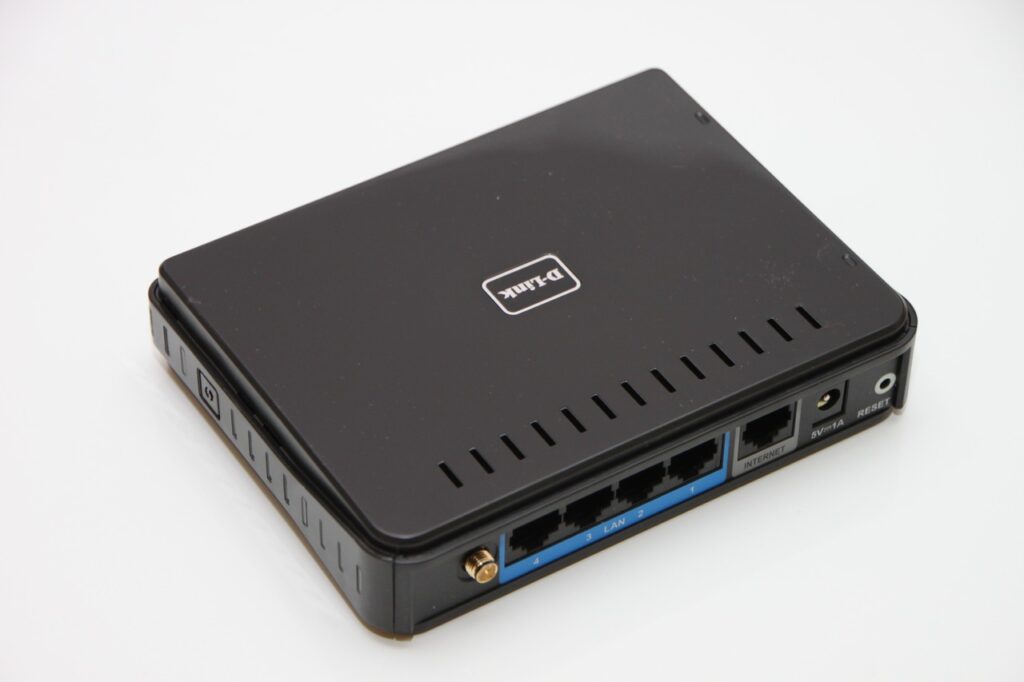
ルーター インターフェイスへのオープン アクセス。ポートを開くには次の手順に従います。
「ポート転送」セクションを見つけます。: 使用される用語はルーターのモデルによって異なる場合がありますが、通常は「ポート転送」、「仮想サーバー」、または「NAT」などのセクションにあります。メインメニューでこれらのオプションを探してください。ルーターのポートを開く方法について詳しく理解できましたか?しかしまだ終わっていません。
ポートフォワーディングを構成する
適切なセクションを見つけたら、新しい転送ルールを追加します。
- サービス名: どのアプリケーションがそのポートに関連付けられているかを思い出すために、わかりやすい名前を付けると便利です。
- 外門:外部ネットワークで開放したいポート番号を入力します。
- 内部ポート: ここでは、アプリケーションがネットワーク内の別のポートを使用しない限り、内部で開かれる同じポート番号を入力します。
- ローカルIPアドレス: 開いているポートを使用するデバイスの IP アドレスを指定します。
- プロトコル: アプリケーションの要件に応じて、TCP、UDP、またはその両方を選択します。
完了したら、行った変更を必ず保存または適用してください。一部のデバイスでは、設定を有効にするために再起動が必要な場合があります。ここまでで、多くのことを学び、何よりもルーターのポートを開く方法をすでに知っているでしょう?すべてが正常であることを確認し、最後に特定の技術的なセキュリティの側面を考慮する必要があります。では、それでいきましょう。
ポートの開き具合を確認する
ポートを開いた後、操作が成功したかどうかを確認することをお勧めします。これを行うには、「Can You See Me」や「YouGetSignal」などのオンライン ツールを使用します。これらのツールを使用すると、特定のポートがインターネットからアクセスできるかどうかを確認できます。ポート番号を入力し、指示に従ってください。
セキュリティに関する考慮事項
ルーターでポートを開くと、外部攻撃に対するネットワークの脆弱性が高まる可能性があります。したがって、次のような予防措置を講じることが重要です。
- ファイアウォールを使用する: ネットワーク上のルーターとデバイスの両方でファイアウォールが有効になっていて、正しく構成されていることを確認してください。
- 実際のファームウェアデルルーター: ファームウェアを常に最新の状態に保つと、悪用される可能性のある脆弱性を防ぐことができます。
- 不要なポートを閉じる: 本当に必要なポートのみを開き、使用しなくなったポートは閉じます。
ルーターのポートを開く方法に関するこのガイドがお役に立てば幸いです。この技術的プロセスは、ここで示した手順に従うことで効率的に実行できます。これを行うことがセキュリティの観点から何を意味するかを考慮することが重要です。と 適切な構成と追加のセキュリティ対策を講じれば、アプリケーションにリモートでアクセスするメリットを享受できるようになります。 ネットワークのセキュリティを損なうことなく。次の記事でお会いしましょう Tecnobits!

幼い頃からテクノロジーに熱中。私はこの分野の最新情報を知ること、そして何よりもそれを伝えることが大好きです。だからこそ、私は長年テクノロジーとビデオゲームのウェブサイトでのコミュニケーションに専念してきました。 Android、Windows、MacOS、iOS、Nintendo、またはその他の思いついた関連トピックについて書いているのを見つけることができます。