特定のウェブページへのアクセスをブロックすることは、 ブラウジング中のセキュリティを強化するWindowsパソコンでこれを行う簡単な方法は、hostsファイルを使うことです。hostsファイルとは一体何でしょうか?また、特定のウェブサイトへのアクセスを制御するためにどのように使用できるのでしょうか?詳細は以下をご覧ください。
Windows の hosts ファイルとは何ですか?
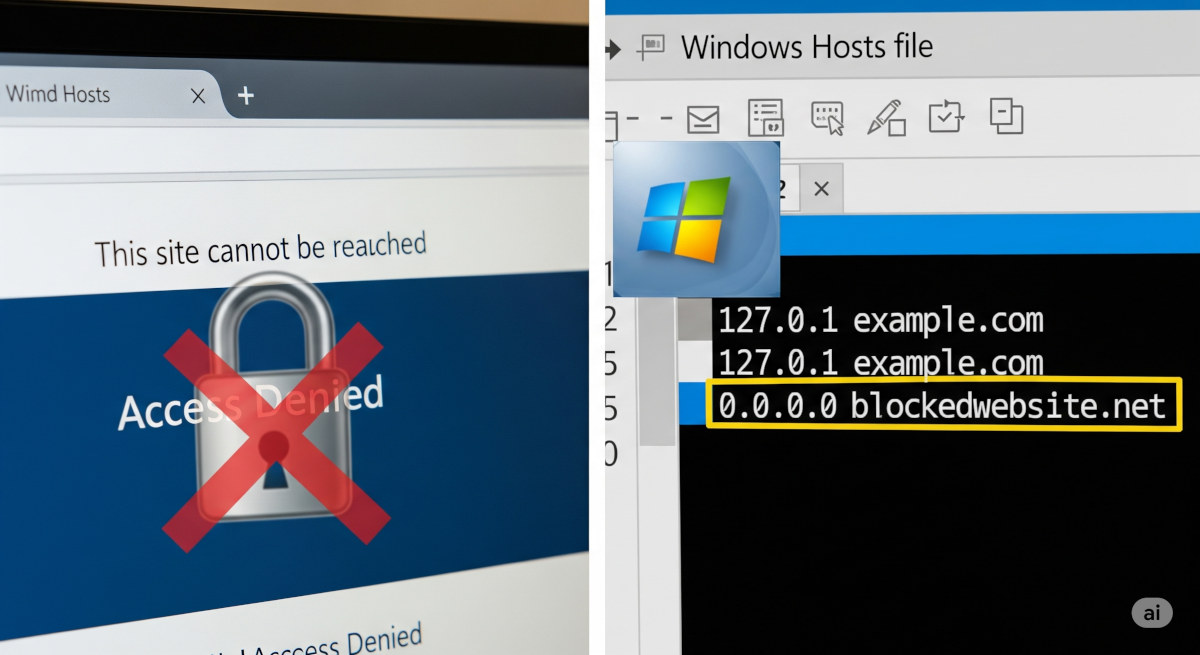
ホストファイルを使って特定のウェブサイトへのアクセスをブロックする方法を見る前に、このツールについて少し説明しましょう。ホストファイルとは何でしょうか?簡単に言うと、 プレーンテキストファイル (デジタルテキストの最も基本的な形式)はWindowsオペレーティングシステムの一部です(macOSとLinuxにも搭載されています)。 ドメイン名が関連付けられている連絡先リスト (www.facebook.com にいいね!) 特定のIPアドレスに.
通常、ドメイン名とIPアドレスのマッピングはDNSサーバーによって自動的に行われます。私たちはそのことに全く気づきません!さて、 DNSサーバー ドメインを解決するには、 システムはまずホストファイルをチェックしますそして、そこに同じドメイン名のエントリが見つかった場合は、インターネットで検索するのではなく、関連付けられた IP アドレスを使用します。
上記のすべては、ユーザーが任意のドメインを任意のIPアドレスにリダイレクトできることを意味します。つまり、 ドメイン名を無効な IP またはローカル IP に関連付けると、ブラウザはサイトを読み込むことができなくなります。ログイン試行はすべて無効なIPアドレスにリダイレクトされ、アクセスできなくなります。これが、Windowsのhostsファイルが特定のウェブサイトへのアクセスをブロックする仕組みです。
Windows でホスト ファイルにアクセスするにはどうすればよいでしょうか?
特定のウェブサイトへのアクセスをブロックするためにhostsファイルを使用する場合は、Windowsパソコン上でhostsファイルがどこにあるかを知っておく必要があります。hostsファイルに直接アクセスするには、以下のパスに従ってください。 C:/Windows/System32/drivers/etc/hostsそこに到達すると、このファイルには拡張子がないこと、また、このファイルを編集するには管理者権限でテキスト エディター (メモ帳など) で開く必要があることがわかります。
ホスト ファイルを使用して特定の Web サイトへのアクセスをブロックする利点は何ですか?
特定のウェブサイトへのアクセスをブロックするためにhostsファイルを使用する方法を学べば、それがいかに簡単で便利であるかが分かるでしょう。 悪意のある Web サイトから身を守り、不適切なコンテンツをブロックし、単に気を散らすものを避けます。このツールは100%効果的です。その利点は次のとおりです。
- 使用するには、 追加のソフトウェアをインストールする必要はない サードパーティ製のプログラムもサポートしています。オペレーティングシステムに組み込まれています。
- に取り組む 任意のブラウザ (Firefox、Chrome、Edge など) Web サイトへのアクセスをブロックします。
- また、システムリソースを消費せず、非常に 速くて軽い.
- Es 使いやすい経験がほとんどない、またはまったくないユーザーでも使用できます。
管理者としてホストファイルを開く手順
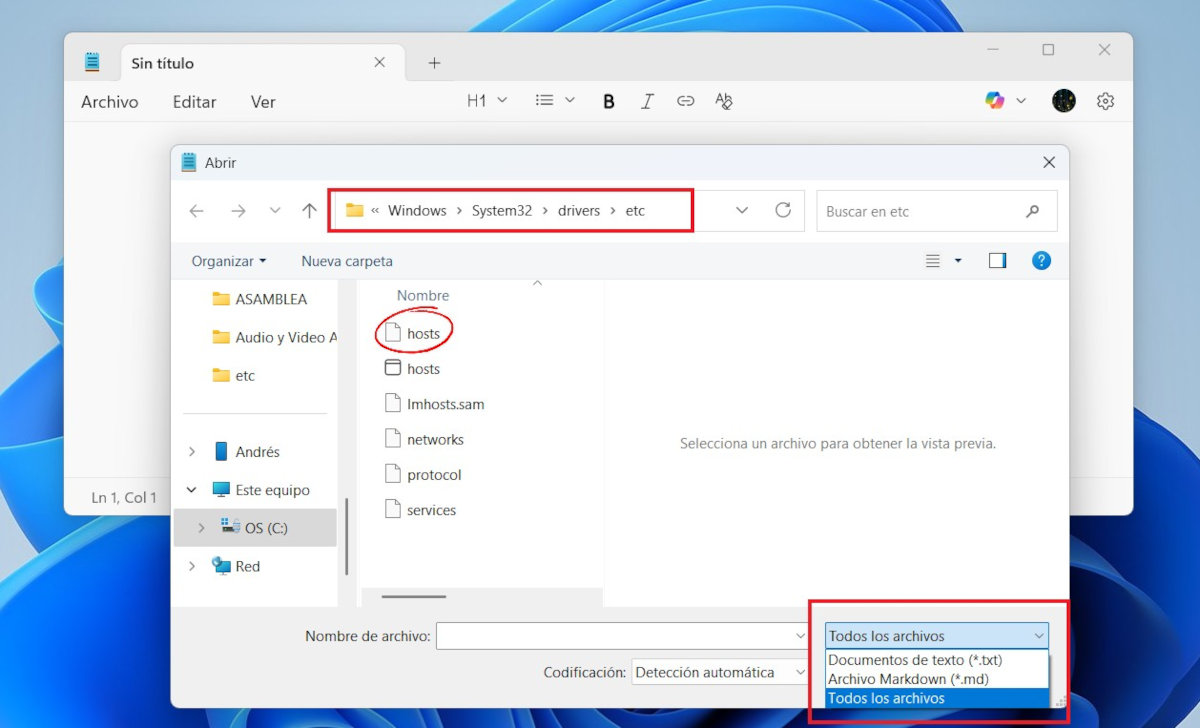
見てみましょう Windowsで管理者権限でhostsファイルを開く方法 その後、特定のウェブサイトへのアクセスをブロックするように設定を変更します。手順はWindows 10とWindows 11で同じです。
- Windows の場合は、 を押します。 勝利+ S そして書く メモ帳.
- アプリケーションを右クリックして選択 管理者として実行.
- ユーザーアカウント制御メッセージが表示された場合は、 はい。
- さて、メモ帳の中で、 アーカイブ – 開けて
- 次のルートをナビゲートする C:\ Windows \ System32 \ drivers \ etc \これを行うには、左側のメニューの「This PC」タブに C: ドライブが表示されることに注意してください。
- 中に入ったら フォルダなど、ファイルの種類は表示されません。hostsファイルを表示するには、 テキスト ドキュメント (*.txt) フィルターをすべてのファイル (.) に変更します。このフィールドは、ダイアログ ボックスの [開く] ボタンと [キャンセル] ボタンのすぐ上にあります。
- ファイルを選択します ホスト (リストの最初のもの)をクリックして 開けて
ホストファイルを変更して特定のウェブサイトへのアクセスをブロックする手順
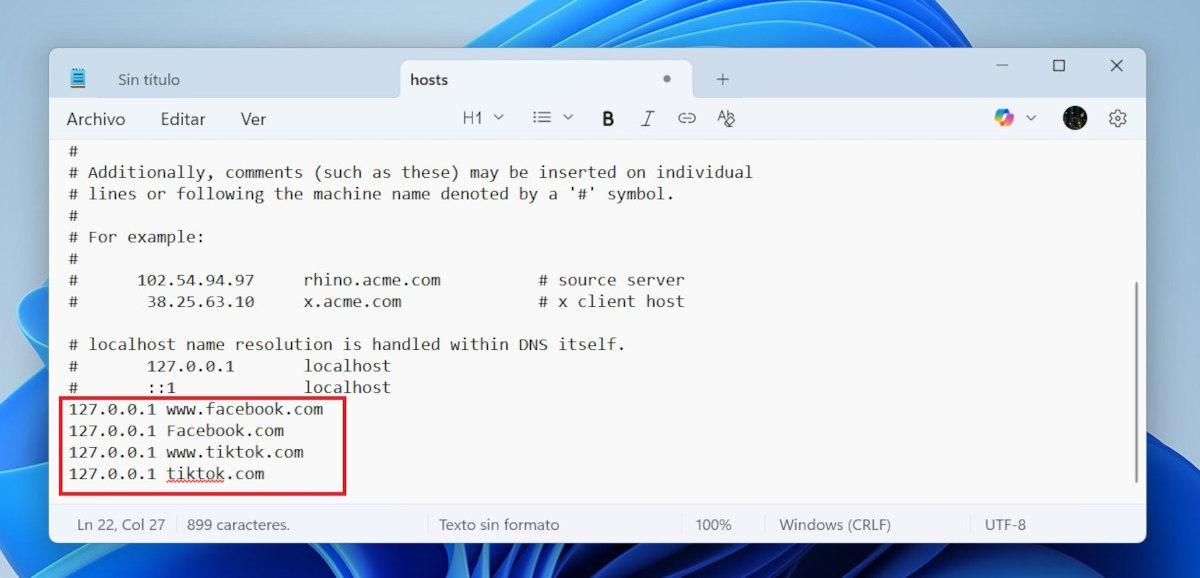
管理者権限でhostsファイルを開くと、 特定のウェブページへのアクセスをブロックするように変更するご覧のとおり、このファイルには # 記号で始まる数行のコメントがあります。また、ウェブサイトをブロックするために使用するローカルコンピューターのIPアドレス(127.0.0.1)も含まれています。
手順は非常に簡単です。ファイルの末尾に、ブロックしたいウェブサイトのローカルIPアドレスとドメインを含む行を追加します。例えば、次のようになります。 127.0.0.1 www.website.comドメイン名ごとに、必ずローカルIPアドレスを先頭に付けた行を入力する必要があります。例えば、FacebookとTikTokへのアクセスをブロックしたい場合は、変更内容は以下のようになります。
- 127.0.0.1 www.facebook.com
- 127.0.0.1 フェイスブック.com
- 127.0.0.1 www.tiktok.com
- 127.0.0.1 ティックトック
あなたはそれに気付くでしょう 「www」付きと「www」なしの両方のドメインバージョンを含める必要があります。一部のブラウザではドメインの解決方法が異なる場合があるため、これは重要です。また、ブロックしたいウェブアドレスを入力する際は、入力ミスにご注意ください。名前のスペルミスがあると、特定のウェブページへのアクセスがブロックされません。
必要なエントリを追加したら、 アーカイブ – 保存 メモ帳を閉じてください。変更はすぐに反映されますが、ブラウザの再起動やDNSキャッシュのクリアが必要になる場合もあります。その場合は、 DNSキャッシュをクリアする コマンドプロンプト(CMD)から管理者として開き、以下のコマンドを実行します。 でipconfig / flushdnsと.
ロックが機能しているかどうかを確認する方法

ホストファイルによるブロックが機能しているかどうかを確認する最良の方法は、問題のウェブサイトにアクセスすることです。すべてが正しい場合は、 ブラウザにエラーメッセージが表示されます ウェブサイトにアクセスできなくなります。
そして 変更を元に戻し、ウェブサイトのブロックを解除したい場合上記の手順に従ってhostsファイルを編集してください。ただし今回は、追加した行を削除するか、各行の先頭に#記号を追加する必要があります。その後、ファイルを保存して実行してください。 でipconfig / flushdnsと もう一度押してロックを解除してください。
これで、Windowsのhostsファイルを編集して特定のウェブサイトへのアクセスをブロックする方法が分かりました。 特定のウェブサイトへのアクセスを制御する簡単な方法ですただし、これは万能ではありません。より強力なブロックが必要な場合は、OpenDNSや次のようなファイアウォールソフトウェアなどの他のツールと組み合わせることを検討してください。 GlassWire o ネットリミッター、 またはペアレンタルコントロールプログラム。

私は幼い頃から、科学技術の進歩、特に私たちの生活をより楽に、より楽しくするものに関連するものすべてに非常に興味を持っていました。私は最新のニュースやトレンドを常に把握し、使用している機器やガジェットに関する経験、意見、アドバイスを共有することが大好きです。このことがきっかけで、私は 5 年ちょっと前に、主に Android デバイスと Windows オペレーティング システムに焦点を当てた Web ライターになりました。読者が簡単に理解できるように、複雑なことを簡単な言葉で説明することを学びました。