
「パスワード入力に失敗したため、Microsoft アカウントがロックアウトされました。どうすればいいですか?」。この厄介な状況に直面しているとしても、すべてが失われたとは思わないでください。いくつかの間違いを犯した後、Microsoft アカウントがブロックされるのは普通のことです。これはセキュリティ上の問題によるものです。しかし今回は、そのような事態が起こった場合にどうすればよいかをお伝えします。
パスワード入力の失敗によりMicrosoftアカウントがブロックされましたが、 彼女を忘れたの?それとも、ブロックされるまで何度も間違って入力したのでしょうか? この重要な違いによって、ロックを解除する手順が決まります。ここでは、それぞれの場合で何ができるかを説明します。
パスワード入力の失敗により Microsoft アカウントがロックアウトされたことがありますか?さて、どうしましょう?
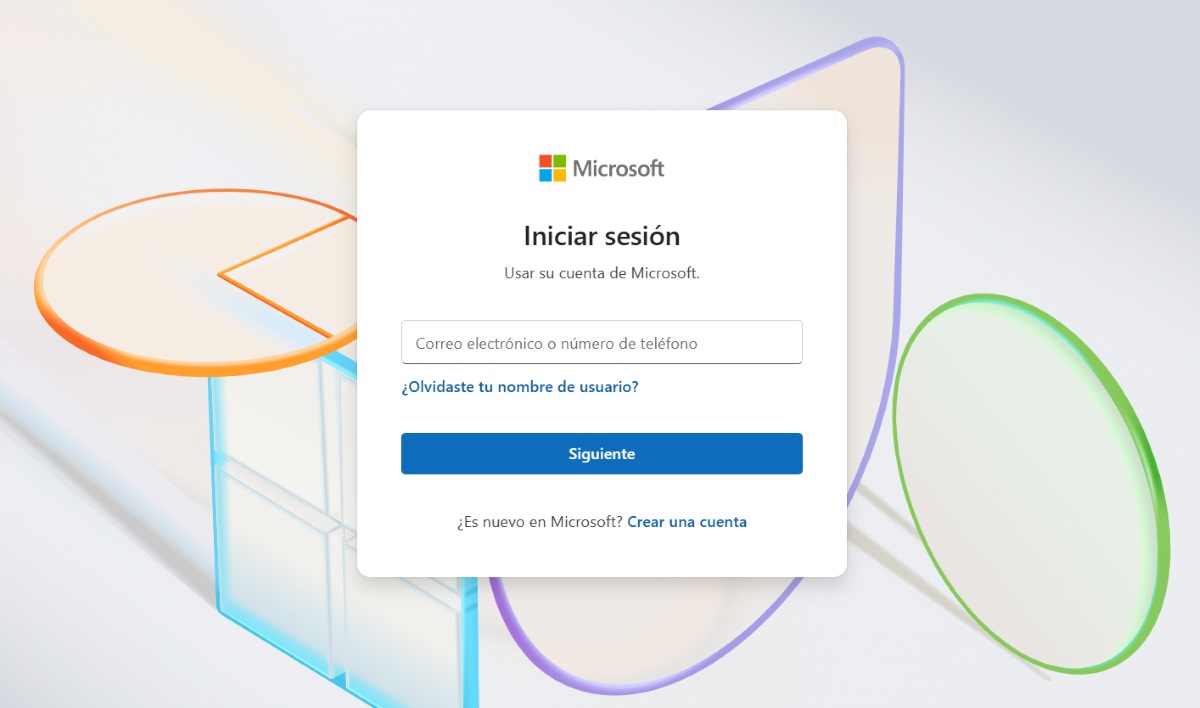
パスワード入力の失敗によりMicrosoftアカウントがブロックされた場合は、 アカウントのロックを解除するには、待つか、Microsoft が提供する手順に従うかの 2 つのオプションがあります。。最初のオプションは、パスワードを何度も間違って入力したために(覚えている限り)、アカウントがロックされた場合に適用されます。そのような場合にはどうすればいいのでしょうか?
いつものように Microsoft アカウントを使用して Windows PC にログインしようとしているとします。しかし、この機会に、 気が散りすぎて、パスワードを何度も間違えてしまいます。。次に、「参照されたアカウントはブロックされており、使用できません。」というメッセージが表示されます。
もしもそんなことが起こったら、作り話をしないでください。 このような状況でできる唯一のことは、再試行できるようになるまで 10 分、15 分、または 30 分待つことです。 アカウントにログインしてください。この時間が経過したら、パスワードを再度入力してください。 非常に慎重に 正常に入力できました。一方で、次のことも覚えておいてください MicrosoftアカウントをバイパスしてWindows 11にログインする。さて、オンラインで Microsoft アカウントにログインしようとしている場合はどうすればよいでしょうか?見てみましょう。
Microsoftアカウントのロックを解除する手順
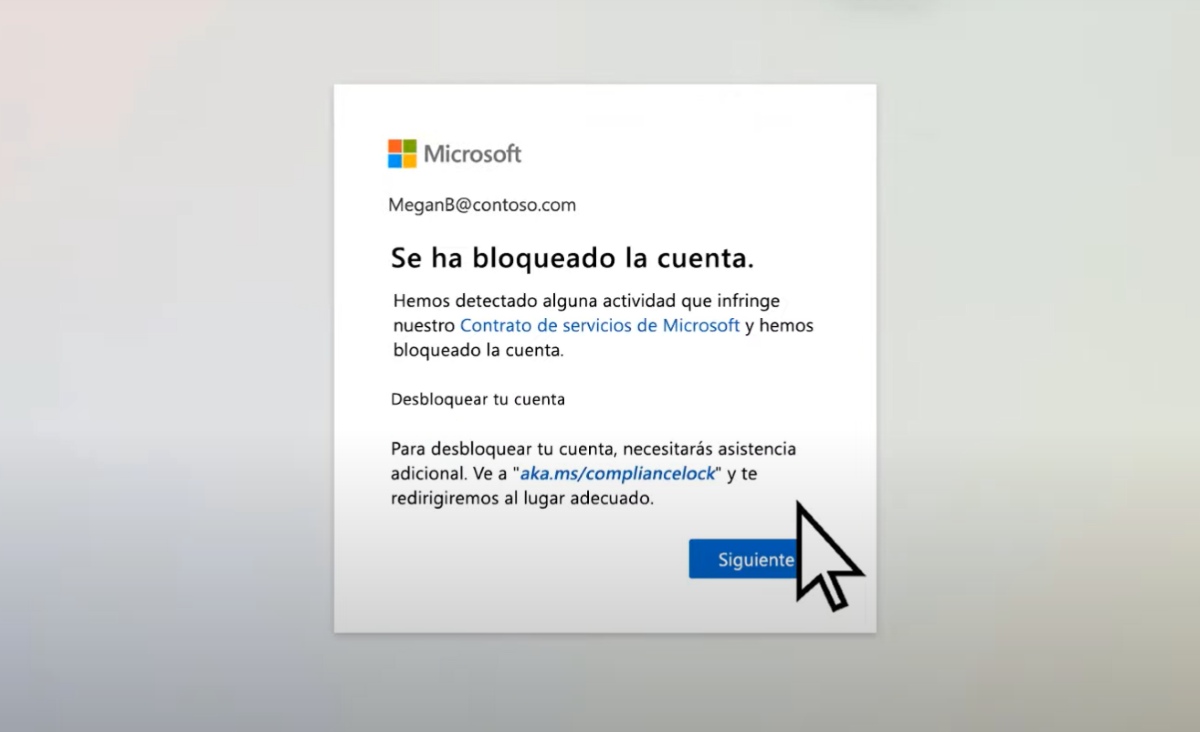
一方、オンライン アカウントにログインしたいのに、Microsoft アカウントがブロックされている場合はどうなるでしょうか?この場合、アカウントがブロックされたことを示す通知も表示されます。そちら側、 アカウントのロックを解除するにはセキュリティコードを取得する必要があります。。このコードはどうやって入手するのですか?以下の手順に従ってください。
- Microsoft Web サイトにサインインします。
- ログインに使用するメールアドレスまたは電話番号を入力してください。
- Microsoft パスワードを入力してください。
- 「アカウントがブロックされました」というメッセージが表示されたら、「次へ」をクリックします。
- その時点でアクセスできる電話番号を入力してください。まず国番号を選択し、次に番号を選択する必要があります。
- [コードの送信] を選択します (テキスト メッセージを受信するには、入力した電話番号が必要になります)。
- コードを受け取っていない場合は、「コードを受け取っていません」をクリックしてもう一度お試しください。
- コードを受け取ったら、それをボックスにコピーして「送信」ボタンをタップします。
- 手順が成功すると、「アカウントのロックが解除されました」というメッセージが表示されます。
- 最後に、「続行」を選択するとセッションが開始されます。
しかし アカウントのロックを解除するときに「次へ」オプションが表示されない場合はどうすればよいでしょうか? このような状況が発生した場合、Microsoft があなたのアカウントで不審なアクティビティを検出した可能性があります。その場合は、ウィンドウ内の aka.ms/ で始まるリンクをクリックし、そこに表示される指示に従ってください。すると、アカウントのロックを解除するためのリクエストをフォームに記入することになります。
Microsoft アカウントがブロックされている場合、セキュリティ コードを受け取れない場合はどうなりますか?
Microsoft アカウントがブロックされると、セキュリティ コードを受け取るために番号をアカウントに関連付ける必要がなくなることに注意してください。必須なのは、テキストメッセージを受信できることだけです。その上、 送信されたコードは10分間有効ですそれ以降は期限切れとなります。
セキュリティ コードをリクエストするときに「使用制限を超えました」というエラー メッセージが表示される場合は、電話番号が短期間に何度も使用されている可能性があります。 Microsoft がその番号に関して不審なアクティビティを検出した可能性もあります。いかなる場合でも、 入力できます このリンク 問題を解決しようとする.
ログインに問題がある場合は、次の提案が役立つ場合があります。 Microsoft アカウントがブロックされている場合:
- 任意の電話番号を使用してセキュリティ コードを受け取ります。
- コードをアカウントに関連付ける必要はありません。
- 携帯電話はインターネットに接続できる必要も、スマートフォンである必要もありません。テキストメッセージを受信できれば十分です。
- 新しいパスワードを作成する必要があるかもしれません。もしそうなら、それが安全で信頼できるものであることを確認してください。
- サインインできない場合、または「Microsoftアカウントが存在しません」というメッセージが表示される場合は、 Microsoft アカウントサインインヘルパーアプリ.
パスワードを忘れた場合、Microsoft アカウントがブロックされているときにアカウントを回復するにはどうすればよいですか?
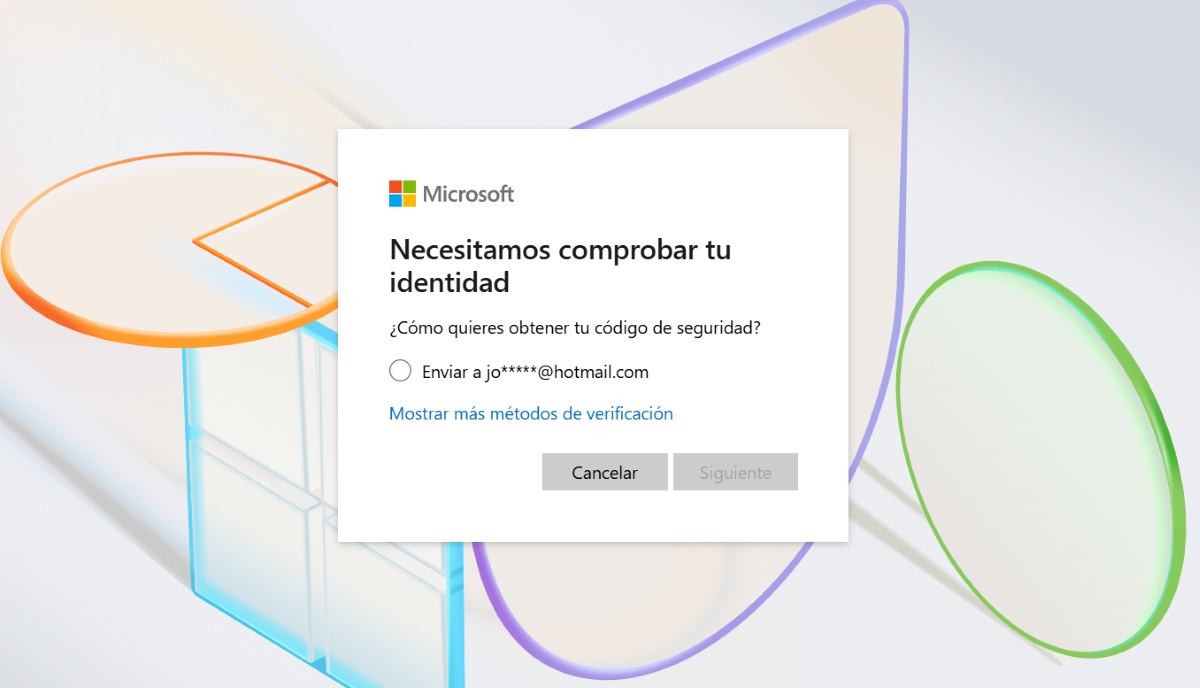
一方、パスワードを忘れたために Microsoft アカウントがブロックされた場合はどうなるでしょうか?その場合はリセットする必要があります。この手順はより単純で、おそらくあなたにとってより馴染み深いものでしょう。以下に、 Microsoft のパスワードをリセットしてアカウントを回復する手順:
- まず、ユーザー名を入力します。
- 次に、「パスワードを忘れましたか?」というオプションをクリックします。
- 本人確認を行ってください。これを行うには、Microsoft アカウントにリンクしたメールまたは電話番号に確認コードが送信されます。受け取りたい方法を選択してください。
- 次に、「次へ」ボタンをクリックします。
- 選択した方法に応じて、隠された情報を入力する必要があります。たとえば、メールの最初の部分を入力して、それが自分のものであることを確認します。
- 次に、「コードを取得」を選択します。
- コードを受信し、「次へ」を選択します。
- 最後に、新しいパスワードを入力し、もう一度「次へ」を選択します。準備ができて。この方法により、Microsoft アカウントを忘れたためにブロックされた場合に、パスワードをリセットできます。

私は幼い頃から、科学技術の進歩、特に私たちの生活をより楽に、より楽しくするものに関連するものすべてに非常に興味を持っていました。私は最新のニュースやトレンドを常に把握し、使用している機器やガジェットに関する経験、意見、アドバイスを共有することが大好きです。このことがきっかけで、私は 5 年ちょっと前に、主に Android デバイスと Windows オペレーティング システムに焦点を当てた Web ライターになりました。読者が簡単に理解できるように、複雑なことを簡単な言葉で説明することを学びました。