- 2 段階認証をオンにして、Passkeys や Google Notifications などの安全な方法を選択します。
- 代替手段を設定します: 緊急時用の認証コード、SMS/通話、QR コード、バックアップ コード。
- セキュリティ キーを使用し、コードを共有しないことで、フィッシングや SIM スワッピングのリスクを回避します。

Googleアカウントを保護する 強力なパスワードを選ぶだけでは不十分です。フィッシング攻撃、認証情報の盗難、人為的ミスは依然として蔓延しています。だからこそ 2段階認証(XNUMXSV) 2 要素認証とも呼ばれるこの認証では、ログインしようとしている人が本当に本人であることを確認するための 2 つ目のチェックが追加されます。
2段階認証を有効にすると、 ログインには 2 つの方法があります。 パスワードと2段階認証、またはパスキーを直接入力してログインできます。状況に応じて、Googleはアクセスを容易にし、潜在的な侵入者を寄せ付けないようにするために、異なる認証プロンプトを表示する場合があります。
2 段階認証とは何ですか? また、どのように保護されますか?
2段階認証が追加されました セキュリティをさらに強化パスワードに加えて、別の方法で本人確認を行う必要があります。パスキーを使用する場合は、パスキー自体がデバイスの所有者であることを証明するため、この2番目の手順は省略されます。パスワードとは異なり、パスキーはデバイス上にのみ保存され、書き留めたり、誤って他人に渡したりすることはできません。
パスワードでログインすると、 Google は、アカウントをより適切に保護するために、2 つ目の特定の手順をお願いする場合があります。2 番目の手順は、デバイス、場所、ログイン習慣、有効にしたセキュリティ オプションによって異なる場合があります。
このアプローチ パスワードを盗んだ攻撃者がアカウントに侵入するのを防ぎますパスワードを知っていても、2 番目の要素 (電話、セキュリティ キー、生体認証、またはコード) を確認する必要があり、不正アクセスの試みは大幅に複雑になります。
Googleアカウントで2段階認証を有効にする方法
2段階認証の設定は シンプルで速い不正アクセスを阻止するために、できるだけ早くこれを行うことをお勧めします。
- Googleアカウントを開く ブラウザまたは対応するアプリから。
- セキュリティエリアに入る: インターフェースによっては、「セキュリティとログイン」または「セキュリティとアクセス」と表示される場合があります。
- 「Google にログインするにはどうすればよいですか」または「Google にアクセスするにはどうすればよいですか」のセクションでは、で、「2段階認証を有効にする」を選択します。
- 画面の手順に従ってください ご希望の方法を設定し、アクティベーションを完了してください。
重要- 職場、学校、またはその他の管理対象グループ用のアカウントの場合、手順が異なる場合があります。また、有効化が制限されている場合もあります。有効化できない場合は、 管理者に連絡する あなたの組織の。
2段階認証を有効にすると、 異なる確認パスパスワードを使用してログインすることを選択した場合は、2 番目の手順を完了する必要があります。パスキーを使用する場合は、その 2 番目の手順がデバイスで自動的に検証されます。
Google 通知: 素早く簡単
Googleの通知は アクセスキーを使用しない場合に推奨される方法数字コードを入力するよりも、プッシュ通知で「はい」をタップする方が便利です。
これらを受け取ります プッシュ通知 Android スマートフォンでは Google アカウントでログインしており、iPhone では Gmail、Google フォト、YouTube、Google Play などのアプリを通じてアカウントにアクセスしています。
- もしあなただったらで、「はい」をタップしてログインを承認します。
- もしあなたがいなかったらの場合は、「いいえ」をタップすると、直ちに試行をブロックします。
セキュリティをさらに強化するために、 Google は PIN またはその他の追加確認を求める場合があります。 アクセスを完了する前に。
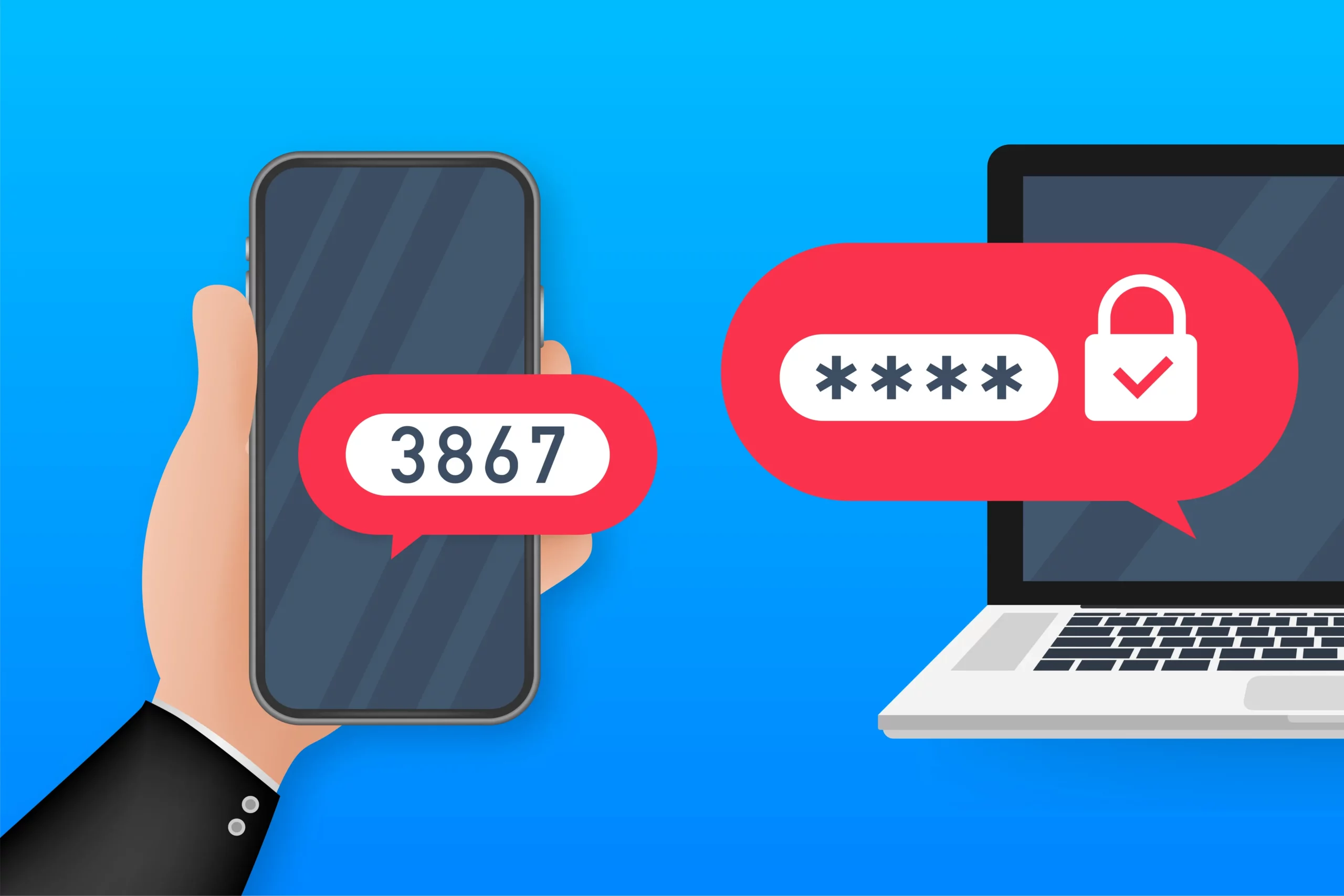
設定できるその他の検証方法
あれば便利です 代替 フィッシング攻撃からの保護を強化したい場合、通知を受信できない場合、またはスマートフォンを紛失した場合などに設定してください。以下では、利用可能なすべてのオプションとその目的について説明します。
アクセスキー(パスキー)とハードウェアセキュリティキー
アクセスキーは パスワードに代わる現代的でより安全な代替手段パスワードを覚える代わりに、指紋、顔認証、またはデバイスのロック解除方法(PINなど)を使ってログインします。スマートフォン、パソコン、あるいは互換性のあるハードウェアセキュリティキーでパスコードを作成することもできます。
ハードウェアセキュリティキーは 携帯電話、タブレット、またはコンピューターに接続する小型の物理デバイス。 これらは、入力しようとしているのが本人であることを確認するために役立ち、フィッシング攻撃に対する非常に強力な防御を提供します。
パスワードやその他のデータ、アクセスキー、ハードウェアセキュリティキーを盗もうとする試みに対して 最も一般的な詐欺からGoogleアカウントを保護するさらに、入力したり覚えたりする必要もありません。高速で、デバイス間で保存されます。Google アカウントを使って同期すれば、信頼できるリンク済みのデバイスからアクセスできます。
コードアプリ: Google Authenticatorなど
ラス 認証コードアプリ( )ワンタイムパスワードを生成する インターネット接続や携帯電話の電波がなくても入力できます。旅行中やデータ通信ができない場所での本人確認に最適です。
Google Authenticator を使用するにはまず、2段階認証を有効にし、認証方法を追加するときに、QRコードまたはシークレットキーを使用する設定を選択してください。アプリによって生成された一時コードをログイン画面で入力する必要があります。http://www.google.com/XNUMXstep から開始できます。
これらは、の一部です 認証アプリの最も便利な機能 管理を容易にするもの:
- 複数のアカウントをサポートします。
- QR コードによる簡単なセットアップ。
- デバイスを変更した場合にコードを回復できるように、コードを Google アカウントと同期します。
- 時間ベース (TOTP) およびカウンターベース (HOTP) のコード生成。
- QR コードをスキャンしてデバイス間でアカウントを転送します。
SMSまたは音声通話によるコード
また、 電話番号の6桁のコード 選択した方法に応じて、テキストメッセージまたは音声通話でログインできます。ログイン画面に入力するだけです。
警告: 2つ目の要素はセキュリティを強化しますが、 SMSコード または通話は、電話番号ベースの攻撃(SIMスキミングなど)に対して脆弱です。これらのコードを他人に教えないでください。 Googleは通話ごとにコードを尋ねることはありません.
QRコード認証
場合によっては、 Google では携帯電話で QR コードをスキャンするように求められる場合があります。 本人確認や電話番号の確認を行うための手順であり、番号関連の不正使用の可能性が低くなります。
- コンピューターに表示される QR コードを携帯電話でスキャンします。 指示に従って番号を安全に確認してください。
- プロセスを完了するにはコンピュータに戻ります。 携帯電話の指示に従ってください。
パソコンで毎回認証したくない場合は、ログイン時に「このコンピュータでは次回から確認しない」または「このデバイスでは次回から確認しない」オプションを選択します。こうすることで、その特定のデバイスでは、今後のログイン時に 2 番目の手順を実行するように求められなくなります。
賢く利用しましょう: 頻繁に使用し、他の人と共有していないパソコンでのみ、このチェックボックスをオンにしてください。公共のパソコンや共有パソコンではこのオプションを使用しないでください。
各第2段階の方法をいつ選択するか
- 最大限の保護と快適さを求めるならアクセスキー(パスキー)をご利用ください。高速で、フィッシング詐欺のリスクを軽減し、毎日パスワードを入力する手間を省きます。
- パスキーが使えない場合Google 通知は優れた代替手段です。1 回のタップで承認でき、電話番号関連の攻撃の防止にも役立ちます。
- 保険に加入せずに旅行や仕事をする場合Google Authenticatorのようなコードアプリを使えば、ネットワークに依存しません。紛失しないように、必ずバックアップや同期を行ってください。
- シンプルで普遍的な方法が欲しいだけならSMS や通話はほとんどどこでも使えますが、安全性は低くなります。そのため、主な選択肢としてではなく、バックアップとして使用してください。
- 緊急時や携帯電話の紛失時バックアップコードを保存してください。Googleから電話番号の確認のためにQRコードの入力を求められた場合は、スマートフォンで手続きを完了し、パソコンに戻って完了させてください。
関連リソース
助けそのもの Googleとそのセキュリティガイド それぞれの方法、互換性要件、ハードウェアセキュリティキーの購入手順について詳しく説明します。使用している方法を常に最新の状態に保ち、少なくとも2つの代替手段でアクセスできることを定期的に確認してください。
を学ぶ パスキー、通知、認証コード、SMS/通話、QRコード、バックアップコードを正しく組み合わせる 利便性とセキュリティの最適なバランスを実現します。適切な初期設定といくつかのベストプラクティスを実践すれば、生活を複雑にすることなく、日常的な攻撃のほとんどからアカウントを保護できます。

テクノロジーとインターネット問題を専門とする編集者で、さまざまなデジタル メディアで 10 年以上の経験があります。私は、電子商取引、通信、オンライン マーケティング、広告会社で編集者およびコンテンツ作成者として働いてきました。経済、金融、その他の分野のウェブサイトにも執筆しています。私の仕事は私の情熱でもあります。さて、私の記事を通じて、 Tecnobits, 私は、私たちの生活を向上させるために、テクノロジーの世界が私たちに提供するすべてのニュースや新しい機会を毎日調査しようとしています。