- ルーターとデバイスは、6GHz帯を明示的にサポートしている必要があります。
- 固有の名前を持つネットワークは、他の接続を表示することなく6GHz帯を使用できる。
- WPA3では、設定された地域とチャネルによっては信号が検出されない場合があります。
- ネットワーク設定をリセットする前に、まず接続状況とルーターの状態を確認してください。

WiFi 6EまたはWiFi 7ルーターを購入したが、スマートフォンやノートパソコンでネットワークを検索しても「6GHz」と表示されているネットワークが見つからない。設定を変更する前に、いくつか確認しておきたい点があります。 6GHz帯は必ずしも独立したネットワークとして現れる必要はない。ルーターがすべての周波数帯域に同じ名前を使用している場合、表示されるネットワークは1つだけとなり、デバイスは接続するネットワークを自動的に選択します。
考えられる原因としては、いずれかのデバイスがその周波数に対応していない、その周波数帯が無効になっている、またはセキュリティ設定によって接続が妨げられているなどが挙げられます。一つずつ確認していきましょう。 6GHz帯のWi-Fiが表示されないのはなぜですか? そして、それぞれのケースであなたができること。
まず、6GHzネットワークに適切な名前が付けられているかどうかを確認してください。
多くのルーターは 固有のSSIDつまり、2,4GHz、5GHz、6GHzのすべてに同じネットワーク名が使用されるということです。その場合、接続リストに3つの異なる名前が表示されることはありません。ルーターとデバイスは、通信範囲とそれぞれの性能に基づいて、使用する周波数帯を自動的に判断します。
ルーターのコントロールパネルまたはアプリにアクセスして、接続されているデバイスを確認してください。機種によっては、各デバイスが使用している周波数帯とチャンネルが表示されます。携帯電話が既に6GHz帯で接続されている場合、「不足している」ネットワークはありません。単に他の周波数帯と同じ名前で表示されるだけです。
名前を分離すると、 一時的なテスト デバイスが6GHz帯を検出しているかどうかを確認します。この設定は永続的に維持する必要はありません。デバイスによっては、すべての周波数帯に同じ名前を付ける方が動作が安定する場合もあります。
ルーターとデバイスが6GHz帯に対応していることを確認してください。
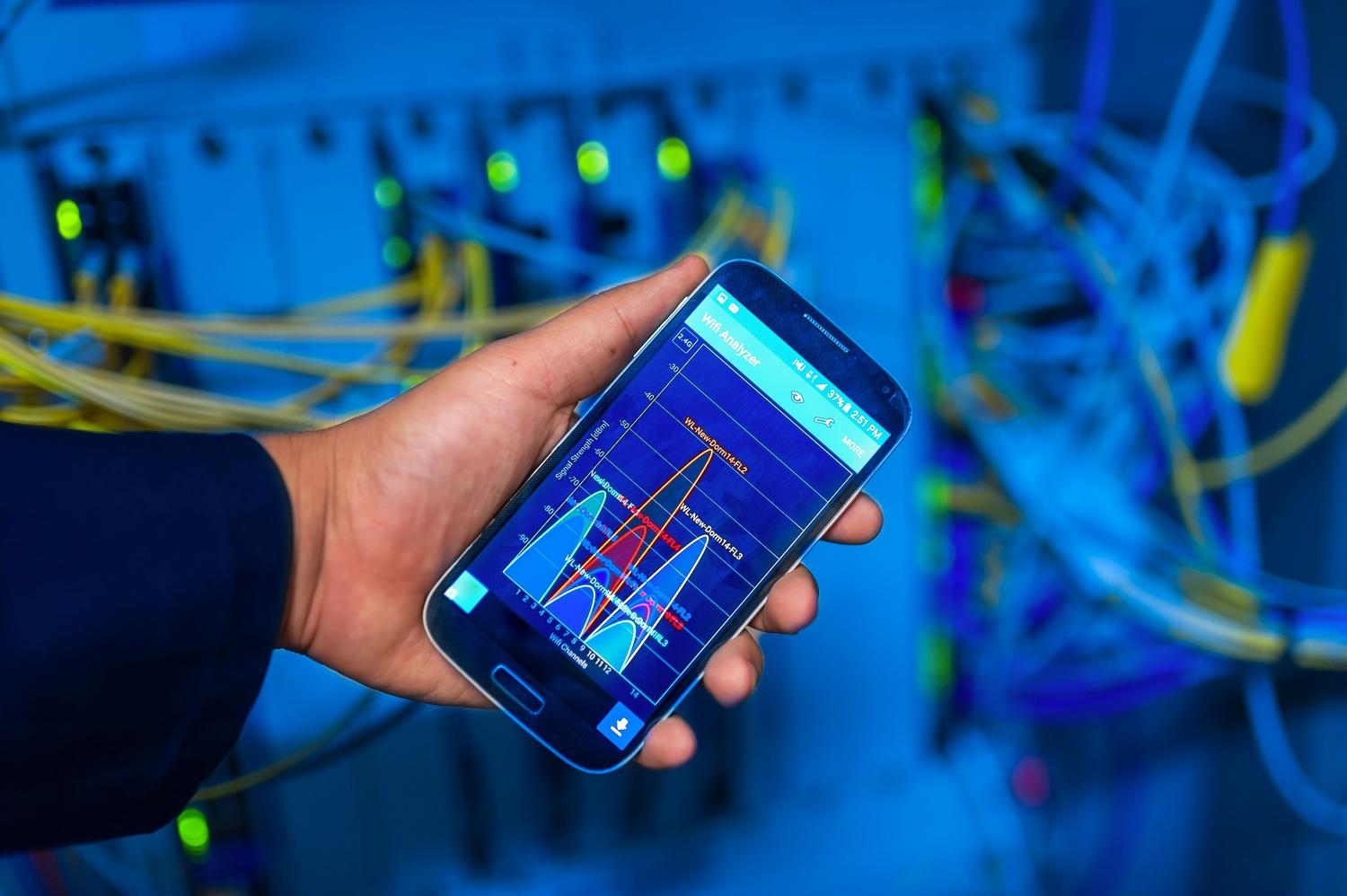
WiFi 6とWiFi 6Eは同じものではありません。 WiFi 6は2,4GHz帯と5GHz帯のみで動作しますが、WiFi 6Eという名称は6GHz帯への拡張を示しています。WiFi 7についても仕様を確認する必要があります。一部のモデルは2,4GHz帯と5GHz帯のみで動作します。
ルーターの正確な仕様を確認し、「6GHz」、「トライバンド」、または互換性のある周波数を探してください。次に、携帯電話やコンピューターのワイヤレスアダプターについても同様に確認してください。どちらも最新世代のWi-Fiに対応していると謳っているだけでは十分ではありません。 両方とも6GHzを具体的にサポートする必要がある.
Windowsコンピューターで
デバイス マネージャーを開き、 ネットワークアダプタ お使いのWi-Fiカードの型番をメモしておいてください。その型番をメーカーのドキュメントで調べて、6GHz帯に対応しているかどうかを確認してください。例えば、Intel AX210またはAX211はWi-Fi 6Eに対応していますが、AX200またはAX201は6GHz帯に対応していないWi-Fi 6です。
コンソールを開いて実行することもできます netsh wlan show driversこの結果はアダプターとその機能を特定するのに役立ちますが、 「802.11ax」と表示されているからといって、必ずしも6GHz帯であるとは限りません。WiFi 6もこの規格を採用しています。Windowsでは、システムとドライバーが最新の状態であることを確認してください。一般的なWiFi 6Eアダプターの場合、Windows 11が互換性の基準となります。
携帯電話やタブレット端末で
お使いのモデルの技術仕様を調べて、以下の内容を確認してください。 WiFi 6E、WiFi 7(6GHz帯)プロセッサや発売年だけに頼ってはいけません。接続性は、メーカーがデバイスにどのような機能を搭載し、認証しているかによって決まります。
iPhoneまたはiPadをお持ちの場合は、Appleの対応機種一覧をご確認ください。例えば、iPhone 15 Proは6GHz帯に対応していますが、それ以降に発売されるすべてのiPhoneが必ずしもその周波数帯に対応するとは限りません。
ルーターの無線帯域とセキュリティを確認してください

両方のデバイスが互換性がある場合は、ルーターのワイヤレス設定を開いて確認してください。 6GHz無線がアクティブ化されました また、ネットワークが非表示になっていないことも確認してください。これらの設定の場所はメーカーによって異なりますが、通常は「WiFi」、「ワイヤレス」、「ワイヤレスネットワーク」などのセクションに表示されます。
セキュリティも確認してください。安全な6GHzネットワークは WPA3WPA2のみで設定すると、互換性のあるデバイスが接続できなくなる可能性があります。ルーターが3つの周波数帯すべてに対応した設定を提供している場合は、メーカーの指示に従って、6GHz帯のセキュリティ対策としてWPA2のみを設定せずに、古いデバイスとの互換性を維持してください。
ルーターの近くで試してみてください。6GHz帯は混雑が少ないかもしれませんが、 それらは壁を貫通する能力が低く、射程距離も短い。 低周波数帯よりも高速です。5GHz帯の接続が別の部屋で機能するからといって、6GHz帯の接続もその部屋まで届くとは限りません。
スペインにおけるPSCチャンネルと周波数制限
ルーターが 6 GHz ネットワークを使用すると、一部のデバイスは 6 GHz ネットワークをより速く検出します。 PSCチャンネル (優先スキャンチャンネル)。手動で別のチャンネルを選択してもネットワークが検出されない場合は、まず自動選択を試してください。問題が解決しない場合は、ルーターで利用可能なPSCチャンネルを確認し、テストとしていずれかを使用してください。ネットワークは他の方法でも検出できるため、PSC以外のすべてのチャンネルが失敗するとは限りません。
地域が重要です。スペインおよびその他の欧州連合では、許可されたWiFiの使用は、 6GHz帯の下部、5945~6425MHzお使いのルーターが輸入品または別の市場向けに設定されている場合、お使いの機器がここで使用しない周波数を使用しようとする可能性があります。公式ファームウェアをインストールし、実際に使用する国に合わせて設定してください。
周波数選択についてさらに詳しく知りたい場合は、以下のガイドも参照してください。 最適なWiFiチャンネルを選択してください.
6GHz Wi-Fiが表示されない場合の対処法
上記の点を確認した後、設定を不必要に失うことなく故障箇所を特定するために、以下の手順に従ってください。
- ルーターの近くで試してみてください パネルで6GHz帯がオンになっていることを確認してください。
- 正確なモデルを確認してください ルーターとアダプターまたはモバイルデバイスの技術仕様書に記載されています。
- ネットワーク名を確認してください。 SSIDが1つしかない場合は、接続情報またはルーターの操作パネルで使用されている周波数帯域を確認してください。
- WPA3を確認し、チャンネルは自動設定のままにしてください。 互換性のない設定を排除するため。
- ルーターのファームウェアとWi-Fiドライバーをアップデートしてください。 各メーカーの公式サイトから入手できます。
- 別の6GHz対応機器をお試しください。 もしこちらが接続できた場合、問題はおそらく最初のデバイスにあるでしょう。
- ネットワークは忘れて、再接続してください。 保存済みの設定や接続情報がすべて削除されるため、ネットワーク全体のリセットは最後に実行してください。
6GHz帯に接続できたにもかかわらず速度が遅い場合は、別の問題が考えられます。通信エリア、チャネル幅、契約速度、そして端末の性能などが影響している可能性があります。その場合は、[トピック不明]に関するガイドが参考になるかもしれません。 Windows 11 で WiFi 6 が遅い.
重要なのは、 他のギャングと同名であるネットワーク そして、実際には検出されないバンドも存在します。両方のデバイスの互換性が確認されれば、6GHz、WPA3、チャンネル、地域、およびドライバーの有効化を確認することで、ほとんどの場合は解決します。
索引
