- AHCI モードは、NCQ やホットスワップなどの機能を使用して SATA ドライブの動作を最適化します。
- これは、古い IDE とは対照的に、Windows、Linux、macOS 上の最新の HDD および SSD に推奨されるモードです。
- Windows を再インストールせずに IDE から AHCI に切り替えるには、事前にシステムを準備してドライバーをロードする必要があります。
- NVMe が高性能化に取って代わったとはいえ、SATA ドライブを搭載したシステムでは AHCI が依然として重要です。
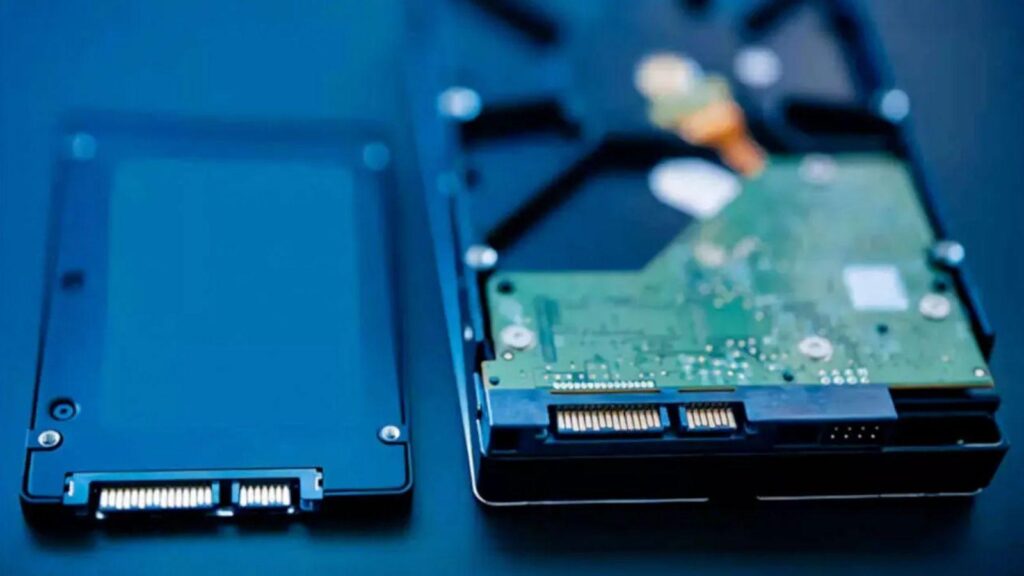
Al BIOS/UEFIに入るSATAポートには、IDE、AHCI、RAIDといった一連のオプションが表示されます。多くのユーザーは、これらの意味や目的を理解していません。しかし、適切な選択を行うことで、特にSSDを使用している場合、システムのパフォーマンスと安定性に大きな違いが生じる可能性があります。この記事では、 AHCIモード: それが何であるか、そしてそれをどのようにアクティブ化するか。
また、その有用性とIDEやRAIDオプションとの違いについても解説します。また、どのオペレーティングシステムがサポートしているか、いつ有効にするのが適切か、そして変更に伴うリスクについても説明します。
AHCI モードとは何ですか? また、どのように機能しますか?
AHCIモードは、 アドバンスドホストコントローラインタフェースこれはインテルが作成した仕様であり、オペレーティングシステムが SATAドライブ (シリアルATAコネクタを備えたハードドライブおよびSSD)。これはドライブの種類ではなく、マザーボードに統合されたSATAコントローラの動作モードです。
BIOS/UEFIでAHCIを有効にすると、従来のIDEモードでは利用できない高度なSATA機能をシステムが利用できるようになります。これらの機能には以下が含まれます… ネイティブ コマンド キュー (NCQ)ホットスワップ、読み取りおよび書き込み要求のより効率的な管理を実現します。
AHCIはIntelによって開発されましたが、 AMD マザーボードと完全に互換性があります。 SATAポートを搭載するほぼすべての最新チップセットで動作します。重要なのはプロセッサのブランドではなく、SATAコントローラがAHCI規格を実装し、オペレーティングシステムに適切なドライバがインストールされていることです。
AHCIはデバイス専用に設計されていることに注意してください SATAPCI Express バスを使用する NVMe ドライブは独自のプロトコルを採用しており、このモードでは動作できません。AHCI は NVMe ドライブには適用されないため、このモードで構成しても意味がありません。
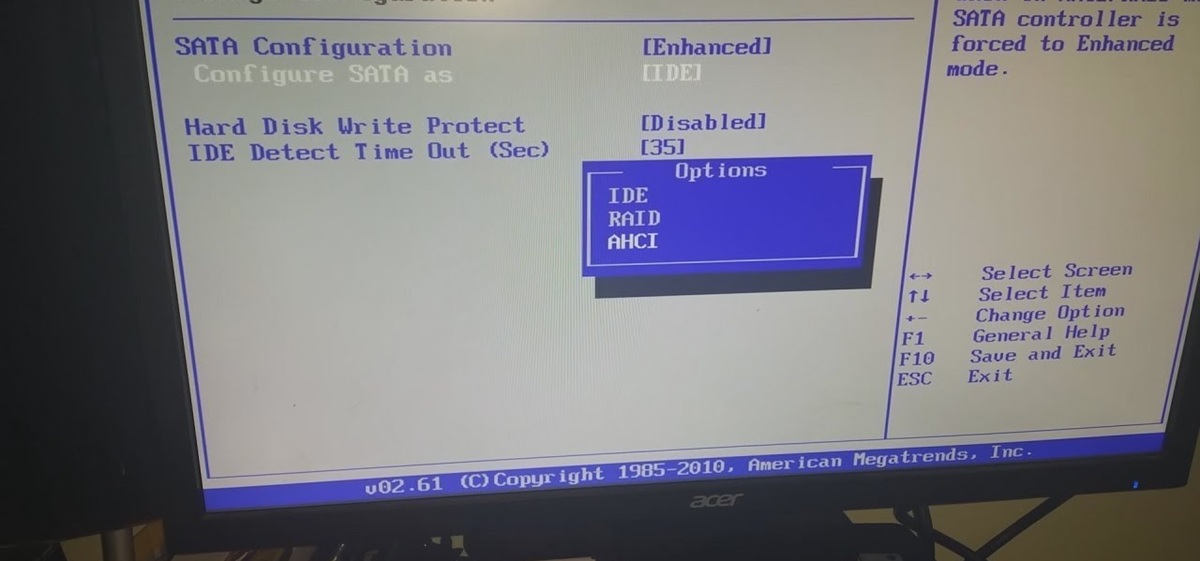
IDE、AHCI、RAIDの違い
BIOSで設定を変更する前に、各SATAコントローラモードの機能と、どのモードを使うのが適切なのかを理解しておきましょう。ほとんどの場合、以下の3つの名前が目に入ります。 IDE、AHCI、RAID.
IDEモード: レガシー互換性とわずかな利点
モード IDE(統合ドライブエレクトロニクス) これは、最新のSATAポートで古いPATA/IDEドライブの動作をエミュレートします。主な機能は、 非常に古いオペレーティングシステムとの互換性 追加のドライバーや以前のバージョンがない Windows XP など、SATA 標準をネイティブに理解しないもの。
SATAコントローラがIDEモードの場合、システムはディスクをデバイスとして認識します。 クラシックLEG最新のSATA規格の利点のほぼ全てが失われます。通常、読み取り/書き込みパフォーマンスは低下し、ホットスワップやネイティブコマンドキューなどの機能は無効になります。
このモードでは、 高度な機能はサポートされていません ディスクアクセスを改善するために設計されたIDEは、より少ない数のドライブを効率的に管理することを可能にします。IDEは現代のコンピュータでは完全に時代遅れであり、主に 下位互換性.
AHCIモード: SATAドライブの最新標準
AHCIモードでは、コントローラは最新のSATA機能をすべて公開し、オペレーティングシステムがそれらを利用できるようにします。これは、 より高いパフォーマンス、より高い安定性 IDE には存在しない機能もあります。
間で 最も重要な利点 AHCI モードは、HDD と SSD にいくつかの重要な改善をもたらします。
- 読み取り/書き込みパフォーマンスの向上 システム要求をより適切に管理することにより。
- ネイティブ コマンド キューイング (NCQ)アクセス要求を再編成し、HDD 上の不要なヘッドの動きを減らします。
- ホットスワップコンピュータの電源がオンの状態で SATA ドライブを接続または切断できるため、サーバーや NAS システムでは非常に重要です。
- 優れたスケーラビリティIDE モードと比較して、より効率的なユニット管理が可能になります。
- SATA SSDとのネイティブ互換性SATA 規格の制限内でその機能を最大限に活用します。
- RAID構成のベース 多くの BIOS では、RAID モードには通常 AHCI 機能セットが含まれているためです。
Windows Vista以降、Linux、macOSを実行している最新のコンピューターでは、 SATA コントローラーを AHCI モードにすることをお勧めします。 ただし、そうしない特別な理由がある場合は除きます。
RAIDモード:AHCIの代替ではない
モード RAID BIOSのRAIDは、多くのユーザーがAHCIの代替として認識しているため、混乱を招くことがよくありますが、実際には異なるものです。RAID(Redundant Array of Independent Disks)は、 複数のユニットの組織体系 より高いパフォーマンス、冗長性、またはその両方を実現します。
ほとんどのマザーボードでは、RAIDモードには内部的に以下の機能が含まれています。 AHCI SATAドライブの管理に加え、独自のRAIDロジック(RAID 0、1、5、10など)も追加されます。そのため、RAIDモードは「AHCIの機能すべてを備え、さらにそれ以上」であるとよく言われます。
しかし、RAIDをシステム上に構成すると、 物理的な単位 意味がありません。何も得られず、起動とドライバ管理が複雑になるだけです。RAIDモードは、インストール時に意味があります。 複数のSATAドライブ 目的は、それらの容量を組み合わせたり、フォールト トレランスを向上させたりすることです。
NVMeに関しては、一部のマザーボードでは、 NVMe SSD RAIDアレイただし、これはすでに PCIe バス経由で管理されており、AHCI ではなく、NVMe 用の他の特定の RAID コントローラーが使用されます。
日常生活におけるAHCIモードの本当の利点
AHCIの役割は理論上のものだけではありません。家庭用コンピュータから業務用機器まで、実使用においてはシステムのいくつかの重要な側面においてその影響が顕著に現れます。 パフォーマンスと使いやすさ システムの。
- NCQ (ネイティブ コマンド キューイング)この機能により、ハードドライブは一連の読み取り/書き込み要求を受信し、可能な限り最も効率的な順序で実行できるため、ヘッドの動きが最小限に抑えられます。
- ホットスワップAHCI のおかげで、オペレーティング システムがサポートしていれば、コンピューターの電源をオフにせずに SATA ドライブを接続または切断できます。
- 安定性と堅牢性の向上 従来のモードと比較して、最新のWindows、Linux、macOSドライバーはAHCIを考慮して設計されているため、互換性の問題が少なく、ストレージドライブのエラー処理が改善されています。
- 互換性: 現在のほぼすべての PC オペレーティング システムは、追加の調整なしで AHCI を認識します。
AHCI と SSD: 実際に何を提供するのでしょうか?
SSDの登場により、アクセスレイテンシが非常に低くなったため、NCQコマンドキューは無意味になったとよく言われます。確かにSSDには可動部品がないため、 データの物理的な位置に依存しない ハードドライブのように、AHCI では何も改善されないというわけではありません。
SSDでは、連続したメモリアドレスへのアクセスは、完全にランダムなアドレスにジャンプするのと同じコストはかかりません。フラッシュコントローラは依然として、 ページとブロックすべての操作に同じコストがかかるわけではありません。特定の内部最適化とコントローラーによるリクエストの整理方法は、AHCIロジックの恩恵をさらに受けることができます。
そのため、SATA SSDのIDEとAHCIのパフォーマンスの差は機械式HDDほど劇的ではありませんが、AHCIモードは依然として 最大限に活用するために不可欠 SATA インターフェースの速度 (特にマルチタスク タスクの場合)。
その結果、AHCIモードはほぼ独占的になりました 従来のSATAドライブ (2,5インチHDDとSATAコネクタ付きSSD)。NVMeをまだ使用していないシステム、または両方のタイプのストレージを組み合わせているシステムでは、依然として重要です。
AHCI とオペレーティング システムの互換性
BIOSでSATA設定に触れる前に、 インストールされているオペレーティングシステムはAHCIをサポートしています変更後の機器の成功はこれにかかっているからです。
WindowsとAHCI
Microsoftは、2010年から公式のAHCIサポートを導入しました。 Windows Vistaのつまり、起動時に適切なドライバーが有効になっている限り、それ以降のすべてのバージョン (Windows 7、8、8.1、10、11) は AHCI モードで完全に動作します。
の場合 Windows VistaおよびWindows 7インストール時にSATAコントローラーがIDEに設定されていた場合、システムは起動時に必要なAHCIドライバーを読み込めない可能性があります。その後、システムの準備なしにBIOSでAHCIに切り替えると、通常はエラーが発生します。 ブルースクリーンまたは再起動ループ 始めるとき。
とともに Windows 8および8.1Microsoft はドライバー検出プロセスを改善し、変更をある程度簡素化しましたが、既存のインストールで AHCI を有効にするときにエラーを回避するために、予備的な手順 (セーフ モード、ブート コマンドなど) を実行することをお勧めします。
En Windows 10 ドライバの仕組みが若干変更されています。AHCIを管理するドライバは通常、次のように識別されます。 ストラーチまた、BIOS で SATA 設定を変更する前に、特定のレジストリ キー (ErrorControl、StartOverride など) を変更して、このサービスが正しく開始されるようにする必要があります。
その代わりに、 Windows XPの 以前のバージョンではAHCIがネイティブサポートされていません。インストール時に特定のドライバーを読み込むことは可能でしたが(お馴染みの「F6キーを押す」)、これらのシステムはサポートされておらず、現在では推奨されていません。そのため、IDEモードは実用性というよりも、歴史的な理由から残されています。
Linux、BSD、その他のシステム
GNU/Linuxの世界では、AHCIのサポートは カーネル2.6.19そのため、最新のディストリビューションであれば、最小限のアップデートさえ受ければ、完全なサポートが受けられます。実際、ほぼすべての最新のディストリビューションは、特別な手順を必要とせずにAHCIモードを自動的に検出します。
さらに、 OpenBSDの (バージョン4.1以降) FreeBSDの, NetBSDの y Solaris 10 (特定のバージョンからは) AHCI コントローラーも組み込まれているため、このモードで作業しても問題は発生しません。
macOSとAHCI
Appleのオペレーティングシステムは、今日では macOS(旧OS X)また、SATAドライブ搭載システムではAHCIをネイティブサポートしています。PCとの大きな違いは、MacではSATAモードを変更するための従来のBIOS/UEFIがユーザーに公開されていないことです。
Macでは、システムがストレージドライブと通信する方法の設定は、 macOS自体を通して透過的ファームウェア メニューに入ったり、コントローラー モードを手動で変更したりする必要はありません。
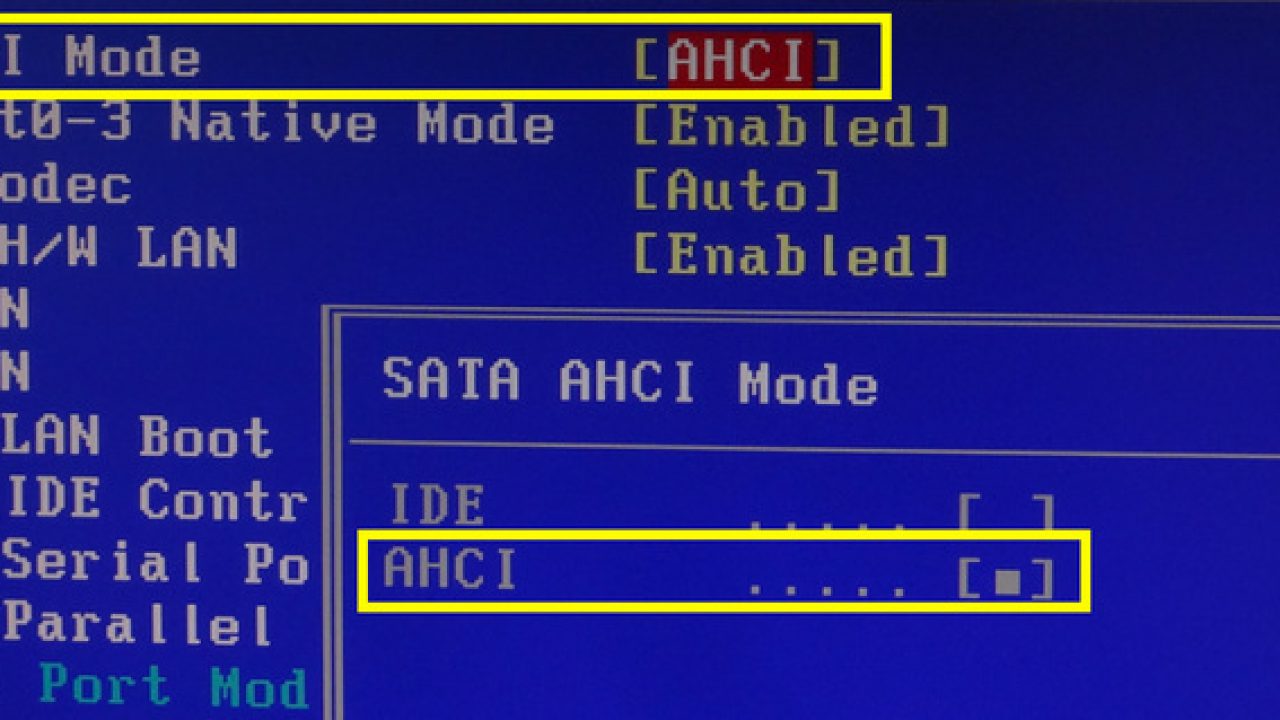
AHCI を有効または無効にするとよいのはどのような場合ですか?
ほとんどのユーザーにとって重要な疑問は、 AHCIモードを有効にすることをお勧めします お使いのコンピュータの容量と、どのような状況でIDEまたはRAIDに残すべきか。ほとんどの場合、答えは非常に明確です。
以降のオペレーティングシステムを使用している場合は、 Windows Vistaの (Windows 10および11を含む)、最新のLinuxディストリビューションまたはmacOSを使用し、メインドライブがSATAディスクである場合は、推奨は 常にAHCIを使用するIDE モードでは、このようなシナリオでは利点がなく、実際にはパフォーマンスと利用可能な機能が制限されます。
IDEモードを維持するのは、 AHCIをサポートしていない古いオペレーティングシステム例えば、特定のドライバーがインストールされていないWindows XPや、最新のAHCIコントローラーで正常に動作しない特殊なソフトウェアなどです。こうしたケースは、最近ではますます稀になってきています。
AHCIを有効にする価値がないもう一つの状況は、コンピュータが使用されていない場合です。 SATAドライブなしたとえば、すべてのドライブが NVMe SSD の場合、それらのドライブは NVMe プロトコルを使用して PCIe 経由で動作し、BIOS SATA 設定に依存しないため、SATA コントローラーの AHCI モードは無関係になります。
次のようなユーザーもいるかもしれません AHCIを無効にする 古いハードウェアでのテスト、古いシステムのエミュレーション、特定のコントローラーとの互換性など、非常に具体的な理由がある場合。これらの場合、AHCI の無効化は、逆の変更とほぼ同じ手順で行いますが、BIOS で AHCI ではなく IDE を選択します。
再インストールせずにWindowsでAHCIを有効にする方法
すでにIDEモードでコントローラをインストールしたWindowsをお持ちで、 フォーマットなしのAHCI起動時にシステムが正しいドライバーを読み込むようにするには、いくつかの準備手順を実行する必要があります。手順はWindowsのバージョンによって若干異なります。
レジストリを使用してWindows 7およびWindows VistaでAHCIを有効にする
Windows VistaとWindows 7では、従来の方法では レジストリエディター(regedit) 次回の起動時に IDE コントローラーではなく AHCI コントローラーを起動するようにシステムに指示します。
El 一般的な手順 それは次のとおりです。
- すべてのアプリケーションを閉じて、「実行」ウィンドウを開きます。 Windowsキー+ R.
- 書く regeditを 「OK」をクリックします。ユーザーアカウント制御ウィンドウが表示された場合は、管理者として実行していることを確認してください。
- 次のキーに到達するまで移動します。 HKEY_LOCAL_MACHINE → SYSTEM → CurrentControlSet → サービス → msahci.
- 右側のパネルで、 お気軽にご連絡ください に変更します 0 (まだ設定されていない場合、通常は 3 の値が設定されます)。
- Intelまたは他のブランドのRAIDコントローラを使用している場合は、対応するキー(iaStor または iaStorV) をクリックし、開始値も 0 に設定します。
- レジストリ エディターを閉じ、BIOS/UEFI に入ってコンピューターを再起動します。
- BIOSの詳細メニューで、 IDEからAHCIまたはRAIDへのSATAモード 何に使いたいかによって異なります。
- 変更を保存し、Windows を通常通り起動します。システムは新しいドライバーをインストールし、必要に応じてマザーボード ドライバー ディスクまたはインターネット接続を要求します。
すべてが正しく実行されていれば、Windows はブルー スクリーンなしで読み込まれ、操作できるようになります。 AHCIモードが有効 SATA ドライブ用。
セーフモードを使用して Windows 8 および 8.1 で AHCI を有効にする
Windows 8と8.1では、 セーフモードで起動する システムが最小限のドライバーセットをロードし、SATA モードの変更を問題なく検出できるようにします。
たくさん 要約手順 これらは:
- のウィンドウを開く 管理者としてのコマンドプロンプト (右クリック→管理者として実行)。
- 次のコマンドを入力して Enter キーを押します。 bcdedit /set {current} セーフブート最小限.
- システムを再起動し、マザーボードの BIOS/UEFI に入ります (通常は、電源を入れるときに F2 キー、Delete キーなどを使用します)。
- SATAポートの設定を見つけてモードを変更します AHCI.
- 変更を保存してコンピューターを起動します。Windows がこれを実行します。 セーフモード 新しい SATA コントローラを検出し、バックグラウンドでインストールします。
- 管理者としてコマンドプロンプトを再度開きます。
- 通常の起動を復元するには、次のコマンドを実行します。 bcdedit / deletevalue {current}セーフブート.
- もう一度再起動すると、今度はWindowsが通常モードで起動します。 AHCI アクティブ.
Windows 10でstorahciを調整してAHCIを有効にする
Windows 10では、AHCIモードを管理するドライバーは一般的に ストラーチそして、BIOS を変更した後にシステムが正しく起動するためには、レジストリ内の 2 つの値を調整する必要があります。
El 推奨プロセス 次のようになります。
- レジストリエディタを開く regeditを (Windows 7 と同様に、Windows キー + R を押して「regedit」と入力します)。
- ルートに移動します HKEY_LOCAL_MACHINE → SYSTEM → CurrentControlSet → サービス → storahci.
- 右側のパネルで、値を探します エラー制御ダブルクリックして値を3から 0.
- storahci内でサブキーを見つけます オーバーライドの開始 それを選択します。
- 右側のパネルに、通常は0と呼ばれるエントリが表示されます。その値を変更して、 0 (3 の代わりに)。
- レジストリ エディターを閉じ、BIOS/UEFI に入ってコンピューターを再起動します。
- 変更 SATAからAHCIモード ストレージメニューで。
- 保存して再起動します。Windows 10はstorahciドライバーがアクティブになり、 AHCIモード動作.
プロセスが正しく実行されると、Windows を再インストールする必要がなくなり、データを失うことなく SATA および SSD ドライブで AHCI を利用できるようになります。
AHCIを無効にしてIDEに戻す方法
一般的ではありませんが、時々興味を持つかもしれません。 AHCIモードを無効にする そして IDE に戻って、たとえば非常に古いオペレーティング システムをテストしたり、特定の互換性の問題を解決したり、従来のハードウェアでテストを実行したりすることができます。
AHCI から IDE に戻す手順は、特に次のトリックを使用するシステムでは、元に戻す手順と実質的に同じです... bcdeditを使ったセーフモード:
- 管理者としてコマンドプロンプトにアクセスし、実行します。 bcdedit /set {current} セーフブート最小限.
- 再起動してセーフモードに入ります。
- 起動中に、対応するキーを使用して BIOS/UEFI に入ります。
- ストレージオプションでSATA設定を見つけ、モードを次のように変更します。 AHCIからIDEへ.
- 変更を保存し、システムをセーフモードで起動します。
- 管理者としてコマンドプロンプトを再度開き、実行します。 bcdedit / deletevalue {current}セーフブート.
- 最後にもう一度再起動して、コントローラーがすでに IDE になっている状態で Windows が通常モードで起動するようにします。
最新のハードウェアを搭載した最近のシステムでは、 あなたには本当の必要性はない IDE を使用することもできますが、元に戻す方法があり、ブート エラーを回避するには同様のプロセスに従う必要があることを知っておくことが重要です。
AHCIモードはSATAベースのストレージの進化において重要な要素であり続けていることは明らかです。現在、NVMe SSDとNVMeプロトコルは速度面で中心的な位置を占めていますが、 家庭用および業務用のデバイス数千台 SATA ドライブは依然として標準であり、コントローラを適切なモードに設定すると、動作が遅いシステムと、俊敏で安定し、ストレージ ドライブを最大限に活用できるシステムとの違いが生じます。


テクノロジーとインターネット問題を専門とする編集者で、さまざまなデジタル メディアで 10 年以上の経験があります。私は、電子商取引、通信、オンライン マーケティング、広告会社で編集者およびコンテンツ作成者として働いてきました。経済、金融、その他の分野のウェブサイトにも執筆しています。私の仕事は私の情熱でもあります。さて、私の記事を通じて、 Tecnobits, 私は、私たちの生活を向上させるために、テクノロジーの世界が私たちに提供するすべてのニュースや新しい機会を毎日調査しようとしています。