- AIは、グラフの書式設定やグラフタイプの選択を自動化することで、視覚化の作成にかかる時間を大幅に短縮します。
- AIツールが正確でプロフェッショナルな結果を生成するためには、Excelにおける適切なデータクレンジングが不可欠です。
- 目的に応じて、傾向を示す折れ線グラフから複雑なデータを示すヒートマップまで、さまざまな視覚化オプションがあります。
- 高度な自動化ワークフローを統合することで、スプレッドシートからグラフだけでなく、創造的なビジュアルコンテンツも生成することが可能です。
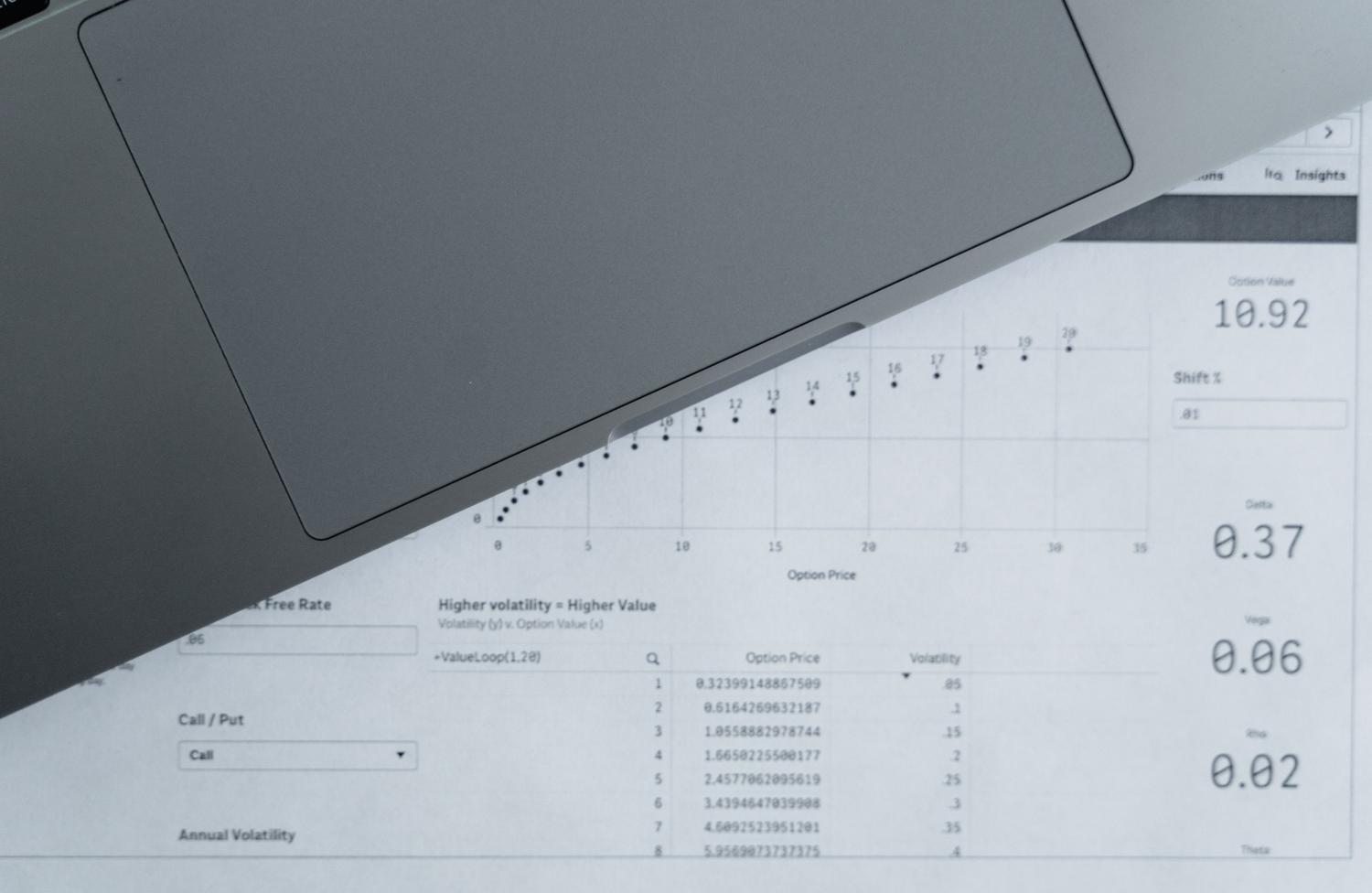
Excelのセルと格闘して何時間も費やした挙句、かろうじてまともなグラフができた、なんて経験はありませんか? あなただけではありません。何年もの間、退屈な表をインパクトのあるビジュアライゼーションに変えるのは本当に頭痛の種で、軸を移動したり、色を調整したり、ラベルが重ならないように祈ったりしなければなりませんでした。でも正直なところ、 人工知能が我々の窮地を救ってくれるこれにより、生データからコンサルティング会社が提出するようなプレゼンテーション資料を、わずか数秒で作成することが可能になります。
データを使ってストーリーを伝えるのに、もはや数式のエキスパートやグラフィックデザインの専門家である必要はありません。今日では、伝えたいことを理解し、それを視覚化してくれるツールが存在します。この記事では、AIを活用してスプレッドシートを強化する方法を詳しく見ていきます。 数字の迷路になるのはやめよう そして、誰でも一目で理解できる説明図となる。

なぜ従来のExcel方式を放棄するのか?
正直に言うと、Excelの標準グラフは目的は果たしますが、弱点もあります。主な問題は時間です。プロでも、棒グラフや折れ線の書式設定だけで週に数時間も費やしてしまうことがあります。さらに、 学習曲線はかなり急です 一般的な基本的な縦棒グラフ以外のものを作成しようとすると、結果に一貫性がなくなることがよくあります。チームの各メンバーがそれぞれ独自の方法でグラフを作成するため、最終的なレポートは意味のない寄せ集めのように見えてしまうのです。
ここでAIが大きな違いを生み出します。そのスピードは驚異的で、以前は30分かかっていた作業が今では[時間不明]で完了します。 30秒未満しかし、スピードだけではありません。知能も重要です。AIがデータを分析し、最も適切な視覚化タイプを提案してくれるので、ヒートマップを使うべきか散布図を使うべきか迷う必要がなくなります。つまり、 データ視覚化を民主化する誰でも髪を傷めることなくプロ並みの仕上がりを実現できる。
AIを使ったビジュアライゼーション生成のステップバイステップガイド
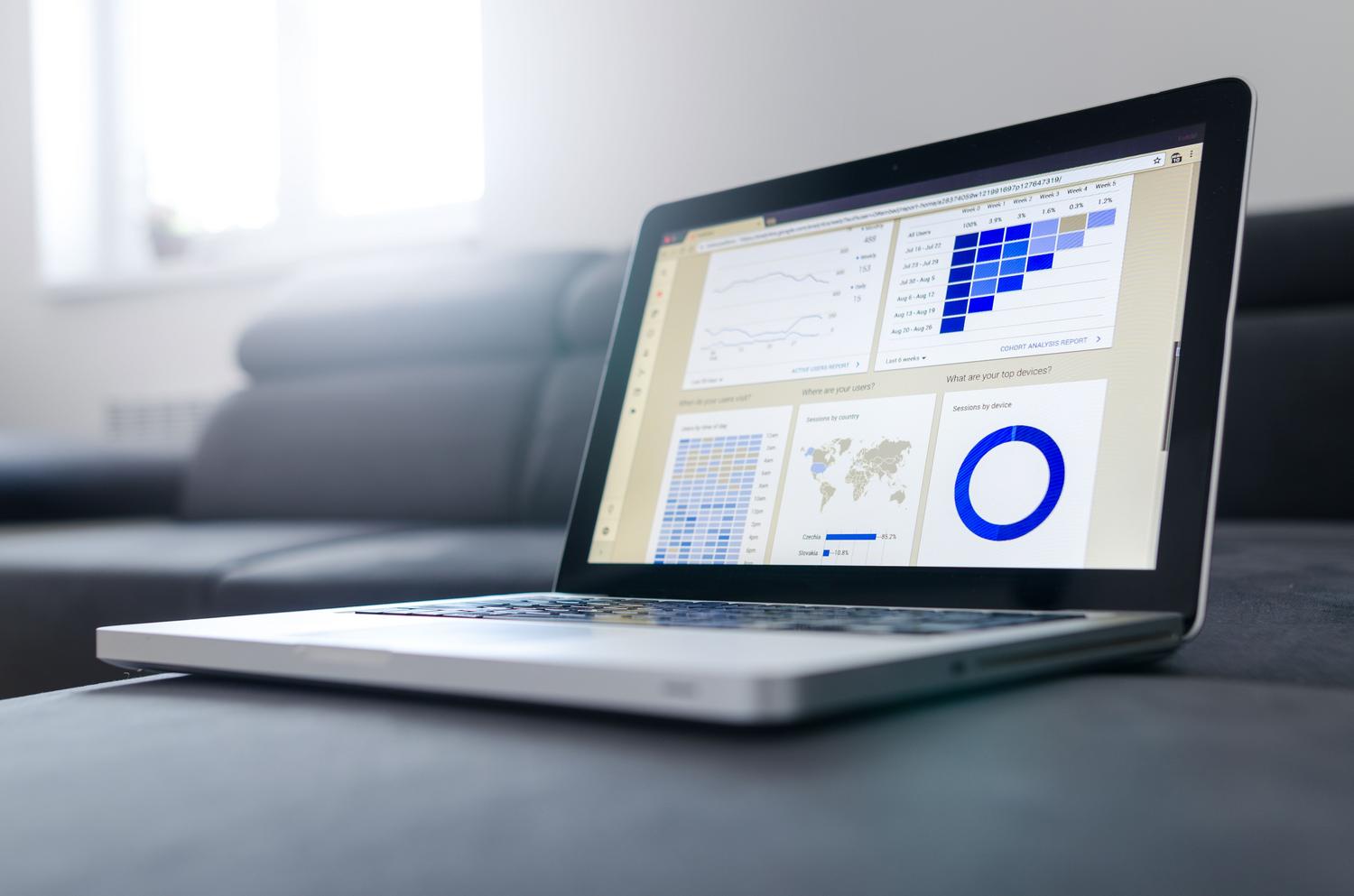
魔法が効くためには、データをただばらまくだけではダメです。すべては スプレッドシートの徹底的なクリーニング最初の行に明確なヘッダーが含まれていること、アルゴリズムを混乱させる可能性のある空の行がないこと、日付と数値の書式が一貫していることを確認してください。重要なヒント:結合されたセルは、AIツールにとって最大の敵となることが多いため、エクスポートする前に削除してください。
データが完璧な形式になったら、それをAIに渡す方法はいくつかあります。最も速い方法は… 直接コピー&ペースト Excelから。データ量が多い場合は、CSV(カンマ区切り値)形式でファイルを保存してプラットフォームにアップロードするのが最適です。非常に簡単なタスクの場合は、自然言語を使用して値を説明することもできます。 Googleスプレッドシートからグラフをコピーする方法 あなたの分析を補完するために。

ChartGenやRowSpeakなどのツールを選択したら、あとは直感的に操作できます。ファイルをアップロードし、四半期ごとの売上データであることを示すなどのコンテキストを追加して、「生成」をクリックするだけです。残りの処理はAIが行います。 軸のスケールを決定するバランスの取れたカラーパレットを選び、凡例が最も目立つ場所に配置してください。最初の結果に満足できない場合は、諦めずに、具体的な変更を依頼したり、色を調整したりして、ブランドのビジュアルアイデンティティにより合うように繰り返し調整できます。
データに基づいて適切なグラフを選択する
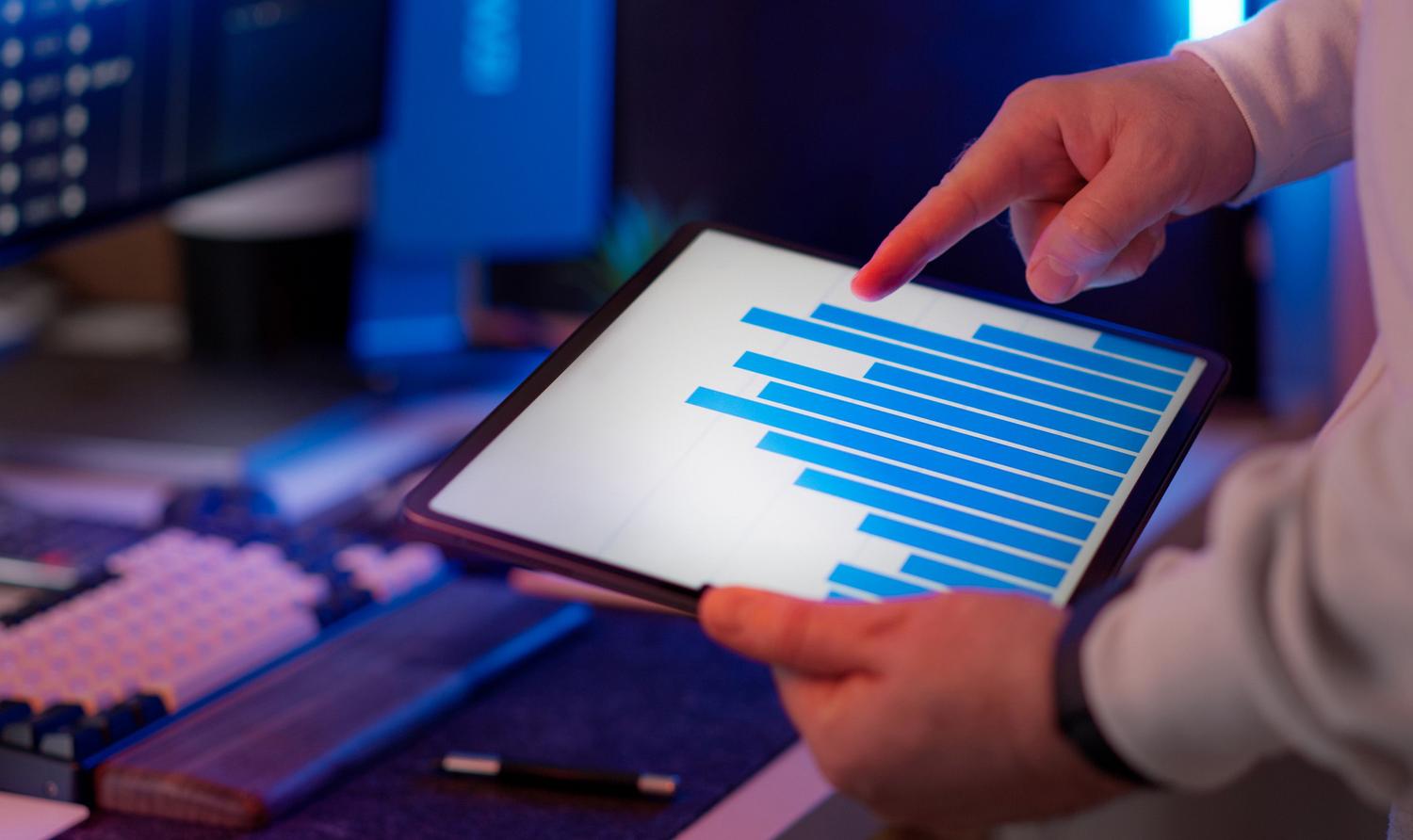
AIは非常に賢いですが、何を質問すればより正確な結果が得られます。分析する場合 時間的変化日々のウェブトラフィックや月間収益などの指標については、傾向や進捗状況を強調できるため、折れ線グラフや面グラフが最も論理的な選択肢です。地域別の売上など、異なるカテゴリを比較するには、棒グラフが最適です。 即座に明確な比較.
予算や市場シェアの配分状況を示す必要がある場合は、円グラフまたはドーナツグラフが最適ですが、カテゴリ数が少ない場合(最大5つ)で合計が100%になる場合にのみ使用することをお勧めします。製品の価格と販売量など、2つの変数間の関係を分析するには、散布図が理想的です。また、より複雑な多次元データを扱う場合は、 ヒートマップまたは放射状チャート これらは、表では見過ごされてしまうような異常やパターンを検出するのに役立ちます。
自動化を次のレベルへ
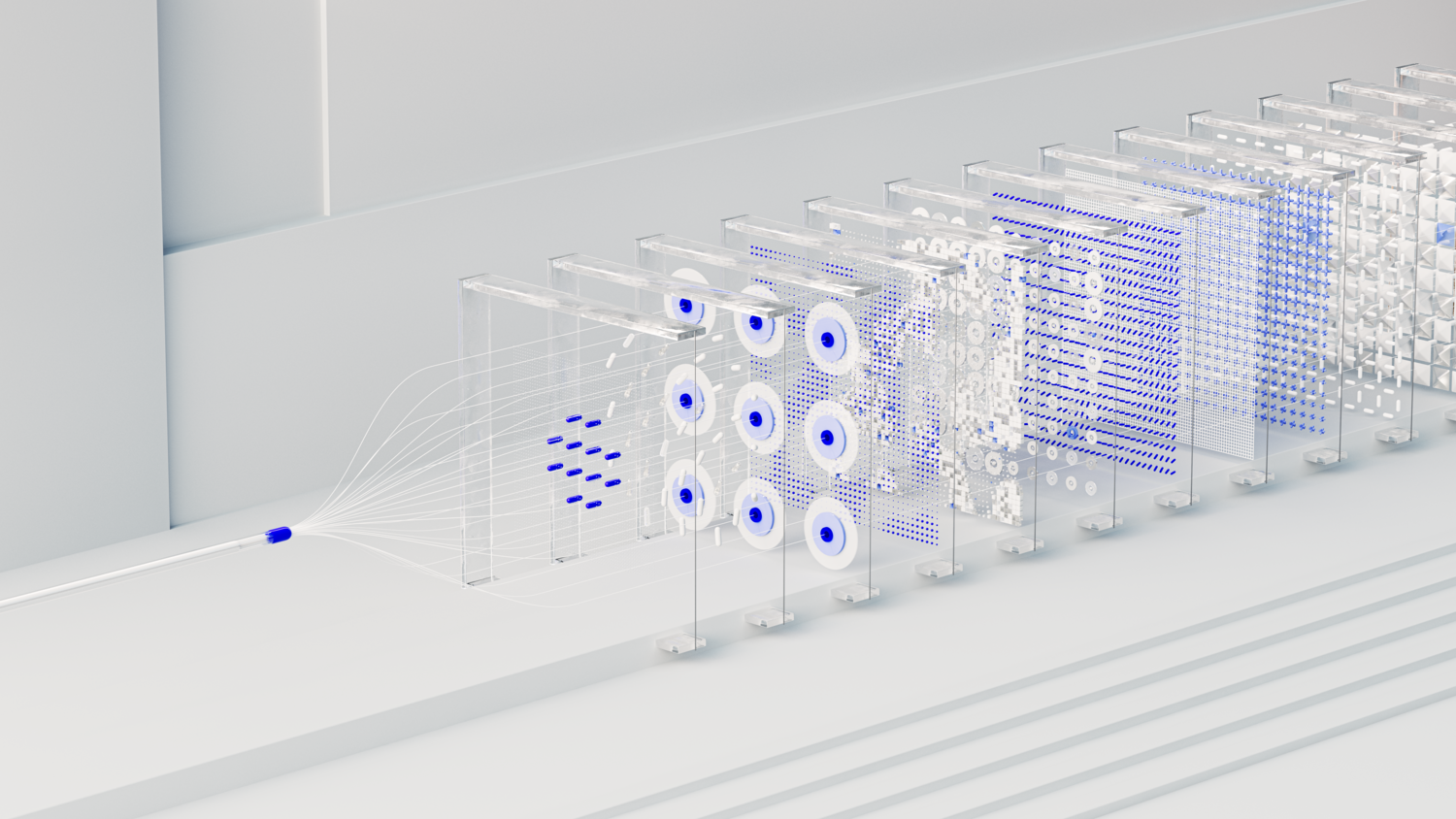
単純なグラフよりも高度なものを求める場合は、自動化されたワークフローを作成するオプションがあります。Google スプレッドシートを Make、ChatGPT、DALL-E などのツールと連携させることを想像してみてください。グラフだけでなく、 視覚的なリソースと創造的なアイデア 自動的に処理されます。シートの行に製品を定義するだけで、AIがプロンプトを作成し、広告画像を生成し、最終的なURLをデータベースに直接保存します。
このアプローチは、eコマースマネージャーやコンテンツクリエイターにとって宝の山です。 映像制作の規模を拡大する 大勢のデザイナーを雇う必要はありません。APIとHTTPモジュールの使い方をマスターすれば、シンプルなスプレッドシートを、戦略立案に集中できる自律型クリエイティブスタジオに変えることができます。

避けるべき典型的な間違い
最もよくある間違いは、1つのグラフに情報を詰め込みすぎることです。AIがどれだけ多くのデータを処理しても、人間の目は1つの画像に50種類のデータポイントを処理できません。最善のアプローチは 情報をグループ化する (例えば、日次データから月次データに切り替えるなど)あるいは、いくつかの小さく焦点を絞ったグラフを作成する。また、AIに盲目的に依存するのは重大な間違いである。常に… 最終数値を確認する 計算ミスを避けるため、元の情報源と照合してください。
もう一つよくある落とし穴は、過剰なカスタマイズです。グラフィックを「特別なもの」にしたいという思いから、メインメッセージから注意をそらすような不要な装飾を追加してしまうことがあります。グラフィックの目標は、 3秒未満で読めるシンプルイズベスト:デザインはすっきりと、焦点を絞り、プロフェッショナルな印象を保つ。
AIを活用して複雑なデータを分かりやすいビジュアルに変換する能力は、時間の節約だけでなく、効果的なコミュニケーションにもつながります。綿密なデータ準備、RowSpeakやChartGenといった直感的なツールの使用、そして結果を検証するための人間の判断を組み合わせることで、誰でもExcelスプレッドシートを強力なビジュアル意思決定エンジンに変えることができ、情報がシームレスかつ完璧に流れるようになります。
索引
