- CapCut は多言語 AI 字幕を生成し、スタイルとタイミングを編集できるようにします。
- 読みやすさは、適切なサイズ、コントラスト、背景、書体によって決まります。
- エクスポートしてソーシャル メディアに直接共有できます。DemoCreator など、より多くの言語に対応した代替手段もあります。

¿AI搭載のCapCutを使って動画に自動的に字幕を付けるにはどうすればいいですか? AIを活用した自動字幕作成機能は、音声なしでも動画を理解しやすくし、リーチを拡大し、TikTok、YouTube、Instagramなどのソーシャルメディアプラットフォームでのパフォーマンスを向上させるために不可欠です。CapCutは音声認識機能を統合しており、音声を素早くテキストに変換します。これにより、何時間もかけて文字起こしすることなく、洗練された動画を作成できます。
この実用的かつ詳細なガイドでは CapCut を使用してデスクトップとモバイルで AI による字幕を生成する方法、字幕の編集とスタイル設定の方法、字幕を読みやすく同期させるためのコツ、さらに多くの言語、翻訳、追加のクリエイティブ ツールなどの追加機能が必要な場合の代替手段 (Premiere Pro、iMovie、DemoCreator などのソリューション) について説明します。
CapCut 自動字幕作成とは何ですか? どのように機能しますか?
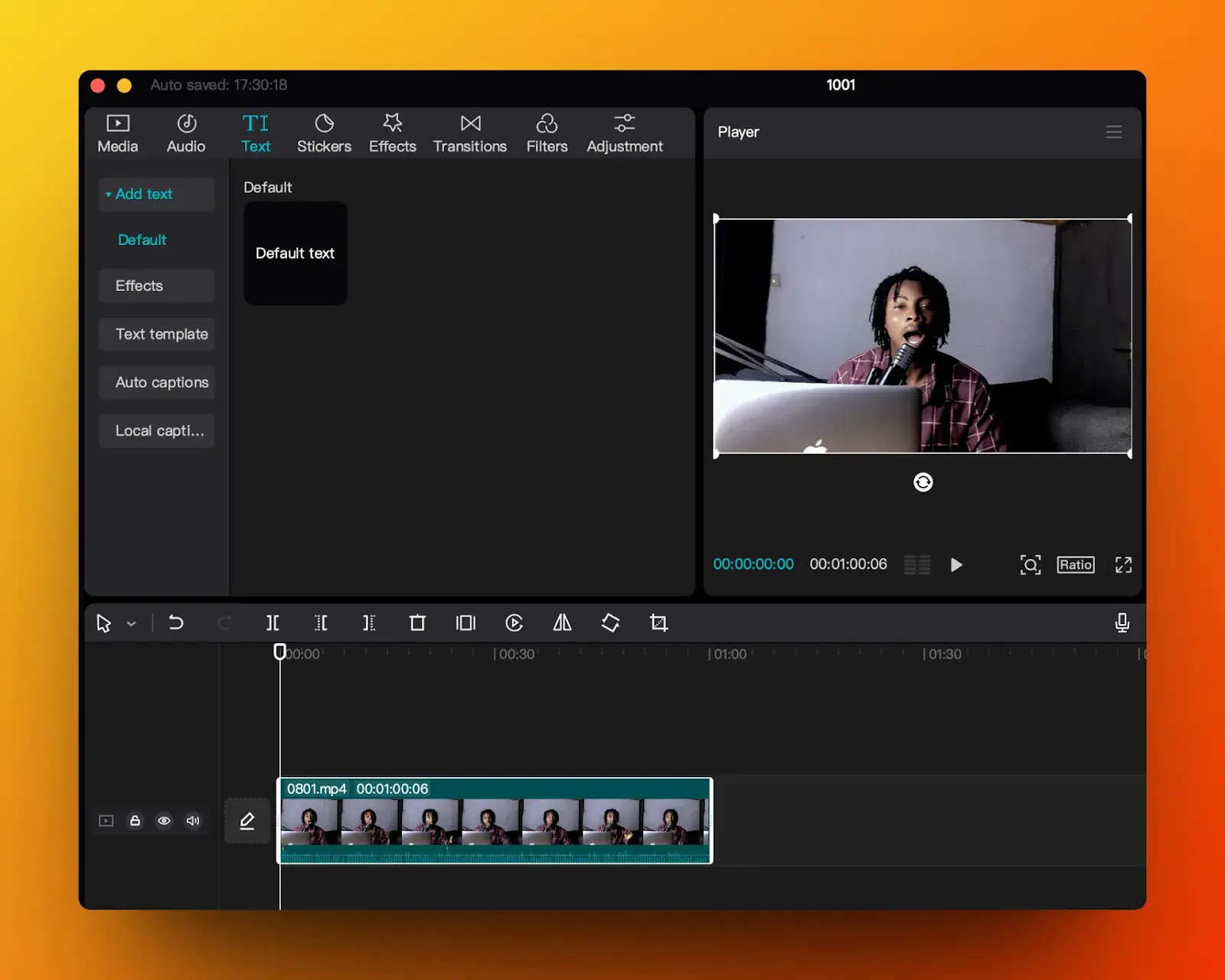
CapCutの自動字幕作成機能 人工知能(AI)を用いて動画内の音声を認識し、時間ごとに区切られたテキストに変換します。これにより、すべてを手入力する必要がなくなります。このツールは、会話のリズムに合わせた字幕を自動的に作成するため、特に長編や複数パートからなる作品の場合、ワークフローを高速化します。
CapCutは多言語対応です 英語から日本語まで、複数の言語の音声を認識しますが、精度はナレーションの質と録音環境に依存します。騒音環境や発音が不明瞭な場合は、精度が低下します。 ソースのオーディオを改善する (クローズマイク、ノイズ低減、明確なイントネーション) が優れた結果を得る鍵となります。
いつ使うのが最適ですか? 教育的なYouTube動画、短いソーシャルメディアクリップ、製品デモなどでは、字幕は音声なしで視聴できるため、記憶の定着率を高めます。また、視聴覚コンテンツにインデックス可能なテキストを提供するため、 SEOを優先 検索エンジンのポジショニングにも役立ちます。
音声認識に加えてCapCut を使用すると、字幕の外観 (フォント、サイズ、色、背景、アニメーション) を編集、修正、カスタマイズできるほか、エディターを離れずにエクスポートしてソーシャル ネットワークに直接共有するオプションも提供されます。
CapCutでAI字幕を設定、生成、編集する
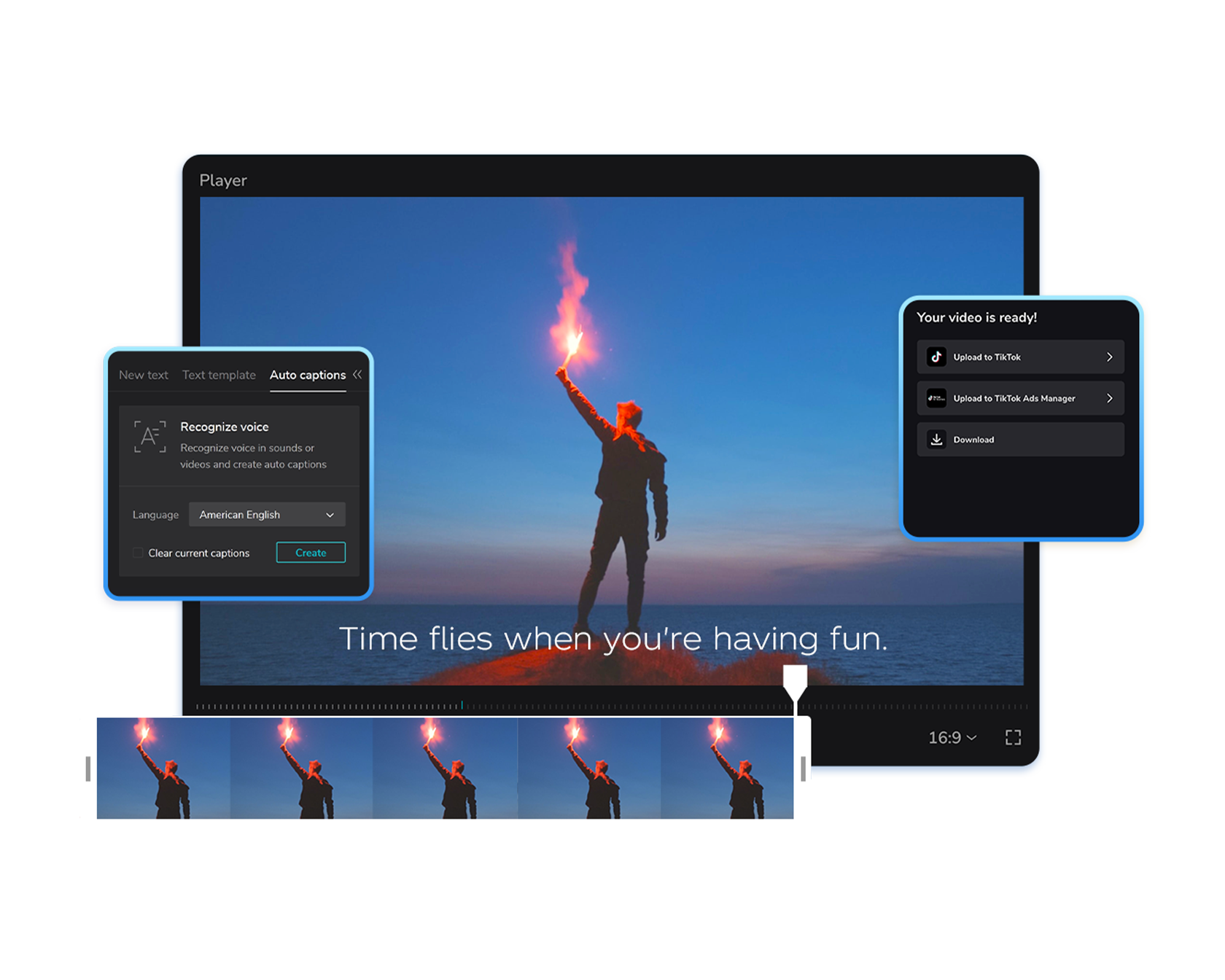
CapCutにビデオをインポートする ドラッグアンドドロップでコンピュータから素材をアップロードしたり、Google Drive、Dropbox、Myspaceから素材をアップロードしたりすることもできます。 QRコードを使用する ファイルを追加するには、デスクトップ版ではプロジェクトを作成して「インポート」をクリックするだけです。
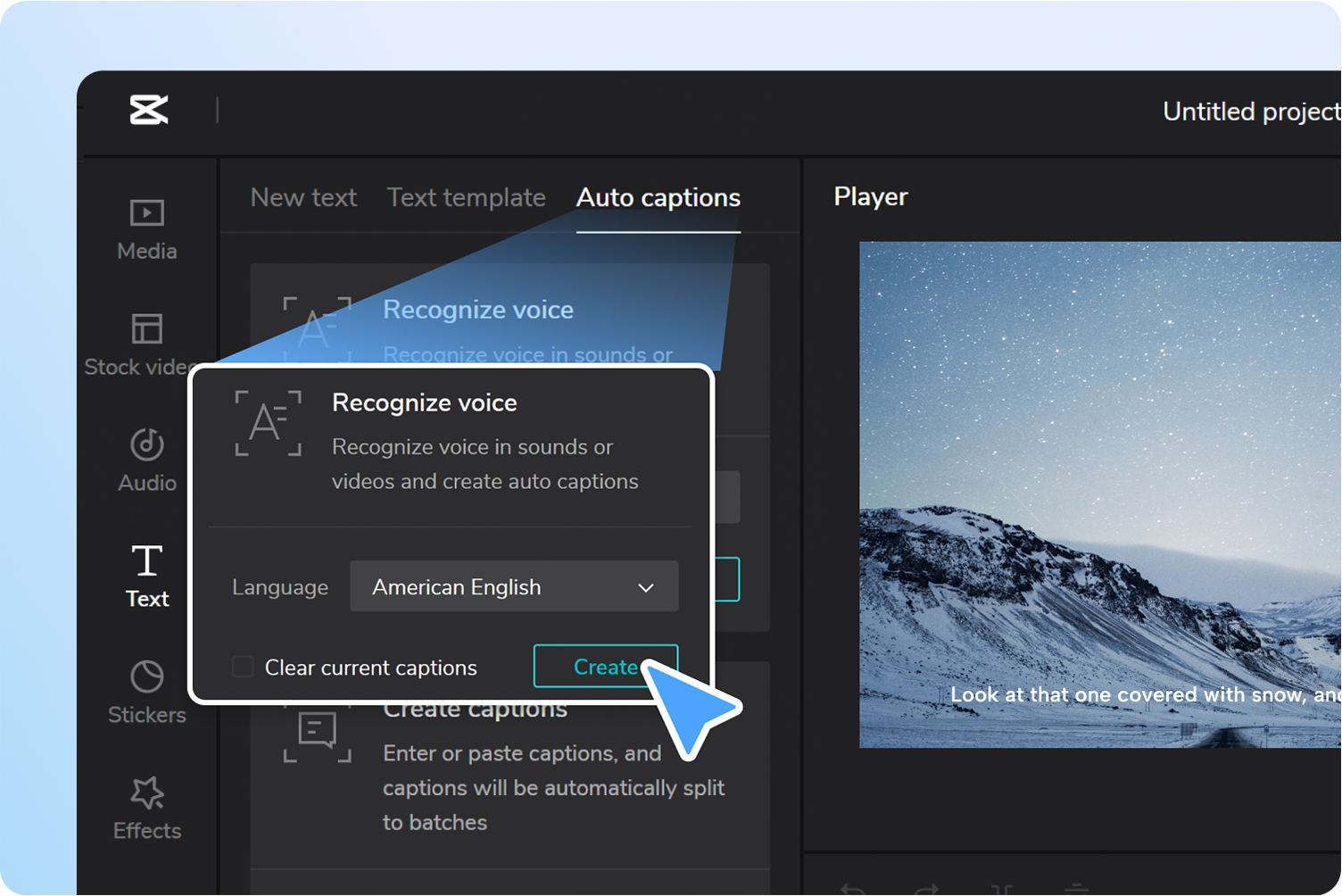
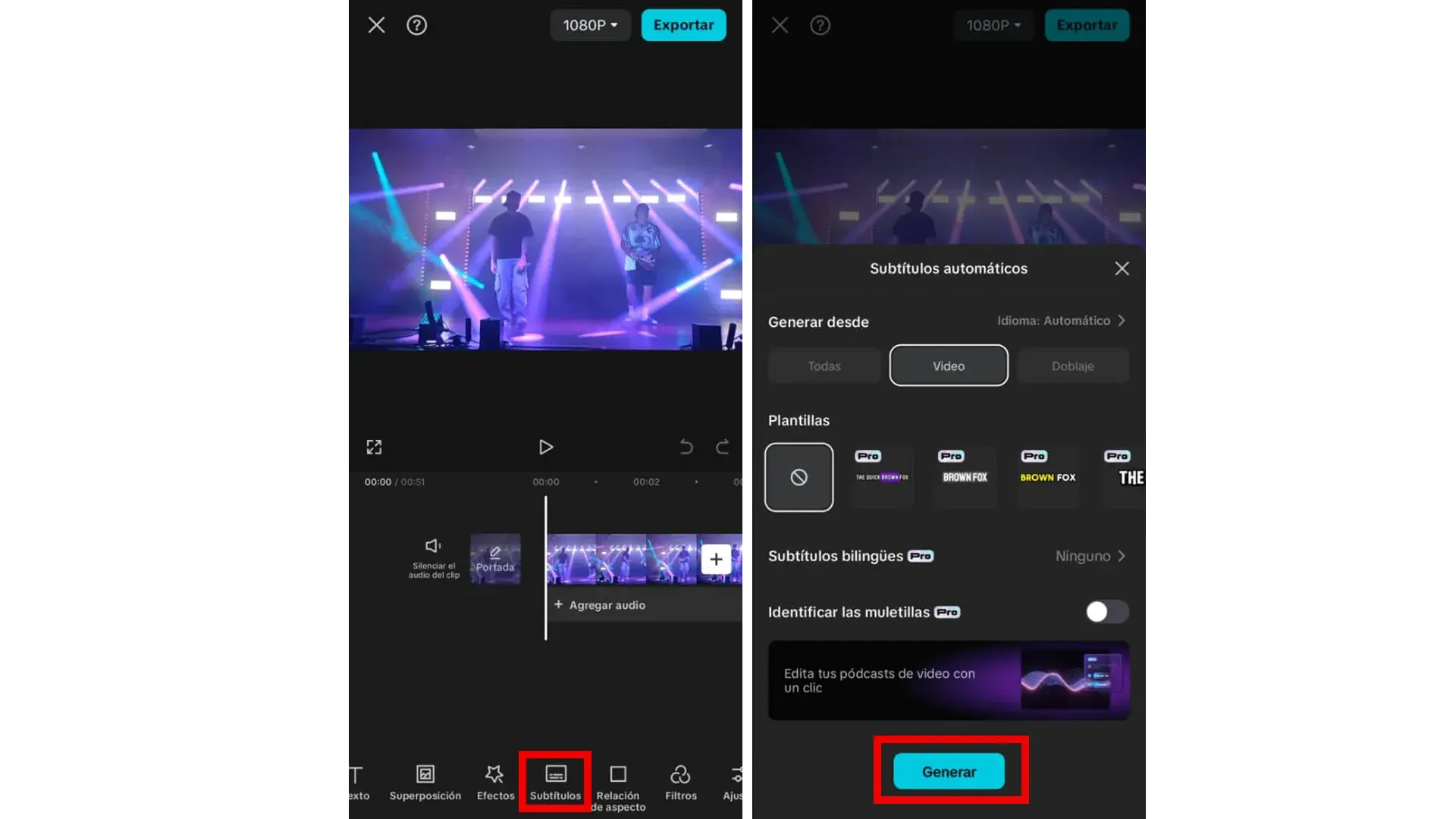
自動字幕機能を有効にする 「テキスト」タブの「字幕/自動キャプション」セクションから選択できます。一部のローカライズ版インターフェースでは「キャプション」と表示される場合もありますが、流れは同じです。音声言語を選択して生成を開始します。
正しい言語を選択してください (たとえば、クリップが日本語の場合は日本語)を選択し、「生成」または「開始」を押します。AIがオーディオを分析し、タイムスタンプ付きのセグメントを作成します。このプロセスには、長さに応じて数秒から数分かかる場合があります。
確認して修正する タイムラインは非常に正確ですが、句読点や一部の用語については、人間の手による調整が必要になる場合があります。各字幕ブロックをクリックすると、テキストを編集したり、分割したり、結合したり、改行を追加したりして、読みやすくすることができます。
レイアウトをカスタマイズする ツールバーでは、フォントやサイズの変更、色の調整、アウトラインや影、半透明の背景の追加、アニメーションやテンプレートの適用などが行えます。ダイナミックなエフェクトがお好みなら、 CapCutは定義済みのスタイルを提供します ソーシャル ネットワークの縦型フォーマットに最適です。
便利なクラウドとコラボレーション機能CapCutでは、プロジェクト用に5GBの無料クラウドストレージが提供され、共同作業者を招待できます。作業が完了したら、エクスポート、レビュー用共有、プレゼンテーションとして公開、TikTok、YouTube、Facebook、Instagramに直接送信できます。
モバイルエクストラAndroidまたはiPhoneでは、「自動字幕」に加えて、次のようなプレミアムオプションが表示されます。 「バイリンガル字幕」 O·エル 「フィレットワード識別子」必要ない場合は、無料版を続行して、タッチ ジェスチャでテキストのプレビュー、サイズ変更、複製、回転を編集できます。
優れた実践:読みやすさ、正確さ、タイミング、位置
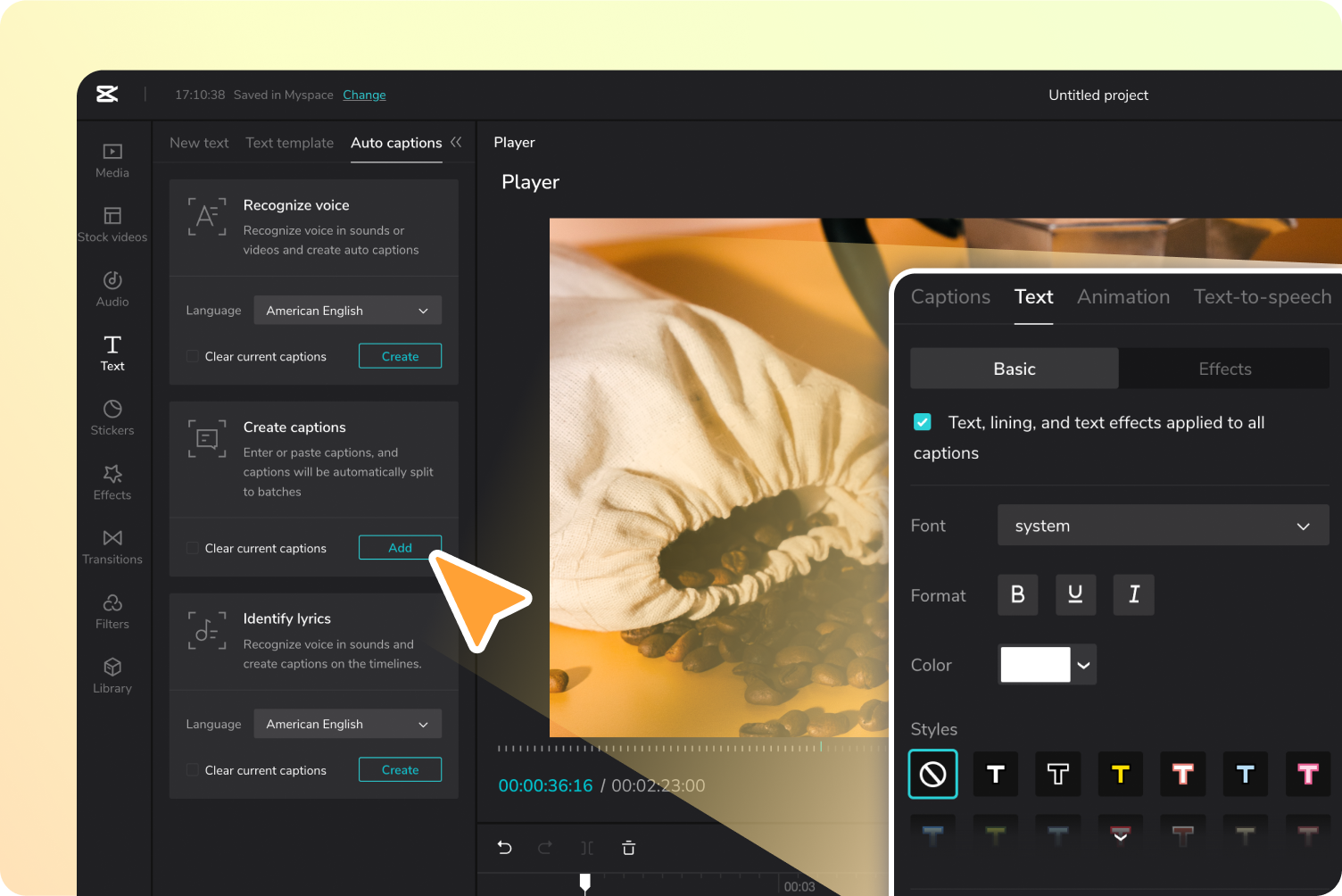
読みやすさが鍵字幕が一目で読みやすいかどうかを左右する4つの要素は、サイズ、色/コントラスト、背景、フォントです。これらの要素を適切に調整することで、テキストがコンテンツを覆い隠したり、読みにくくなったりすることを防ぐことができます。
字幕サイズ計画の重要な要素が見えにくくなるほど大きなフォントや、目を細めざるを得ないほど小さなフォントは避けましょう。モバイル端末では画面が小さいため、フォントサイズを1ポイント大きくすることをお勧めします。
色とコントラスト- 動画の背景が明るい場合、白い文字が見えにくくなることがあります。黒のアウトラインや影を追加して視認性を高めましょう。CapCutを使用すると、 カラーまたはシャドーボックス 高速化により、テクスチャが豊富なシーンでも読み取り性能が向上します。
背景と場所: 背景が変化するショットでは、テキストの後ろに半透明の長方形を配置すると効果的です。配置については、 下の部分は通常最も快適です中央に配置するとコンテンツが邪魔になり、気が散ってしまいます。作品全体を通して配置を統一しましょう。
適切な情報源シンプルでバランスの取れたフォントを選びましょう。企業向け動画には、すっきりとしたサンセリフ体のフォントが最適です。カジュアルな動画には、手書き風のフォントでも十分です。 読書を妥協しない.
コンテンツの正確性字幕は、話されている内容を正確に反映する必要があります。もし、含めたくない罵り言葉がある場合は、記号に置き換えたり、言い換えたりすることは可能ですが、 隙間を塞がないようにしてください; 映像全体に字幕を付ける必要があります。
音声との同期重要なのは、画面上で起こっていることに合わせて、フレーズをタイミングよく表示することです。CapCutのAIが自動的にタイミングを調整しますが、微調整が必要な場合は、 声と全く同じに現れる スピーカーの。
視覚的な安定性動画全体を通して、位置やスタイルを頻繁に変更するのは避けましょう。頻繁に変更すると、ユーザーの注意が散漫になり、ユーザーエクスペリエンスが悪化します。スタイル、サイズ、配置の一貫性を保ちましょう。
他のツールに関するステップバイステップガイド
Adobe Premiere Proの エディターを離れることなく、文字起こしと字幕作成のための堅牢なワークフローを統合しています。以下の手順に従って、シーケンスの文字起こしから字幕を生成してください。
- テキスト/字幕パネルを開く ウィンドウ > テキストからプロセスを一元化します。
- 字幕タブで、「トランスクリプトシーケンス」を選択します。オーディオトラック、言語、および該当する場合は話者数を選択します。
- 「作成」をクリック Premiereが音声を解析するのを待ちます。解析が完了したら、トランスクリプトを確認し、必要に応じて修正します。
- 「字幕を作成」をクリック (パネルの上部にある)をクリックし、「トランスクリプトから字幕を作成」を選択します。
- 「作成」で確定 すると、字幕がタイムラインに配置され、細かい編集やエクスポートの準備が整います。
iMovie(macOS) 自動文字起こし機能はありませんが、手動で字幕を簡単に追加できます。特に短いクリップに便利です。
- iMovieを開く 新しいプロジェクトを作成し、ビデオをインポートしてタイムラインにドラッグします。
- 「タイトル」へ移動 「下」などのスタイルを選択します。約5秒間表示するテキストを入力します。
- 持続時間を調整する タイトルから 5 秒(または必要な時間)までの長さを設定し、画面の下部に配置します。
- コピーアンドペースト 映像に沿ってタイトルを付けて、必要な間隔をマークします。
- 会話を聞いてください 各セグメントに対応するテキストを追加します。関連する無声音がある場合は、括弧を使用して示します。
- 輸出 MP4 ファイルとして保存したり、iMovie Theater、iTunes、Facebook、YouTube、Vimeo に直接共有したりできます。
実用的なヒントソフトウェアをインストールする必要がなく、クラウドで作業する場合は、CapCutはWebエディタを提供しています。Macではネイティブアプリケーションも用意されているので、 無料で字幕を付けることができます 合併症なし。
代替案とリソース: DemoCreator、トリックなど
CapCutは強力で無料です AI字幕作成ツールとして、一部のユーザーから不具合(特にデスクトップアプリ)が発生したり、モバイルアプリでより多くの翻訳オプションが利用できなかったりするケースが報告されています。このような問題が発生した場合は、対応言語や機能を拡大した代替ソリューションを試してみるのも良いかもしれません。
Wondershare DemoCreator 高速かつ高精度なエンジンを搭載しており、 90以上の言語 非常に高い精度(最大99%)で、ワンクリックでテキストに変換できます。さらに、すぐに使えるテンプレート、字幕翻訳、AIによる音声合成などのクリエイティブな機能が豊富に用意されています。 ボイスチェンジャーと背景除去 AIを活用し、バーチャルアバターで録画できます。WindowsとmacOSでご利用いただけます。
DemoCreatorで字幕を生成する方法 使い方はとても簡単です。アプリをインストールし、ライブラリから動画をタイムラインにインポートし、「字幕」>「自動字幕」に移動して「認識開始」を押します。音声言語を選択し、必要に応じて「既存の字幕を削除」を選択します。次に、プロパティパネルでスタイル(サイズ、色、枠線、形状)を設定し、エクスポートまたは TikTok、YouTube、Vimeoに投稿する プログラム自体から。
その他のAIリソース: 長時間のインタビューやポッドキャストの超高速文字起こしをお探しなら、インタビューAIのようなサービスが文字起こしを謳っています。 15時間の音声を約XNUMX秒で 自然なインタビュー形式に素早く変換します(https://app.interview-ai.site/)。CapCutに入力する前に字幕や参考スクリプトが必要な場合、ワークフローを補完できます。
よくある質問
iPhoneで字幕を付けることはできますか? はい。iOSではCapCutまたはiMovieが使えます。CapCutは自動字幕と既成のスタイルを提供し、iMovieはシンプルな手動タイトル作成に重点を置いています。 あなたに最適なアプリ あなたの流れに合わせて。
ダウンロードしたビデオに自動字幕を追加するにはどうすればいいですか? CapCutで、「テキスト」>「自動キャプション」に移動し、「生成」をクリックします。これでキャプションが作成されます。 音声から 追加の手順なしでビデオから。
無料で字幕を付けてもらえますか? はい。CapCutはデスクトップとモバイルの両方でエディター内で自動字幕を無料で提供しており、 必須購読 基礎のために。
ソフトウェアをインストールせずに字幕を付けることはできますか? はい。CapCutのウェブエディタはブラウザで動作するため、クラウドでキャプションを作成できます。Macをお使いの場合は、 デスクトップアプリ 字幕作成に費用はかかりません。
Macで無料で字幕をつけるにはどうすればいいですか? macOSでCapCutエディタを開き、プロジェクトを作成し、自動字幕を生成してエクスポートするだけです。スムーズなワークフローをお楽しみいただけます。 高速で手間のかからない ゼロコストで。
Capcut とその AI について詳しく知りたいですか? CapCutでAI服飾モデルを作成する方法:デジタルファッションで成功するための総合ガイド
CapCut のステップバイステップの概要 (デスクトップとモバイル)
1) ビデオをアップロードする: コンピュータ、Google Drive、Dropbox、Myspaceからインポートできます。また、 QRコード プロジェクトに資材を持ち込むため。
2) 字幕を生成する: 「テキスト」>「字幕」>「自動字幕」に移動し、「作成/生成」をタップします。テキストを編集したり、ブロックを分割または結合したり、スタイル、色、アニメーションをカスタマイズしたりできます。
3) エクスポートして共有する: ファイル名、解像度、フォーマット、品質、フレームレート(FPS)を定義します。ビデオをダウンロードまたは共有できます。 ネットワーク上で直接 TikTokのように。
最高の結果を得るには AI音声認識と人間による迅速なレビューを組み合わせ、読みやすさ(サイズ、コントラスト、背景、タイポグラフィ)を考慮し、字幕を同期させ、常に下部に配置することで、これらのメリットが生まれます。CapCutとその代替ツールを使えば、音声なしでも理解でき、プロフェッショナルな印象を与え、洗練された作品を作るために必要なものがすべて揃います。 SEOでより良いパフォーマンスを発揮するCapCut with AI を使用してビデオに自動的に字幕を付ける方法がわかったと思います。

幼い頃からテクノロジーに熱中。私はこの分野の最新情報を知ること、そして何よりもそれを伝えることが大好きです。だからこそ、私は長年テクノロジーとビデオゲームのウェブサイトでのコミュニケーションに専念してきました。 Android、Windows、MacOS、iOS、Nintendo、またはその他の思いついた関連トピックについて書いているのを見つけることができます。