- AOMEI Backupper を使用すると、システム、ディスク、ファイルの完全バックアップ、増分バックアップ、差分バックアップを複数の保存先に実行できます。
- コピー スキームは、数量、時間、日/週/月、またはスペースによるクリーニングによって自動ローテーションを管理します。
- ディスクのコピーと高度なオプション (暗号化、スケジュール、VSS) により、システムを再インストールせずに信頼性の高い復元が可能になります。
- よくある質問のセクションは、一般的なディスク検出エラー、サービス、コピー ロックの解決に役立ちます。
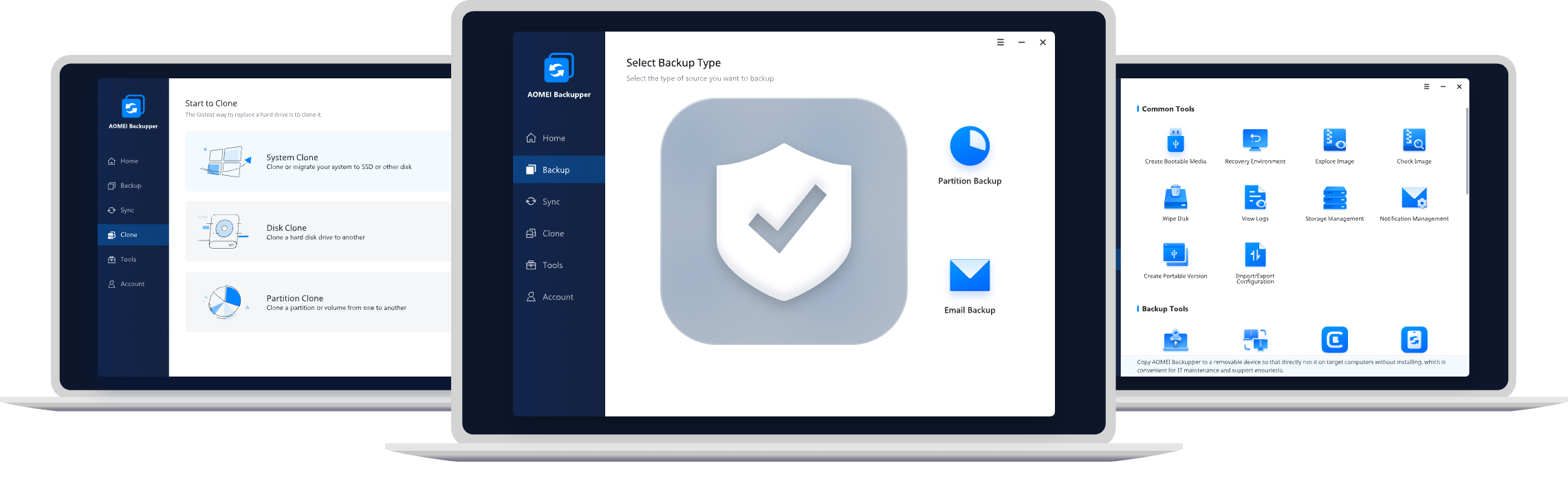
ちょっとしたミスやウイルス、不注意でファイルやシステム、ディスク全体を失ってしまうのではないかと心配な場合は、 AOMEI Backupper は、面倒な手間をかけずにバックアップを自動化できる最も完全なソリューションの 1 つです。システム、ディスク全体、パーティション、ファイルのバックアップに加え、ディスクのクローン作成や、バックアップが占めるスペースの自動管理も可能です。例えば、 アクロニス トゥルーイメージニーズに応じて最適なオプションを選択するのに役立つさまざまなアプローチと機能が見つかります。
このスペイン語のガイドでは、ステップバイステップで詳しく説明します。 AOMEI Backupper を自動、信頼性、エラーのないバックアップ用に設定する方法どのような種類のバックアップが用意されているか、バックアップのスケジュール設定方法、古いバックアップを消去するローテーションスキームの仕組み、ディスク全体のバックアップ方法、そしてユーザーが遭遇する最も一般的な問題のトラブルシューティング方法などをご紹介します。それでは始めましょう。 AOMEI Backupper 完全ガイド: フェイルセーフ自動バックアップ。
AOMEI Backupper とは何ですか? なぜ使用する価値があるのですか?
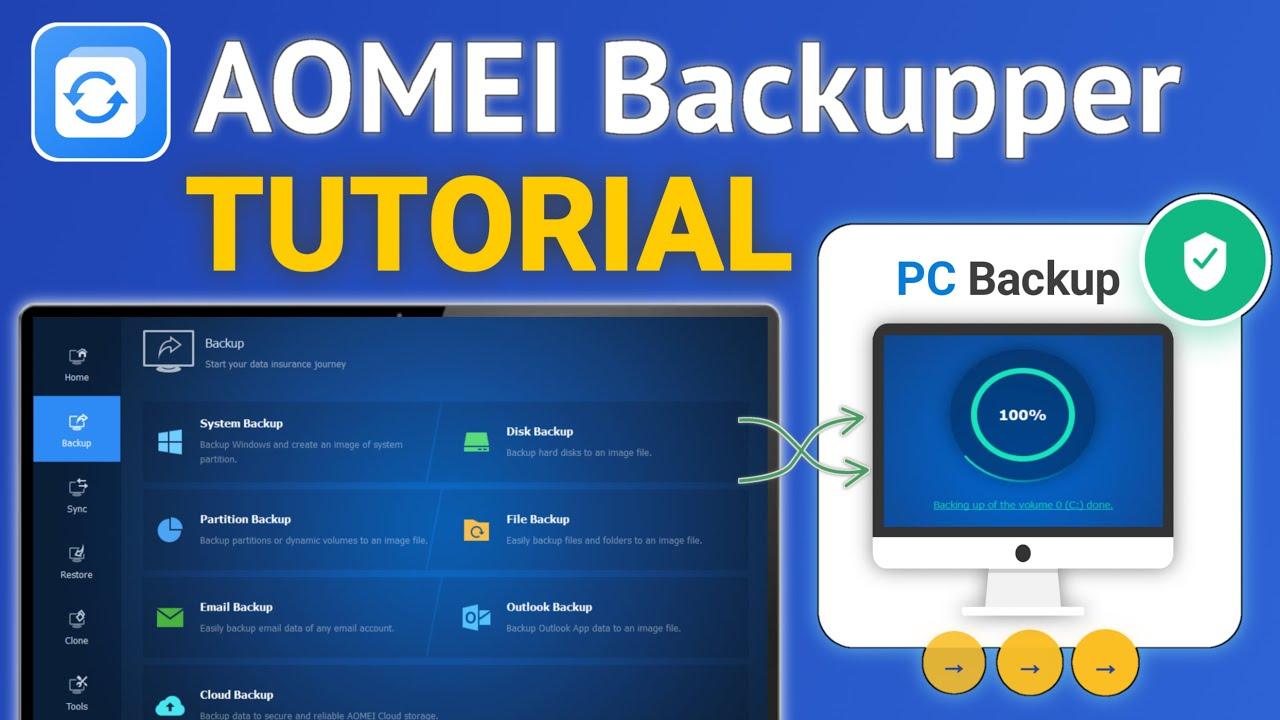
AOMEI Backupper は、データとシステム全体を保護できる Windows 用のバックアップおよびクローン作成ソフトウェアです。個人のコンピューターやプロフェッショナル環境で動作し、サーバーをカバーする必要がある場合には Windows Server 専用のエディションもあります。
このプログラムでは、 ディスク全体、特定のパーティション、オペレーティングシステム、またはフォルダとファイルのバックアップバックアップ イメージは .adi 形式で保存され、さまざまな場所に保存できるため、それぞれのケースに合わせてバックアップ戦略を簡単に調整できます。
大きな利点のXNUMXつは、 MBR ディスクと GPT ディスク、内部ドライブ、外部ハードドライブ、USB フラッシュ ドライブ、NAS デバイス、共有ネットワーク フォルダーの両方をサポートします。パブリッククラウドサービスにコピーを保存することもできます。 ドロップボックスGoogle Drive、OneDrive、SugarSync、CloudMe など、ローカル バックアップとクラウド ストレージを統合します。
システムディスクの場合、AOMEI Backupperは 2つの非常に実用的なオプション: システムバックアップとディスクバックアップ最初のものは、Windows を起動するために必要なパーティション (システム パーティション、予約済みパーティション、ブート パーティションなど) に焦点を当てており、2 番目には、システムかデータかを問わず、すべてのディスク パーティションが含まれます。
あなたが システム ディスクのディスク バックアップ。復元すると、再インストールせずにコンピューターを起動できるようになります。システムのディスク バックアップがすでにある場合は、システム バックアップがすでに含まれているため、別途システム バックアップを作成する必要はありません。
バックアップをどこにどのように保存するか
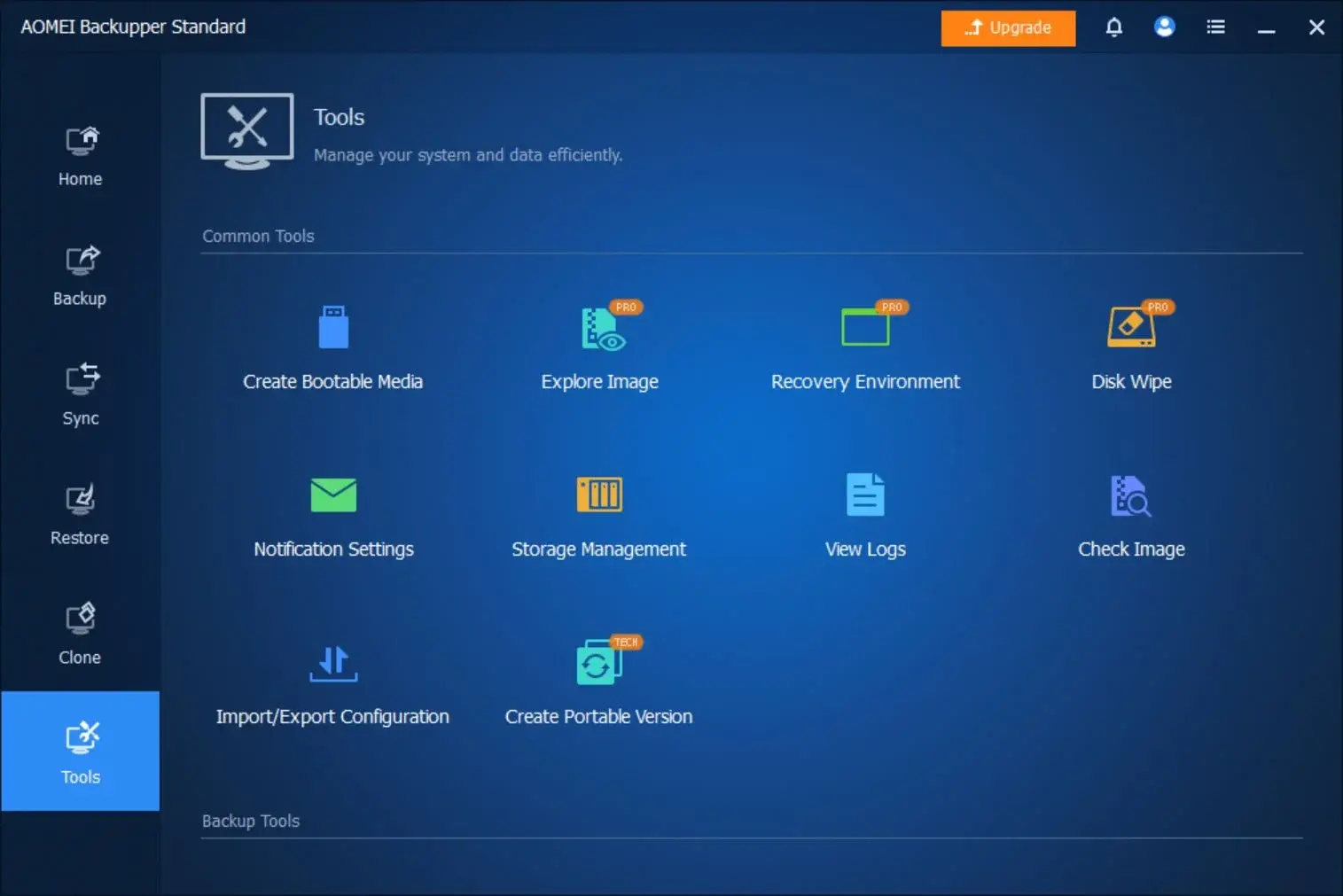
始めるときによくある質問の 1 つは、コピーをどこに保存するかということです。 AOMEI Backupper を使用すると、ほぼすべてのタイプの送信先にバックアップイメージを送信できます。ただし、十分なスペースがあり、ソースデバイスからアクセスできることが条件となります。
その中で AOMEI Backupperでサポートされているバックアップ先 は:
- 内蔵ドライブ PC自体から。
- 外付けハードドライブ USB などで接続します。
- USBフラッシュドライブ.
- CD/DVDまだ光学メディアを使用している場合。
- ネットワーク上の共有フォルダ および NAS デバイス。
- クラウドストレージサービス Dropbox、Google Drive、OneDrive、SugarSync、CloudMe など。
安全の観点から推奨される行動は、 すべてのコピーをシステムが配置されているディスクにのみ保存しないでください。理想的には、深刻な災害が発生した場合に回復オプションを増やすために、ローカルの保存先 (USB ドライブなど) とリモートの保存先 (NAS またはクラウド) を組み合わせる必要があります。
開始してコピーを作成するには、 バックアップを実行するコンピューターで Windows を正常に起動できる必要があります。または、復元やより繊細な操作を行う場合は、AOMEI Backupper 自体によって作成された WinPE 環境を起動することもできます。
ディスクバックアップがなぜ重要なのか
技術的な側面を超えて、これらすべてを構成するために時間をかける価値がある理由を理解することが重要です。 ディスク バックアップは、データのセキュリティを確保し、オペレーティング システムの機能を維持するために重要です。家庭用コンピュータでもビジネス環境でも。
最も重要な理由の一つは 定期的なバックアップ戦略を維持する は:
データ損失に対する保護ハードドライブは物理的に損傷したり、ファイルシステムが破損したり、誤ってデータを削除したりする可能性があります。さらに、マルウェアによってドキュメントが破壊されたり暗号化されたりすることもあります。適切なバックアップがあれば、問題なくデータを復旧できます。
災害復旧火災、洪水、電力サージ、盗難などにより、機器が使用不能になる可能性があります。バックアップを他のデバイスや場所に保存しておくことで… 新しいデバイスにデータを復元して次に進む.
ウイルスとランサムウェアに対する防御多くの攻撃では、データを暗号化し、身代金を要求します。 被害を受けたコンピューターの外部からの最近のバックアップがあれば、料金を支払わず、脅迫に屈することなくファイルを回復できます。.
システム障害の回復アップデートエラー、競合するドライバ、または問題のある構成により、Windowsが起動しない場合があります。 システムまたはディスクのバックアップがあれば、すぐに動作状態に戻すことができます。クリーンインストールを回避します。
ビジネスまたは仕事の継続: 企業、フリーランサー、またはPCに依存するユーザーの場合、 適切に計画されたバックアッププランがあれば、ダウンタイムと障害による経済的影響を最小限に抑えることができます。.
AOMEI Backupperのバックアップの種類
スペースやパフォーマンスの問題なしに自動バックアップがスムーズに実行されるように、AOMEI Backupperは 3つの主なバックアップ方法:完全、 増分 および差分それぞれに利点があり、さまざまなクリーニング方法と組み合わせることができます。
完全バックアップこのモードでは、 各実行は選択されたデータの完全な画像を生成しますこれは最も単純なオプションですが、最も多くのスペースを消費し、情報量が多い場合は最も時間がかかる可能性があります。
増分バックアップこの場合、プログラムは 最初に完全なコピーを作成し、それ以降は最後のコピー (完全コピーまたは増分コピー) 以降に行われた変更のみを保存します。これにより、占有スペースが大幅に削減され、後続のコピーが高速化されますが、依存関係チェーンはより繊細になります。つまり、各増分コピーは前のコピーに依存することになります。
差分バックアップこの方法では、 最初の完全コピーが作成され、その後の各差分コピーには、元の完全コピーと比較した変更が含まれます。増分バックアップよりも多くのスペースを占有しますが、各差分バックアップは完全なベース コピーに直接依存するため、脆弱性は低くなります。
AOMEI Backupperでは、 増分バックアップまたは差分バックアップを一定回数実行すると、新しい完全バックアップが自動的に生成されます。完全なコピーとそれに関連付けられた増分コピーまたは差分コピーで構成されるセットは、バックアップ サイクルまたはバックアップ グループと呼ばれます。
バックアップ スキームとは何ですか? また、何に使用されますか?
時間の経過とともにバックアップが蓄積され、保存先ディスクがいっぱいになり始めます。そこで、このプログラムの最も強力な機能の一つが役立ちます。 バックアップスキーム(コピーローテーション)このツールを使用すると、古いバージョンを削除し、必要なバージョンのみを保持する自動ルールを定義できます。
AOMEI Backupperのバックアップスキーム(別名: バックアップのローテーションまたは保存スキームスペースをより適切に整理し、ディスクがいっぱいになったときにバックアップ タスクが失敗することを防ぐように設計されています。
この機能を有効にすると、 プログラムは、選択したバックアップ方法とクリーンアップ基準に基づくルールに従って、バックアップ イメージを自動的に削除します。この方法により、最新のコピーを監視したり手動で削除したりすることなく、最新のコピーを利用できるようになります。
覚えておくべき重要なことは コピー方法(完全、増分、差分)と実行間隔を設定するだけでは、スキームはアクティブになりません。ローテーションを開始するには、スキーマ/戦略セクション内で自動バックアップ クリーンアップを明示的にアクティブ化する必要があります。
ローテーションスキームを使用してコピータスクを作成する方法
自動バックアップを自動的に管理するには、通常、次のような手順が必要です。 バックアップタスクを作成し、その中でバックアップスキームをアクティブ化しますAOMEI Backupper では、2 つの方法でこの構成にアクセスできます。
方法1: 新しいタスクを作成するときにスキームを構成するメインインターフェースからタブへ移動します サポート 必要なバックアップの種類(ファイルバックアップ、システムバックアップ、ディスクバックアップなど)を選択します。タスクを定義する際は、 「戦略」ボタンをクリックして、ローテーションスキームと関連オプションを設定します。.
方法2: 既存のタスクでスキームをアクティブ化するすでにバックアップタスクを作成しているが、スキームを設定していない場合は、 タスクを開き、3本線のアイコンをタップして、「バックアップの編集」を選択します。そこから、ローテーションと、いわゆる金庫または保管スキームがアクティブ化されるセクションにアクセスできます。
計画/戦略セクションに入ると、 バックアップ方法 (完全、増分、差分) を選択したり、新しい完全バックアップの前に増分または差分バックアップを実行する頻度を指定したり、自動クリーンアップを有効にしたりできます。全ての調整が終わったら、忘れずに押してください 保つ タスクはその時点からこの構成を使用するようになります。
バックアップスキームの詳細な構成
AOMEI Backupperの概略表示は基本的に 2つのブロック:バックアップ方式と自動クリーニングローテーションを本当に自動かつ一貫したものにしたい場合は、両方が必要です。
その中に ステップ1: バックアップ方法を設定するタスクの今後のコピーをどのように生成するかを選択します。以下のオプションから選択できます。
- フルバックアップ常に新しい完全なコピーが作成されます。
- 増分バックアップ: 最初の完全なコピーと、その後は最後のコピー以降の変更のみ。
- ディファレンシャルバッキング: 最初に完全なコピーを作成し、その後、その最初の完全なコピーに基づいて変更を行います。
増分または差分を選択した場合、 一定数のコピー(n)ごとに新しい完全なコピーが自動的に生成されることを示すオプションを選択できます。この値は、各バックアップ サイクルのサイズ (1 つの完全コピーと n 個の増分または差分コピー) を定義します。
例えば、増分スキームでは、 「6 回の増分バックアップごとに完全バックアップを実行する」と設定した場合、サイクルは 1 回の完全バックアップ + 6 回の増分バックアップで構成されます。独自の構成ボックスを備えたディファレンシャルにも同じことが当てはまります。
その中に ステップ2: 自動コピークリーンアップを有効にする次に、対応するオプション(通常は「自動クリーンアップバックアップを有効にする」など)を選択します。これにより、 プログラムは、後で選択したクリーニング方法に基づいて古いバージョンの削除を開始します。.
この部分に関するいくつかの重要な詳細に留意してください。
- 自動クリーンアップを有効にしないと、コピー方法と間隔を定義しても、スキーム自体は実行されません。.
- 増分バックアップと差分バックアップの場合、スキームを機能させるには、バックアップ間隔を設定することが必須です。純粋な完全コピーの場合には必要ありません。
- 自動クリーニングオプションを有効にすると、 バックアップ タスクはスキーマで定義されたコピー方法に準拠し、その方法に関連付けられたルールに従ってデバッグが実行されます。.
AOMEI Backupperの自動バックアップクリーンアップ方法
バックアップ方法を設定したら、決定します。 古いバックアップがいつどのように削除されるかAOMEI Backupper には、量別、時間別、日/週/月別、容量別の 4 つの主なクリーニング方法があります。
この文字はプログラムのドキュメントで使用されます 「n」は各クリーニング方法で定義した値を参照します重要な区別も行われます。「スキームを実行する前に完全バックアップを作成し、常にそれを保持する」オプションを選択した場合、自動的に削除されることのないオリジナルの完全バックアップが生成されます。その他すべてはクリーンアップ ルールに従います。
量洗浄
このオプションでは、基準は 保存したいコピーまたはグループの数動作はバックアップの種類によって異なります。
フルバックアップ: プログラム 最後のn個の完全なコピーのみ保存しますその数を超えると、最も古いものが削除されます。
増分バックアップ: ここで話します コピーグループそれぞれは完全なコピーとそれに関連する複数の増分コピーから構成されます。 最後のn個のグループを保存する新しいグループが作成され、合計が n を超えると、最も古いグループが完全に削除されます。
ディファレンシャルバッキング: この場合、 最後の n 個のコピーが保存され、最初に古い差分が削除され、最後にそれらがリンクされていた完全なコピーが削除されます。 必要がなくなったとき。
時間別(日、週、月)の清掃
この方法は、 バックアップの古さ日数、週数、または月数を指定すると、AOMEI Backupper によってその範囲よりも古いバージョンが破棄されます。
フルバックアップ: プログラム 過去n日間/数週間/数か月以内に作成されたコピーのみ保存します期間を過ぎたものは自動的に削除されます。
増分バックアップ個別のコピーの代わりに、 コピーグループ(フル + 増分)最後のバックアップが n 日/週/月の範囲内にあるグループのみが保存され、最後のバックアップがそれより古いグループは削除されます。
ディファレンシャルバッキング同様に、 過去 n 日間/週/月間のコピーが保存され、古いものは削除されます。前と同様に、最初に差分が削除され、最後に対応する完全なコピーが削除されます。
1日/週/月ごとの清掃(複合ルール)
この方法はやや洗練されており、 期間(日、週、月)ごとの詳細な保全計画を組み合わせています基本的に、最近のバックアップをすべて保存し、その後、たとえば 1 週間ごとに 1 つ、さらに 1 か月ごとに 1 つ保存できるようになります。
のために フルバックアップ一般的なロジックは次のとおりです。
- 過去n日間、 すべてのコピーは保管されます.
- 過去n週間で、 完全なコピーは毎週保存されます。週の制限を超えると、最も古いものが削除されます。
- 過去nヶ月間で、 完全なコピーが毎月保管されます。; n か月後に、以前のものは削除されます。
のために 増分バックアップ 同様のパターンに従いますが、各サイクルに増分ステップが含まれることを考慮します。
- 過去n日間で、 毎日作成されたコピーはすべて保存されます。.
- 過去n週間で、 完全な週刊コピーはすべて保存されます 週の制限に従って最も古いものが削除されます。
- 過去nヶ月間で、 完全なコピーは毎月保管されます許可されたよりも古いサイクルを除外します。
のために 差別的支援 同じ考え方が適用されます: 過去 n 日間のすべてのバックアップ、週の範囲内で毎週 1 つの完全バックアップとその差分、および設定された月の範囲内で毎月 1 つの完全バックアップ.
この方法をよく示す典型的な例は、フルコピーモードで、 7日間 + 4週間 + 6か月つまり、システムは次のようになります。
- 6 か月以上経過したコピーをすべて削除します。
- 6 か月前から 4 週間前まで、毎月完全なコピーを保管してください。
- 4 週間前から 7 日前まで、毎週完全なコピーが保持されます。
- 過去 7 日間に作成されたすべての完全なコピーを保持します。
空間別清掃
最新のモダリティは、 宛先の利用可能な空き容量バックアップを保存するディスクの容量がそれほど大きくない場合に非常に便利です。
この場合、AOMEI Backupper 設定されたスペースしきい値を超えると、古いコピーの削除を開始します。...新しいコピーを保存するのに十分な量が回復するまで。 このタイプのスペースベースのクリーンアップは差分コピーでのみサポートされます.
この方法で作業する場合、各差分バックアップグループには以下が含まれます。 1つの完全なコピーと複数の差分コピープログラムはまず、そのグループ内の差分を一つずつ削除し、有用な差分が残っていない場合は、グループのコピー全体を削除します。これにより、矛盾したコピーセットが残ることを防ぎます。
制度に関する重要な考慮事項と注意事項
アウトライン機能には見逃してはならないいくつかの特殊性があります。 「スキームを作成する前に完全バックアップを作成し、常にそれを保存する」オプションを選択すると、自動クリーンアップの影響を受けない追加の完全バックアップが作成されます。そこから、残りのコピーは構成されたルールに従います。
その上、 特定のタスク内でバックアップスキームを有効にする前に作成されたバックアップは自動的に削除されませんつまり、ローテーションなしでバックアップを作成するのに時間を費やし、後で「詳細」→「バックアップの編集」→「バックアップ スキーム」で機能を有効にすると、古い画像は手動で削除するまで残ります。
オプションを有効にすると 「自動バックアップクリーンアップを有効にする」タスクはスキーマで確立されたコピー方法の対象となり、 スケジュールされた実行とバージョンのデバッグは、これらのルールに厳密に従います。.
考慮すべきもう一つの制限は バックアップ先が複数の外部ドライブ間で切り替わる場合、自動クリーンアップは正しく機能しません。 (例えば、複数のUSBドライブを交互に使用する場合など)。このような状況では、プログラムはすべてのバージョンを一貫して追跡することができません。
ディスクを段階的にバックアップする方法
AOMEI Backupperで最も頻繁に行われる操作の1つは フルディスクバックアップこれにはオペレーティングシステム、ブートパーティション、データが含まれます。災害発生時にコンピュータを元の状態と全く同じ状態に復旧したい場合、最も安全なオプションです。
まず、 バックアップを作成するコンピューターに AOMEI Backupper がインストールされます。標準エディションでは基本的なシステム バックアップは無料ですが、Windows Server コンピューターの場合は、30 日間の評価版を試すことができる Server エディションまたは Tech Plus エディションが必要になります。
ステップ1: ディスクバックアップを開始するインターフェースの左側の列で、セクションを入力します サポート 選択して ディスクバックアップ一度に 1 枚以上のディスクをカバーするように設計されたオプションです。
ステップ2: ソースディスクを追加するクリック 「ソースを選択」 バックアップするディスクを選択します。 ポップアップ ウィンドウで、ソースとして 1 つまたは複数のディスクを選択できます。これにより、複数のディスクを1回の操作でバックアップできます。必要に応じて、「タスク名」を変更し、他のバックアップと区別してください。
知っておくべきだろう、 同じタスクで複数のディスクをソースとして追加する場合は、それらを 1 つずつ復元する必要があります。それでも、同じ取引内でそれらを持つことは非常に便利です。
ステップ3: バックアップ先を選択するデフォルトでは、プログラムは通常、 目的地として最も容量が大きいユニットただし、簡単に変更できます。保存先ボックスをクリックし、イメージを保存するパス(ローカルディスク、外付けディスク、NAS、またはネットワーク共有)を選択します。
アドバイス: 「タスク名」フィールドを再利用して、コピーに適切なラベルを付けることができます。 プログラム自体は、宛先にその名前のフォルダーを自動的に作成し、その中にそのタスクのすべての .adi 画像を保存できます。デフォルトで有効になっている機能です。
ステップ 4: 追加オプションを構成するバックアップを開始する前に、ディスクタスクで利用可能な詳細オプションを確認しておくことをお勧めします。特に便利なオプションは次のとおりです。
- プログラミング: 定義できます 毎日、毎週、毎月の自動バックアップ有料版では、USB ドライブを接続したときなどのイベントベースのトリガーも利用できます。
- 戦略/計画: ここで選択します 増分バックアップまたは差分バックアップが使用されるかどうか、古いバックアップは自動的に削除されるかどうか スペースを節約するため。
- 暗号化: あなたはできる パスワードと暗号化でバックアップを保護する 不正アクセスを防止するためです。
- メール通知: 役に立つ バックアップタスクのステータスと結果の通知をメールで受け取る.
- 指示: 実行するオプション コピーの前または後のプレコマンドまたはポストコマンド(スクリプトまたはプログラム)高度な自動化に最適です。
- 圧縮決定できる 画像圧縮レベル 速度とスペース節約のバランスをとります。
- 画像分割: は、 非常に大きなコピーファイルを小さな断片に分割するたとえば、複数の DVD に書き込んだり、特定のファイル システムに適合させたりする必要がある場合などです。
- 操作の優先順位:あなたを残します 優先度を調整して、コピーを高速化したり、他のタスクへの影響を軽減したりします。 チームの。
- コピー方法選択できます インテリジェントセクターコピー(使用中のセクターのみ)または正確なセクターごとのコピー使用されているかどうかに関係なく、ディスクまたはパーティションのすべての内容を複製します。
- バックアップサービス使用するかどうかを決める Microsoft VSS(ボリュームスナップショットサービス)またはAOMEI独自のサービスVSS を使用すると、作業を中断することなくシステムの使用を継続しながらバックアップを作成できます。
ステップ5: コピーを実行して監視する準備が整ったら、 ディスクバックアップタスクを起動しますプロセス中は、画面上で進行状況を確認でき、必要に応じて、左下隅のアイコンから完了時の動作 (コンピューターのシャットダウン、再起動、休止状態、またはサスペンド) を設定できます。
コピーが完了すると、プログラムは プロセスの詳細を確認するための下線付きリンクを含む情報メッセージその後、タスクは AOMEI Backupper の「ホーム画面」にリストされ、そこから再度実行したり、変更したり、復元したりできるようになります。
選択した目的地に行くと、 .adi拡張子を持つ1つ以上のコピー画像これらは、後でディスクを復元したり特定のファイルを抽出したりする必要がある場合に使用します。
さらに、非常に便利な機能があります: Windowsエクスプローラから.adiファイルをダブルクリックして開き、特定のファイルをコピーするか、プログラム独自の「イメージの探索」オプションを使用して仮想パーティションとしてマウントすることができます。これにより、ディスク全体を復元せずに個々のファイルを回復できます。
注目すべきは ディスクバックアップはダイナミックディスクと互換性がありませんディスクがダイナミックである場合は、実際に必要なボリュームに対して「パーティション バックアップ」と「システム バックアップ」の組み合わせを使用する必要があります。
よくある質問と典型的な問題に対する解決策
他のバックアップ ソフトウェアと同様に、エラーや不可解な動作が発生する場合があります。 AOMEI Backupper は、迅速な対応に役立ついくつかの一般的なシナリオを文書化しています。 最も必要なときにコピーが不足することはありません。
数量による増分方式を使用しているにもかかわらず、古いコピーが削除されないのはなぜですか?
その中に 数量クリーンアップによる増分コピー方式多くのユーザーは、設定された制限に達しても古い画像がすぐに消えないことに驚いています。その理由は 増分バックアップは、完全バックアップとグループ内の以前のすべての増分バックアップに依存します。真ん中の 1 つを削除すると、残りは無効になります。
それが理由です、 AOMEI Backupper は、最初に新しい有効な完全バックアップ グループを作成するまで、増分バックアップ グループを削除しません。新しいセットが存在すると、マークした数量に従って、以前のグループ全体 (完全 + 増分) が削除されます。
そのため、1 つだけ設定しても完全なコピーが 2 つ表示されます。
生成されたことに気づいたら n 回の増分または差分バックアップの後に 1 回の完全バックアップのみを構成したにもかかわらず、2 回の完全バックアップが実行される通常、説明としては、オプションを有効にした 「スキームを実行する前に、必ず完全なバックアップを作成し、保存してください」.
そのシナリオでは、 プログラムは回路図自体の前に追加の完全なコピーを作成します。これは元のバージョンとして保存され、削除されることはありません。その後、スキームは構成どおりに動作を開始し、別の完全コピーとそれに続く増分/差分コピーを作成します。
スキームは有効化されているが、古いコピーは削除されていない
自動クリーニング機能を有効にしたが、 古いバックアップは予想どおりに消えません。次のチェックを実行することをお勧めします。
1. 消去条件が実際に達成されたかどうかを確認するスキーム設定(量、時間、容量)を確認し、既存のバックアップの数と日付と比較してください。クリーンアップをトリガーするしきい値にまだ達していない場合もあります。
2. インターフェースでスキーマとバージョンを確認します。AOMEI Backupperを開き、タスクをクリックして3本線のボタンをクリックし、「バックアップの編集」に進みます。スキーマセクションに移動して内容を確認し、必要に応じてスクリーンショットを撮ります。「プロパティ」→「バージョン」を使用して、関連付けられているバージョンを確認することもできます。
3. 目的地の既存の画像を確認する「詳細設定」→「画像検索」オプションを使用すると、 保存先フォルダにあるバックアップバージョンを一覧表示する中間バージョンを手動で削除していないことを確認することが重要です。手動で削除する前に存在していたバージョンはスキーマ内で適切に追跡されないためです。
4. 保存先が複数の外付けドライブ間で循環しているかどうかを確認する使用している場合 複数の外部ディスクが交互に回転する 同じタスクの宛先として、アプリケーションはすべてのコピー セットを一度に認識しないため、クリーンアップ スキームは正しく機能しません。
5.タスク作成後に清掃計画または清掃プランを変更したかどうかを確認します。タスクの途中でスキームを変更すると、 特定の古いコピーは新しいルールの対象外となり、期待どおりに削除されない可能性があります。.
AOMEI Backupperはバックアップやクローン作成時にディスクを表示しません
コピーやクローンのオプションを選択すると、 ディスクリストが空であるか、ドライブが見つからない深刻な問題があると判断する前に、次の点を確認してください。
1) Windowsのディスク管理でディスクに問題がないか確認するシステム自体がディスクを検出しない場合は、問題はプログラムではなく、ハードウェア、ドライバー、または接続にあります。
2) デバイスの種類を確認するAOMEI バックアップ eMMCストレージデバイスとは互換性がありません多くのタブレットに共通する機能です。コピーやクローンのソースとして表示されないのは正常です。
3) ディスクのセクタサイズを確認するディスクが1セクターあたり4096バイト(純粋な4Kn)のセクターを使用している場合、 AOMEI Backupper では、そのディスクをソースとしてコピーまたはクローンすることはできません。ただし、バックアップファイルの保存先として使用することは可能です。セクターあたりのバイト数は、Win+Rを押して「msinfo32」と入力し、「コンポーネント」→「ストレージ」→「ディスク」と進むと確認できます。
4) ディスクがダイナミックディスクかどうかを確認する。 プログラム 「ディスクバックアップ」または「ディスククローン」を使用したダイナミックディスクのコピーまたはクローン作成はサポートされていません。このような場合には、システム/パーティションを特定のボリュームにコピーまたは複製する必要があります。
5) AOMEI Backupper WinPE環境の場合、 多分 その環境には、特定のディスクを表示するために必要なドライバーが含まれていないその場合、不足しているドライバーを手動で追加して WinPE 環境を再作成する必要があります。
バックアップの開始中にエラーが発生しました: バックアップ サービスに問題があります
もう一つのよくある問題は、バックアップや同期を開始しようとすると、 AOMEI Backupper に「バックアップ サービスの有効化に失敗しました。もう一度試すか、ソフトウェアを再インストールしてください。」などのエラーが表示されます。アンインストールして再インストールした後も問題が解決しない場合は、次の点を確認してください。
1) セミコロンなしのインストールパスAOMEI Backupperをセミコロン(;)を含む名前のフォルダにインストールした場合、 サービスの起動に失敗する可能性がありますその場合は、そのような特殊文字を含まない、より標準的なパスに再インストールしてください。
2) ABservice.exe サービスWindowsサービスマネージャー(Win+R → "services.msc")を開き、 AOMEI Backupperスケジュールサービスが実行されているかどうかを確認しますそうでない場合は、ダブルクリックして「開始」を押し、スタートアップの種類が自動に設定されていることを確認します。
3) ABCore.exeプロセスAOMEI Backupper インストール ディレクトリ内で、ABCore.exe ファイルを見つけます。 右クリックして管理者として実行しますこれは、プログラムのコア サービスを適切に開始するのに役立ちます。
4) ウイルス対策の干渉追加 セキュリティソリューションでABCore.exeまたはAOMEI Backupperディレクトリ全体をホワイトリストに登録します。テスト中は、競合を排除するために一時的にウイルス対策を無効にすることもできます。
5) Windows Defender ランサムウェア対策制御されたフォルダ保護が有効になっている場合、 AOMEI Backupperを許可されたアプリケーションとして追加するか、その機能を一時的に無効にします コピー中。
コピーが0%で止まってしまう
タスクが 進捗が0%のまま止まってしまうようです問題の原因が、やはりディスクへのアクセスを妨げるウイルス対策ソフトやその他のセキュリティ ツールであることはよくあります。
このような場合、 まずウイルス対策ソフトを一時的に無効にしてから、バックアップを再開してください。それがうまくいく場合は、AOMEI Backupperのインストールディレクトリまたはそのメインの実行ファイルをウイルス対策ソフトのホワイトリストに追加し、再度有効化してください。それでもブロックが続く場合は、以下の対策が最善策です。 インストールディレクトリにあるログフォルダを添付してAOMEIサポートにお問い合わせください。特定のケースを分析できるようにするためです。
プログラムのヘルプポータルでは、 よくある質問と詳細な解決策 あまり一般的ではない他のシナリオについては、絶望する前に常に参照点が得られるようにしておきます。
設定 AOMEIバックアップ 自動化され、最適化され、適切にローテーションされたバックアップは、専門家でなくても完全に管理可能です。バックアップの種類、スケジュール間隔、およびクリーニング スケジュールを適切に調整することで、バックアップ領域を制御し、各タスクのステータスを監視するための明確なツールを備えながら、システム、ディスク、およびファイルを障害、人為的エラー、および攻撃から保護できます。

幼い頃からテクノロジーに熱中。私はこの分野の最新情報を知ること、そして何よりもそれを伝えることが大好きです。だからこそ、私は長年テクノロジーとビデオゲームのウェブサイトでのコミュニケーションに専念してきました。 Android、Windows、MacOS、iOS、Nintendo、またはその他の思いついた関連トピックについて書いているのを見つけることができます。