
P2P テクノロジー (peer-to-peer)、多くの場合、ユーザーの間で多くの苦情を引き起こす誤動作が発生しています。 Acestream が切断されないように設定するにはどうすればよいですか? De eso vamos a hablar en este artículo.
重要なテーマなので、 コンテンツの再生が時々中断されることを好む人はいません。、トランスミッションを完全に台無しにします。すべての鍵はそこにある 設定 Acestream 正しく動作し、中断することなくスムーズに動作します。
問題の焦点を絞るために、2 つの点を明確にしましょう。Acestream は PXNUMXP テクノロジーを使用しているため、ビデオ データは単一の集中サーバーからダウンロードされるのではなく、同じコンテンツを視聴している他のユーザーによって提供されます。
このことから、次のことが推測できます。 品質 ユーザーが多ければ多いほど、送信の質は向上します。一方、 流暢さ それは、インターネット接続が良好で、サービスが適切に設定されているかどうかによって異なります。
Acestream での中断の最も一般的な原因

冒頭で説明したことから、それらが何であるかを推測するのは簡単です。 Acestream で障害のほとんどが発生する理由。それらを知ることは、それぞれのケースに対する正しい解決策を見つけるのに役立ちます。
- 限られた帯域幅一部のルーターは P2P トラフィックを制限するように設計されているためです。
- Configuración incorrecta Acestream クライアントの。
- コンテンツを共有しているユーザーが少ない、通常は通信が不安定になります。
- Velocidad de Internet insuficiente遅すぎるか不安定すぎるためです。
Acestream を段階的に構成する
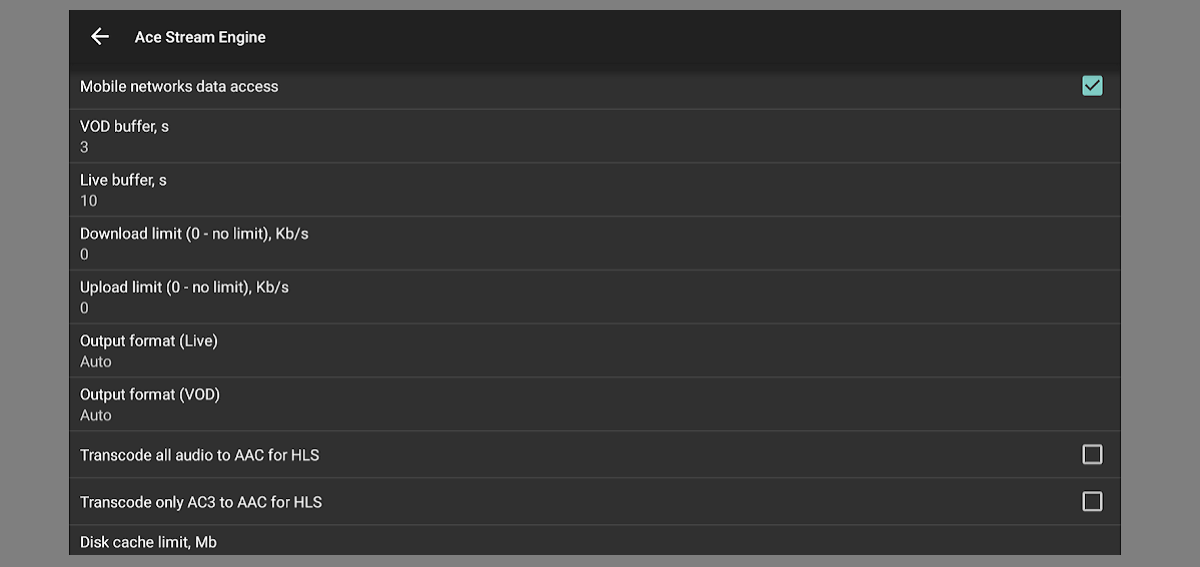
ユーザーエクスペリエンスに非常に良い変化をもたらす可能性があるため、初期セットアップに少し時間を費やす価値があります。 Acestream を正しく設定し、不要なカットの発生を防ぐために従うべき手順は次のとおりです。
Descargar e instalar Acestream
このアプリケーションがまだインストールされていない場合は、明らかに、最初に行う必要があります。 当社のオペレーティング システムと互換性のあるバージョンをダウンロードする から 公式サイト y seguir las instrucciones de instalación.
これらは インストールの最小要件:
- インターネット接続 (HD 伝送の場合は少なくとも 10 Mbps)。
- Memoria RAM de al menos 4 GB.
- Procesador dual-core o superior.
Acestream クライアントの設定
まず、必要なのは バッファを増やす 30 ~ 60 秒の範囲になるようにします。このタイムラプスにより、プログラムは再生前にさらに多くのデータを保存できるようになります。
- まず、Acestream クライアントを開きます。
- Después vamos a la sección de "構成"。
- Allí buscamos la opción «キャッシュバッファ» そしてそのサイズを大きくします。
これが完了したら、次のことに気を配らなければなりません 帯域幅の使用量を調整する。上限を設定することをお勧めします (または、接続が許可している場合は、直接「無制限」オプションのままにすることもできます)。
- Accedemos al menú de 構成 エースストリームより。
- そこで調整できます ダウンロードとアップロードの最大帯域幅。
- Por último, podemos アップロード速度を制限する、ネットワークの飽和を避けるために推奨されるもの。
El siguiente paso es la configuración de ポート、P2P テクノロジーが正しく機能するために不可欠なものです。その方法は次のとおりです。
- まず、にアクセスします。 ルーターの設定。
- それから ブラウザにルーターのIPアドレスを入力します (通常は 192.168.0.1 つの値のいずれか: 192.168.1.1 または XNUMX)。
- 後 ユーザー名とパスワードを使用してログインします。
- 次に、次のオプションを探します。 「ポートフォワーディング」。
- Abrimos un rango de puertos そして、それらを Acestream が使用するデバイスに割り当てます。
- 最後に、変更を保存し、 ルーターを再起動します。
Acestream の機能を向上させるためのヒント
Acestream を構成するためのブレークに厳密に従うだけでなく、このアプリケーションの最適な機能を確保するためにできることがいくつかあります。以下にいくつかの提案を示します。
- WiFiより有線接続の方が良い遅延が少なく、接続がより安定しているためです。
- WiFi 接続を使用する場合は、次のことが望ましいです。 信号を強くするにはルーターの近くにいてください y 5GHz帯を使用するルーターとデバイスが許可している限り。
- お勧めです Acestream の使用中に他のデバイスをネットワークから切断する, このようにして干渉を減らします。
- DNSサーバーが遅すぎる場合 送信の品質に影響を与える場合は、それらを変更して、Google (8.8.8.8 および 8.8.4.4) などのより高速なオプションを使用できます。
これらすべてとは別に、Acestream が常に正しく動作するようにするために ソフトウェアを定期的に更新することが重要です、十分な数のユーザーがデータを共有している信頼できるソースからのリンクのみを使用してください。
エースストリームの合法性について

最後のメモ: Acestream はスペインでは完全に合法なソフトウェアです。コンテンツを再生するためにツールをダウンロード、インストール、使用することは、いかなる法律にも違反しません。
本当の問題は内容にあります。公的かつ合法的な情報源からのものであれば問題ありません。その代わり、 著作権で保護されたコンテンツを所有者の許可なく複製することは違法です ユーザーはさまざまな制裁を受けることになります。軽度の場合には、数千ユーロに達する罰金が科せられることもあります。最も深刻なケース(大手流通業者)では、懲役刑も検討されている。

テクノロジーとインターネット問題を専門とする編集者で、さまざまなデジタル メディアで 10 年以上の経験があります。私は、電子商取引、通信、オンライン マーケティング、広告会社で編集者およびコンテンツ作成者として働いてきました。経済、金融、その他の分野のウェブサイトにも執筆しています。私の仕事は私の情熱でもあります。さて、私の記事を通じて、 Tecnobits, 私は、私たちの生活を向上させるために、テクノロジーの世界が私たちに提供するすべてのニュースや新しい機会を毎日調査しようとしています。