- パスキーはAndroidで従来のパスワードを必要としません
- その動作は安全な暗号化と生体認証またはPINに基づいています
- Androidデバイス間のパスキー同期はGoogleで自動的に行われます
- サポートされているアプリやウェブサイトで、より高速で安全なログイン体験を提供します。

Passkeysは、モバイルデバイスからお気に入りのサービスやアプリにアクセスする方法を変革する革新的なシステムです。この記事では、その方法をご紹介します。 Androidでパスキーを作成する方法複雑なパスワードを覚えるという問題はなくなります。
このシステムは従来のパスワードよりも優れたセキュリティを提供します。その利点は否定できませんが、知っておくべき制限もいくつかあります。
パスキーとは何ですか? パスキーは Android のセキュリティにどのような革命をもたらすのでしょうか?
パスキーまたはアクセスキーは 従来のユーザー名とパスワードの方式からの根本的な進化です。 FIDO標準に基づいて開発(ファストアイデンティティオンライン)は、Google、Apple、Microsoftなどの大手テクノロジー企業の連合によって設立され、その主な目的は 従来のパスワードの使用とそれに伴うリスクを完全に排除します.
それらはどのように機能しますか? Android デバイスでパスキーを作成すると、2 つの暗号化キーが生成されます。
- 公開鍵: ログインするサービスまたはアプリケーションに保存されます。
- 秘密鍵: 携帯電話から出ることなく、携帯電話から離れることはありません。
このシステムにより、次のような一般的なリスクが排除されます。
- フィッシング: パスワードを書き留める必要がないため、騙されてパスワードを漏らしてしまうことがなくなります。
- 大規模な盗難や漏洩: ハッキングが発生した場合、取得できるのは公開鍵のみであり、秘密鍵がなければ役に立ちません。
- 弱いパスワードまたは重複したパスワード: 再利用する新しいパスワードを記憶したり作成したりする必要はありません。
Androidでパスキーを使用する場合、 携帯電話のロックを解除するのと同じくらい簡単で、非常に安全なため、2 段階認証も必要ありません。これらはすべてオープン スタンダードによるもので、Google だけでなく、多くのサービスやプラットフォームで動作することができます。
Androidでパスキーを使用する主な利点:セキュリティと利便性
Androidのパスキーはセキュリティを強化するだけでなく、日常的な操作を簡素化します。主なメリットは以下のとおりです。
- サイバー攻撃に対する保護を強化: Android で使用される公開鍵暗号化により、盗難やなりすましのリスクが最小限に抑えられます。
- パスワードを覚える必要はもうありません: 複数のパスワードを管理する代わりに、デバイスのロックを解除するだけで済みます。
- より高速な体験: ログインするには、指紋、カメラを見る、または PIN を入力するだけです。
- Android デバイス間の自動同期: 同じ Google アカウントを持つ複数のスマートフォンやタブレットをお持ちの場合は、パスキーを簡単に共有できます。
- 互換性の向上: Google や Microsoft からソーシャル ネットワークやオンライン ストアまで、この標準をサポートするサイトやアプリケーションが増えています。
ユーザーエクスペリエンスはパスワード自動入力と同じくらいシンプルですが、忘れる心配がなく、はるかに安全です。 パスワード.
Android でパスキーを使用するには何が必要ですか?
パスキーを設定する前に、 デバイスがこれらの基本要件を満たしていることを確認してください:
- Android 9.0以降: 互換性に必要な最小バージョン。現在のほとんどの携帯電話はこの要件を満たしています。
- 画面ロックが有効です: PIN、パターン、指紋、または顔認証。
- 個人のGoogleアカウント: 個々のアカウントでは利用可能ですが、Google Workspace アカウントではまだ利用できません。
- Google パスワード マネージャーが有効: パスキーが保存され、同期される場所です。
- インターネット接続 (アクティブ化して同期します)。
- Bluetooth対応 (オプション、ラップトップなどの他のデバイスにログインする場合)。
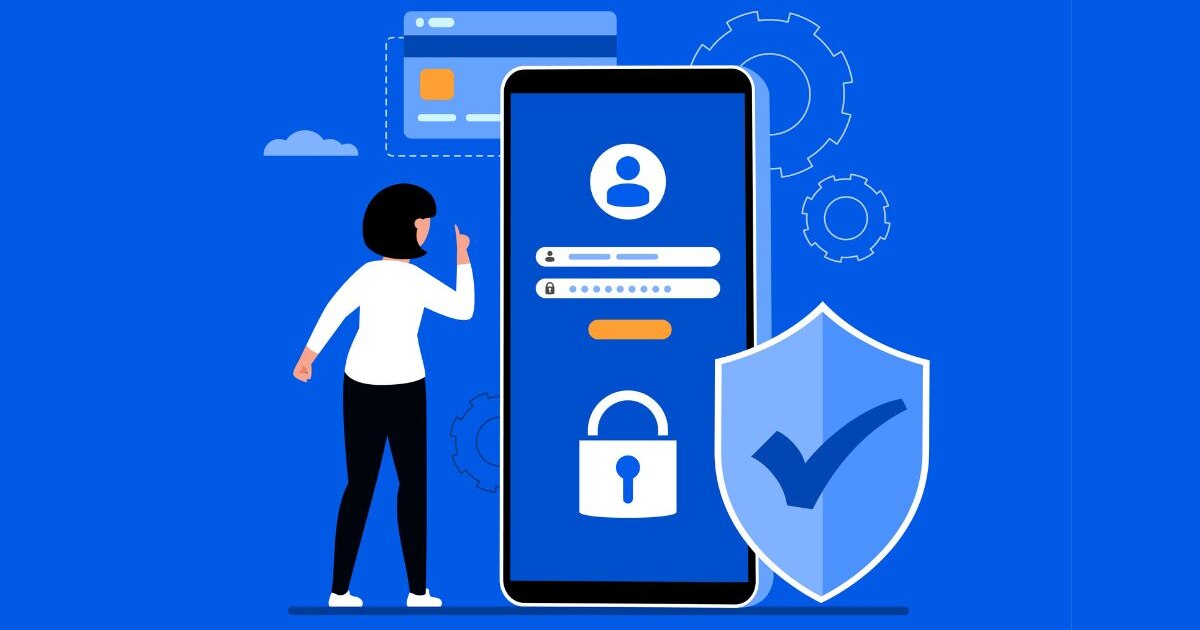
Androidでパスキーを作成して有効化する方法
プロセスはサービスやデバイスによって異なる場合がありますが、通常は次の手順に従います。
- パスキーを使用するサイトまたはアプリに移動します。 たとえば、Googleアカウントの場合は、 g.co/パスキー とログインします。
- パスキーを作成またはアクティブ化するオプションを探します。 これは通常、セキュリティやログインでは「パスキーの作成」などと呼ばれます。
- 作成するデバイスを選択します。 Android スマートフォンから行う場合は、通常は自動的に検出されます。
- 身元を確認します。 指紋、PIN、パターン、または顔認識を使用した認証を要求するウィンドウが開きます。
- パスキーは Google パスワード マネージャーで作成され、保存されます。 その後は、互換性のあるすべてのサービスで使用し、Android デバイス間で同期できるようになります。
パスキーを使用した日常業務はどのようなものですか?
一度設定すると、その使用は実質的に透過的になります。
- 互換性のあるウェブサイトやアプリにアクセスする場合、 保存したパスキーを使用するオプションが表示されます.
- 携帯電話のロックを解除(指紋、PIN、または顔認識)して、パスワードを入力せずにアクセスするだけで済みます。
- すべてはGoogleパスワードマネージャーから管理されますを使用すると、パスキーを簡単に表示、エクスポート、または削除できます。
- 携帯電話を変更する場合Google アカウントにログインして同期することで、パスキーを転送できます。

携帯電話を紛失したり交換したりした場合はどうなるのでしょうか?
不測の事態が発生した場合でも、セキュリティは強固ですが、どのように行動するかを知っておくことが重要です。
- 携帯電話を紛失した場合他のアプリやデータと同様に、デバイスのロックを解除した人だけがパスキーを使用できます。
- 携帯電話を変更または復元する場合Google パスワード マネージャーを使用し、同期が有効になっている場合、保存されているパスキーは転送されます。
- パスキーを削除するにはこれは、Google アカウントのパスワード セクションまたはアクセス キー管理から実行できます。
- Googleアカウントがハッキングされた場合マスターパスワードを変更し、信頼できるデバイスをセキュリティから削除することが重要になります。
それを覚えている パスキーは、それが作成されたデバイスとサービスでのみ機能します。 簡単には解読できず、アクセスを失った場合でも、制御を取り戻すまでいつでも従来のパスワードに戻すことができます。
Androidで考慮すべき制限事項と側面
パスキーは未来を象徴しているが、依然として いくつかの制限:
- 可用性と互換性: 毎月導入は増加していますが、すべてのサイトやアプリがまだパスキーをサポートしているわけではありません。
- Android 外での同期: Androidで作成されたパスキーは、現時点では同じGoogleアカウントにリンクされたデバイス間でのみ同期されます。Windows、macOS、またはiOSで使用するには、今後のアップデートをお待ちください。
- 企業または教育機関のアカウント: Google Workspace では、一般的なパスキーのアクティブ化はまだ許可されていません。
- Chrome でのローカル管理: パソコンの Chrome に保存しても、他のデバイスには同期されません。
- 複数の人がデバイスを使用する場合のリスク: あなたの携帯電話のロックを解除できる人は誰でも、パスキーを使用してあなたのサービスにアクセスできる可能性があります。
パスキーはAndroidにおける認証の未来を象徴するものであり、シンプルな設定、堅牢な保護、そして普及拡大を特徴としています。対象となる方は、パスワードの削除がより容易かつ安全になり、デバイスの紛失や交換時でもスマートフォンの保護と適切な管理を維持できます。

テクノロジーとインターネット問題を専門とする編集者で、さまざまなデジタル メディアで 10 年以上の経験があります。私は、電子商取引、通信、オンライン マーケティング、広告会社で編集者およびコンテンツ作成者として働いてきました。経済、金融、その他の分野のウェブサイトにも執筆しています。私の仕事は私の情熱でもあります。さて、私の記事を通じて、 Tecnobits, 私は、私たちの生活を向上させるために、テクノロジーの世界が私たちに提供するすべてのニュースや新しい機会を毎日調査しようとしています。