- Google One と Google フォトを使用して Android の自動バックアップを設定すると、設定、アプリ、SMS、メディアが保護されます。
- クラウド バックアップをコンピューターや SD カード上のローカル バックアップと組み合わせると、障害や盗難に対するセキュリティがさらに強化されます。
- 写真、ドキュメント、連絡先、アプリケーション、WhatsApp を個別に管理することで、各タイプのデータが最も適切な方法でバックアップされます。
- バックアップの状態と頻度を定期的に確認することで、重要な情報が失われるリスクを最小限に抑えることができます。

バックアップを忘れた人はほとんどいません… 携帯電話が壊れたり、紛失したり、機種変更して写真や連絡先、チャットが消えてしまったことに気づくまで。バックアップは不可欠です。 Androidでの適切なバックアップ それは単なる恐怖と本格的なドラマとの違いです。
幸いなことに、最近ではデータ保護は非常に簡単です。AndroidはGoogleと連携した独自のバックアップシステムを統合しており、パソコンにローカルコピーを作成したり、専用アプリを使用したり、あらゆるものをまとめて管理できるので安心です。このガイドでは、 Androidでデータをバックアップする方法重要なものを失わないように、段階的に復元する方法と留意すべき点について説明します。
Android のバックアップとは何ですか? なぜそれほど重要なのですか?
バックアップとは、クラウド、コンピュータ、SDカードなど、他の場所に保存されている携帯電話のデータの「クローン」のことです。その機能は次のとおりです。 携帯電話が動かなくなったらデータを保存する盗まれたり、紛失したり、あるいは単に別のモデルと交換したりすることもあります。
Androidでは、コピーには以下が含まれます 写真、ビデオ、連絡先、SMS、通話履歴、システム設定、アプリ、一部のデータドキュメント、ダウンロードしたファイル、そしてもちろん WhatsApp などのアプリからのチャットも含まれます。
バックアップを始める前に、いくつかの基本的なポイントを確認することをお勧めします。 Googleドライブまたは使用するクラウドに十分な空き容量があるコピーがオンラインの場合は、安定したインターネット接続が必要です。また、処理の途中で中断されないように、十分なバッテリー電力または携帯電話を接続しておく必要があります。
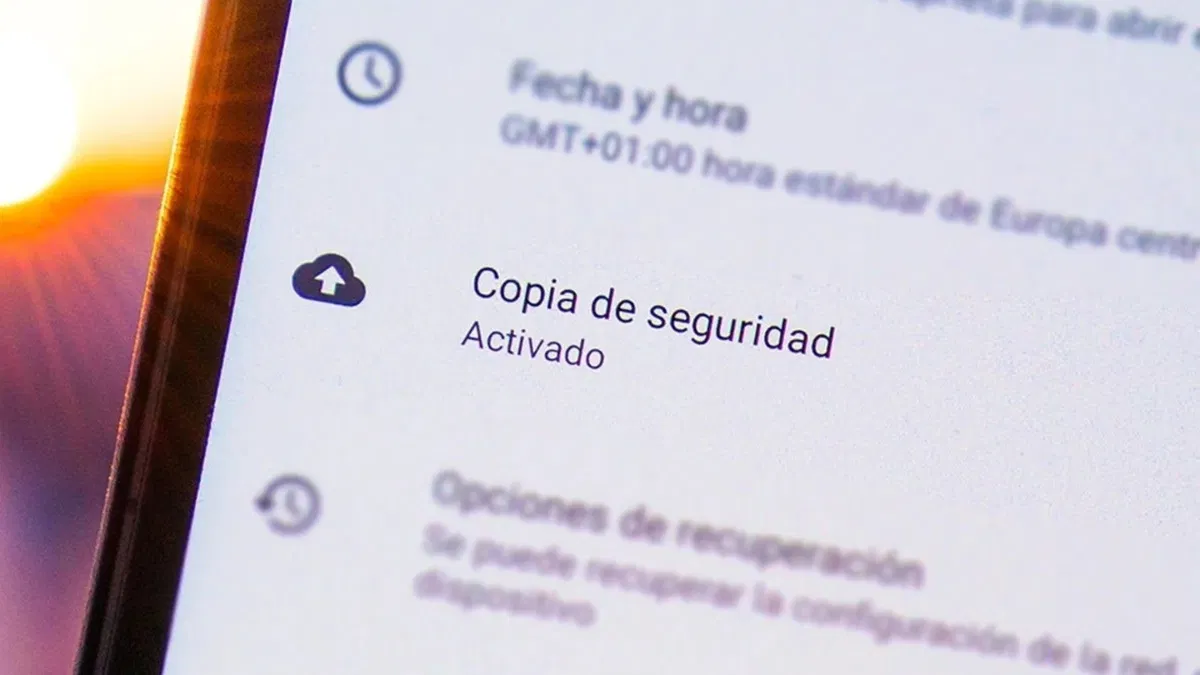
Android のバックアップはどこに保存され、どのように保護されますか?
Androidバックアップサービスを有効にすると、データは アカウントに関連付けられた Google サーバー情報の種類に応じて、情報を保護するためにさまざまなレベルの暗号化が使用されます。
モバイルからGoogleに送信されたもの、およびその逆のものはすべて 転送中に暗号化されるつまり、デバイス、Google サービス、データセンター間で転送される間も保護されます。
さらに、一部のデータ(例えば、デバイスのバックアップの一部)は、 PIN、パターン、または画面ロックのパスワードこのロック解除方法は追加のキーとして機能します。これがなければ、誰も、Google でさえもその情報を読み取ることはできません。
この追加の暗号化はすべてに適用されるわけではないことに注意してください。 Google フォトまたは MMS メディアファイルからの写真と動画 オペレーターのセキュリティ対策は、PIN やパターンではなく、他のアカウント セキュリティ システムによって保護されています。
バックアップの種類: クラウド vs ローカルコピー
Android でのバックアップについて言えば、基本的に 2 つのアプローチがあります。 クラウドコピー y ローカルコピー (コンピューター、SDカード、その他の物理メディア)。理想的には、両方を組み合わせる必要があります。
クラウドバックアップ
クラウドバックアップはリモートサーバーに情報を保存するため、スマートフォンを紛失してもデータは安全に保たれます。Androidでは、[クラウドバックアップの方法をここに挿入]を使用するのが最も一般的な方法です。 Google One / Google ドライブ、Google フォト、Google コンタクトDropbox、OneDrive、MEGA などのサービスを使用することもできます。
クラウドの利点の一つは 携帯電話の物理的な状態に依存しません。 新しいデバイスをセットアップする際にも、データを簡単に復元できます。さらに、インターネットに接続できる場所であれば、どこからでも写真、ドキュメント、連絡先にアクセスできます。
あまり良くないのは あなたはつながりに依存しています無料スペースは限られているため、大量のストレージが必要な場合は、追加のプランに料金を支払うか、アップロードする内容を慎重に管理する必要がある場合があります。
ローカルバックアップ
ローカルコピーは、ユーザーが管理する物理メディアに保存されます。 コンピューター、外付けハードドライブ、microSDカードまたはその他のメモリクラウドに依存したくない場合や接続速度が遅い場合などには非常に便利です。また、このようなケースについて知っておくと役立ちます。 削除された後に再び現れるファイル.
通常、写真、ビデオ、文書を手動でコピーするか、 バックアップファイルをPCに転送します弱点は明らかです。ハードドライブが故障したり、ラップトップを紛失したり、定期的にバックアップを取らなかったりすると、セキュリティが不十分になります。
Google One / Google ドライブによる自動モバイル バックアップ
ほとんどのユーザーにとって最も簡単な方法は、Androidにほとんどすべてを任せることです。 Google Oneによる自動バックアップ正確なパスはブランド(Samsung、Xiaomi など)によって異なる場合がありますが、通常は同様の構造に従います。
多くの最近の携帯電話では、設定アプリから「設定」セクションにアクセスして、 GoogleまたはGoogleサービス > バックアップそこから「Google One バックアップ」または「Google One でデバイスをバックアップ」を有効にして、保存するものを選択できます。
このシステムは自動バックアップを可能にする アプリデータ、通話履歴、連絡先、デバイス設定、SMS Googleフォトを使えば、写真や動画のバックアップも可能です。最初のバックアップには最大24時間かかる場合があります。同じ画面で、前回のバックアップの日時とアクティブなセクションを確認できます。
これらすべてを保護するために、 PIN、パターン、またはパスワードによる安全なロック 単にスワイプしたり、特定のスマート ロック モードなどの安全性の低いシステムを使用する代わりに。
バックアップアカウントを変更または選択する
複数のGoogleアカウントを使用している場合、またはバックアップを別のアカウントに保存したい場合は、バックアップに関連付けられたアカウントを変更できます。これは通常、「設定」>「Google」> すべてのサービス > バックアップ 別のアカウントを選択するには、「アカウント ストレージ」オプションなどが表示されます。
適切なアカウントを選択することが重要である理由は 将来のすべての修復 それはそこに保存されたデータに基づいて行われます。新しいモバイルに切り替えてそのアカウントでログインしないと、バックアップは表示されません。
Androidで手動でバックアップを作成する
自動バックアップが有効になっている場合でも、バックアップを実行すると非常に便利です。 携帯電話をリセットする直前、または携帯電話を変更する直前に手動でコピーを作成してください。これにより、すべてが最新の状態になります。
通常の手順は、「設定」>「Google」> すべてのサービス > バックアップ 「今すぐバックアップ」などのオプションをタップしてください。Androidは保留中のデータをすぐにクラウドにアップロードします。
バックアップを無効にするか削除する
いつでも Google One バックアップの使用をやめたい場合は、同じ設定セクションから行うことができます。 バックアップスイッチをオフにするしばらくするとデバイスのバックアップが削除されることに注意してください。
具体的には、Googleは、以下の場合に携帯電話からコピーを削除することができます(フォトに既に保存されている写真や動画は削除されません)。 そのデバイスを57日間使用しない または、バックアップ機能を無効にした場合、Googleフォトに既に保存されている写真と動画は保持されますが、デバイス上の残りのデータは削除されます。
Android バックアップには何が含まれており、データはどのように管理されますか?
Googleのバックアップシステムは、様々な情報を収集するため、スマートフォンの機種変更や復元を行っても、ほとんど何も起こらなかったかのように保存されます。保存される情報には、通常、以下のようなものがあります。 SMS、連絡先、通話履歴、システム設定、一部のアプリデータ、ユーザー設定.
特定の個人識別子も保存され、関連付けが可能になる。 あなたのアカウントにのみコピーが送信されますサービスの向上と問題の解決に役立つエラー ログと診断情報も提供します。
この管理の一部は Google Play サービスこれらのサーバーは、バックアップサーバーとの間でデータを安全に送受信する役割を担っています。これらの情報はすべて転送中に暗号化され、前述の通り、一部はエンドツーエンドで暗号化されます。
携帯電話の機種変更時にバックアップを確認して復元する方法
新しいAndroidスマートフォンを購入したり、現在お使いのスマートフォンを工場出荷時の設定にリセットすると、初期設定プロセス中にWi-Fiに接続してGoogleアカウントにログインした後、システムが不正なアプリがないか検出します。 そのアカウントに関連付けられた利用可能なバックアップ.
画面には、バックアップのあるデバイスのリストと各バックアップの日付が表示されます。復元するバックアップを選択し、アプリ、通話履歴、SMSメッセージなどを復元するかどうかを指定できます。この処理には数時間かかる場合があります。 アプリとデータはバックグラウンドで復元されます 携帯電話を通常通り使用している間に。
新しい携帯電話には 同じバージョンのAndroidまたは同等以上のバージョン バックアップ元のデバイス。古いシステムで復元を試みると、一部のデータが正しく転送されなかったり、復元プロセスが完了できなかったりする可能性があります。
バックアップに含まれる内容をコンピュータから確認したい場合は、 ブラウザからのGoogle One「バックアップ」セクションに移動し、デバイスの詳細を確認し、アプリ、SMSメッセージ、設定などが保存されているかどうかを確認してください。これにより、すべてが正常に動作していることを確認できます。
具体的なバックアップ: 写真、動画、ドキュメント、連絡先、アプリ、WhatsApp
一般的な Android のバックアップに加えて、いくつかの重要な種類のデータには特別な注意を払うことをお勧めします。 マルチメディア、ドキュメント、連絡先、アプリケーション、会話ケースバイケースで考えてみましょう。
写真とビデオ
ほとんどの人にとって、写真や動画は最優先事項です。最も便利な方法は、 バックアップと同期が有効になっているGoogleフォトカメラで行ったすべての操作が自動的にクラウドにアップロードされます。
Googleフォトを開いてGoogleアカウントでログインし、「設定」>「バックアップと同期」に移動して スイッチを入れる元の品質でアップロードするか(Drive/One のスペースを使用)、プランで許可されている場合は圧縮された品質でアップロードするかを選択でき、Wi-Fi 経由でのみアップロードするかどうかを定義できます。
Googleフォトを使いたくない場合は、次のような代替手段があります。 Dropbox、OneDrive、MEGA、Boxカメラからの自動アップロードも可能なサービスです。例えばMEGAは、最初からかなりの量の無料ストレージを提供していますが、各サービスにはそれぞれ制限があります。
インターネットに何もアップロードしたくない場合は、 コンピュータ上の物理的なコピー携帯電話をUSB経由で接続し、モードを「ファイル転送」に変更し、PCのエクスプローラーから携帯電話のメモリにアクセスして、DCIM/カメラ、画像/スクリーンショットフォルダー、およびWhatsAppまたはその他のアプリから写真を保存したパスをコピーします。
文書やその他のファイル
PDF、Officeドキュメント、ダウンロードしたAPK、その他のファイルについては、クラウドまたはパソコンのどちらかを選択できます。クラウドでは、最も統合されたオプションは… Googleドライブこれにより、ドライブ、Gmail、フォト全体で 15 GB の無料ストレージが提供されます (設定によって異なります)。
ドライブを開き、アカウントにログインし、整理したい場合はフォルダを作成し、追加ボタンをタップして「アップロード」を選択します。 内部ストレージを表示モバイルのフォルダー (ダウンロード、ドキュメント、WhatsApp ドキュメントなど) を参照して、クラウドに送信するものを選択できます。
オフライン方式を選択した場合、手順は写真の場合と似ています。携帯電話をUSB経由でコンピュータに接続し、携帯電話で「ファイルを転送」を選択し、PCで コピー&ペースト用の共有内部メモリ ハードドライブ上のドキュメントを保存するフォルダー。
連絡先
Androidは Google 連絡先そのため、理想的には電話番号をGoogleアカウントと同期しておく必要があります。そうすれば、新しいスマートフォンでログインするとすぐに電話番号が自動的に表示されます。
連絡先がSIMカードに保存されている場合、または電話機にのみ保存されている場合は、連絡先アプリを開いて、 .vcfファイルにエクスポート自分のアカウントをインポート先として選択し、インポート オプションを使用してそのファイルを Google 連絡先(アプリまたはウェブから)にアップロードできます。
オフラインバックアップをご希望の場合は、他のドキュメントと同様に、.vcfファイルをコンピュータにコピーすることもできます。別のスマートフォンに復元するには、デバイスに転送し、連絡先アプリを開いて、 .vcf ファイルからインポート 保存した場所を選択することで。
アプリケーションとそのデータ
Google Playからダウンロードしたアプリはアカウントに関連付けられているため、一つずつ保存する必要はありません。新しいスマートフォンを設定する際に、システムによって 以前使っていたアプリを自動的に再インストールする 以前のデバイスでは。
この手順を省略した場合は、Google Play > アカウント > 「アプリとデバイス」などにアクセスして、インストールしたアプリの履歴を確認できます。そこから、 複数のアプリケーションを一度に再インストールする 古い携帯電話で使用していたもの。
問題は、各アプリの内部データがすべて復元されるわけではないことです。特にGoogleバックアップに含まれていない場合はなおさらです。より高度な機能が必要で、ルート権限が必要な場合は、次のようなツールがあります。 Titanium BackupまたはSwift Backup データを使用してアプリのコピーを作成し、元の状態とまったく同じように復元しますが、これにはリスクがあり、すべての人に推奨されるわけではありません。
WhatsAppでの会話
WhatsAppには独自のバックアップシステムがあり、何でも良いというわけではありません。チャットをメールでエクスポートするだけで、 履歴として再度インポートすることはできません。テキストのみが表示されます。
実際のバックアップを作成するには、WhatsApp > 設定 > チャット > バックアップここでGoogleアカウント、バックアップ頻度(毎日、毎週、毎月、手動)、そして動画を含めるかどうかを選択します。動画は相当な容量を消費し、アップロードに時間がかかることを念頭に置いてください。また、バックアップ方法を確認することをお勧めします。 WhatsAppでプライバシーを最大限に高める設定.
新しい携帯電話にWhatsAppをインストールして番号を確認すると、アプリは アカウントに関連付けられたGoogleドライブへのバックアップ 復元するかどうか尋ねられます。承認して完了するまで待つと、以前の携帯電話とほぼ同じチャット内容が再現されます。
Androidからコンピュータへのバックアップ
物理的なコピーを管理したい場合は、特別なものをインストールすることなく、モバイルファイルの一般的なバックアップをPCに作成できます。必要なのは USBケーブルと、データ量が多い場合は少しの忍耐力.
スマートフォンをパソコンに接続し、スマートフォンにデータへのアクセスを許可し、「ファイル転送」またはMTPモードを選択します。PCのファイルエクスプローラーにデバイスが表示され、以下の操作が可能になります。 内部メモリを参照し、フォルダ全体をコピーする (DCIM、写真、音楽、ダウンロード、WhatsApp など) をハード ドライブまたは外付けドライブに保存します。
この方法では完全なシステムイメージは作成されませんが、 最も重要な写真、ビデオ、文書 これらはモバイル デバイスの外部でも安全なので、クラウドだけに依存したくない場合に非常に便利です。
高度なバックアップ、外部アプリ、特殊なケース
Androidが標準で提供する機能とGoogleクラウドに加えて、 サードパーティのバックアップアプリケーション より具体的なニーズに対応したり、より詳細な制御を行ったりすることができます。
特定のフォルダを異なるクラウドサービスと同期することに重点を置いているものもあります(たとえば、 MetaCtrlによる自動同期)、写真や動画を大容量で保存できるサービス(Degooなど)もあり、 連絡先、SMS メッセージ、通話履歴、カレンダーを自動的にバックアップします。 (G Cloud Backup、Swift Backup、クロスモバイル クローン作成ツールなど)。
これらのアプリでは通常、特定の時間にバックアップをスケジュール設定したり(たとえば、携帯電話が充電中で Wi-Fi に接続されているときのみ)、バックアップする内容と場所を詳細に選択したりできますが、最も高度な機能は有料版でのみ利用できる場合が多いです。
また、Aegis などの 2 段階認証 (2FA) アプリのように、Android バックアップと統合したり、独自に生成したりできる特殊なケースもあります。 暗号化されたバックアップファイルこのような状況では、重要なコードの損失を避けるために、アプリケーションの設定でローカルおよびクラウド バックアップ オプションを常に確認することをお勧めします。
これらをすべて導入することで、Androidでバックアップを取ることは面倒な作業ではなくなり、ほぼ自動的に機能するようになります。 写真、連絡先、ドキュメント、アプリ、チャット これらはクラウドと自分のコンピュータの両方で保護されており、新しい携帯電話を入手したときや予期しない出来事が起こったときにいつでも利用できます。
索引
- 1 Android のバックアップとは何ですか? なぜそれほど重要なのですか?
- 2 Android のバックアップはどこに保存され、どのように保護されますか?
- 3 バックアップの種類: クラウド vs ローカルコピー
- 4 Google One / Google ドライブによる自動モバイル バックアップ
- 5 Android バックアップには何が含まれており、データはどのように管理されますか?
- 6 携帯電話の機種変更時にバックアップを確認して復元する方法
- 7 具体的なバックアップ: 写真、動画、ドキュメント、連絡先、アプリ、WhatsApp
- 8 Androidからコンピュータへのバックアップ
- 9 高度なバックアップ、外部アプリ、特殊なケース

テクノロジーとインターネット問題を専門とする編集者で、さまざまなデジタル メディアで 10 年以上の経験があります。私は、電子商取引、通信、オンライン マーケティング、広告会社で編集者およびコンテンツ作成者として働いてきました。経済、金融、その他の分野のウェブサイトにも執筆しています。私の仕事は私の情熱でもあります。さて、私の記事を通じて、 Tecnobits, 私は、私たちの生活を向上させるために、テクノロジーの世界が私たちに提供するすべてのニュースや新しい機会を毎日調査しようとしています。