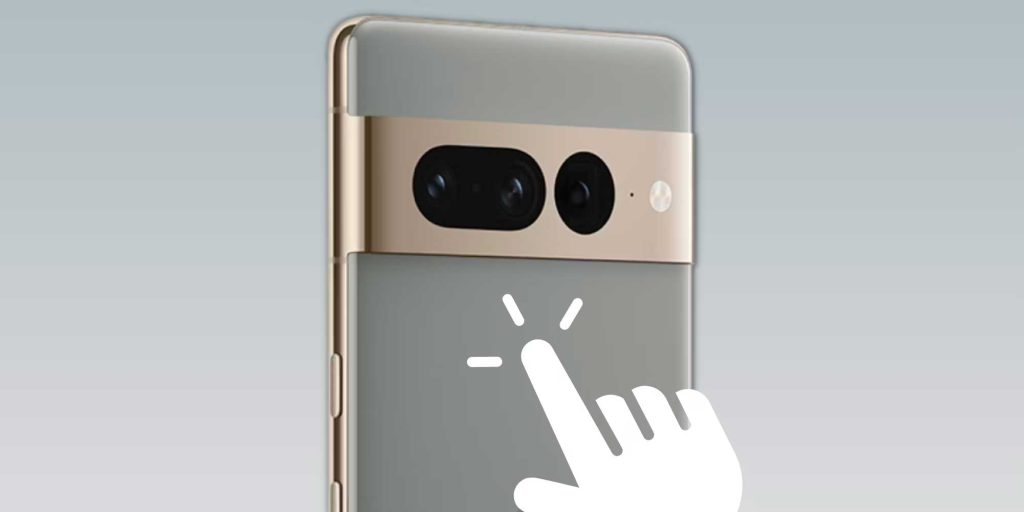
あなたが持っているなら Google Pixel、Samsung Galaxy、Motorola、または Xiaomi, スマートフォンの背面に便利な隠しボタンがあるかもしれません。このボタンは、実際には物理的なボタンではなく、センサーによって作動する機能ですが、次のことができます。 素早い行動を取る シンプルなダブルタップでアプリを開いたり、スクリーンショットを撮ったり、通知を表示したりすることができます。以下では、それが正確に何であるか、および Android デバイスでそれをアクティブ化する方法について説明します。
Android の戻るボタンとは何ですか?
戻るボタンとも呼ばれます 「バックタップ」または「クイックタップ」, スマートフォンのセンサーを利用して、デバイスの背面へのタッチを検出する機能です。ダブルタップ (場合によってはトリプルタップ) することで、メニューを移動することなく、事前定義されたアクションを即座に実行できます。
いくつかの あなたが実行できる最も有益なアクション 戻るボタンを使用すると、次のとおりになります。
- 特定のアプリをすぐに開く
- スクリーンショットを撮る
- 懐中電灯をオンまたはオフにする
- 通知またはクイック設定パネルを表示する
- メディアの再生を一時停止または再開する
このショートカットを手元に用意しておくと、 貴重な数秒を節約できます 1 日に何十回も実行するタスクで。さらに、一部の携帯電話では、ダブルタップとトリプルタップの 2 つの異なるアクションを設定することもできます。
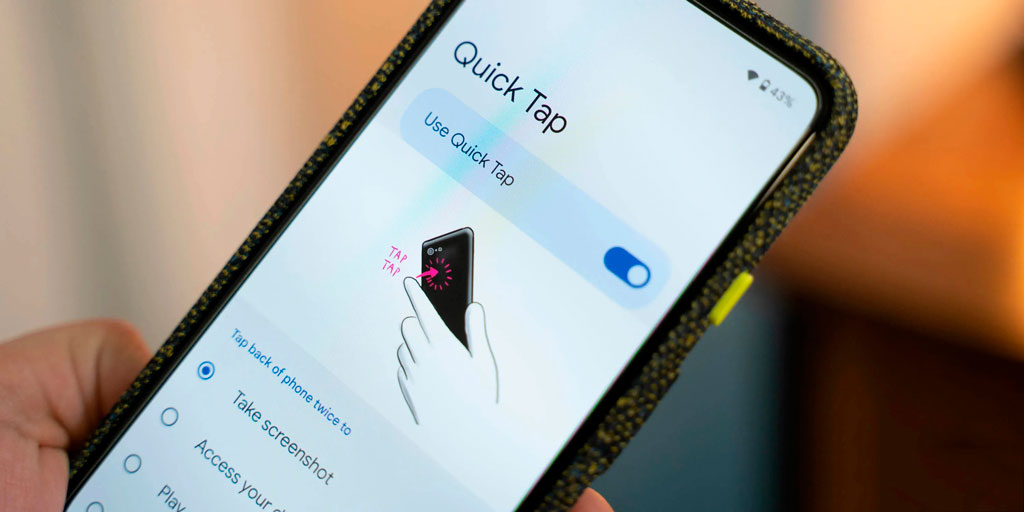
Google Pixel スマートフォンで戻るボタンを有効にする方法
あなたが持っているなら Googleのピクセル Android 12 以降では、次の手順に従ってクイック タップ機能を簡単に有効にすることができます。
- Pixelの設定を開きます
- [システム] > [ジェスチャー] に移動します。
- 「クイックタップしてアクションを開始」をタップします
- 「クイックタッチを使用する」オプションを有効にします。
- 背面ダブルタップに割り当てたいアクションを選択してください
Pixels では以下から選択できます 特定のアプリを開き、スクリーンショットを撮り、懐中電灯をオンにする およびその他の便利なアクション。必要に応じて、ジェスチャの感度を調整することもできます。
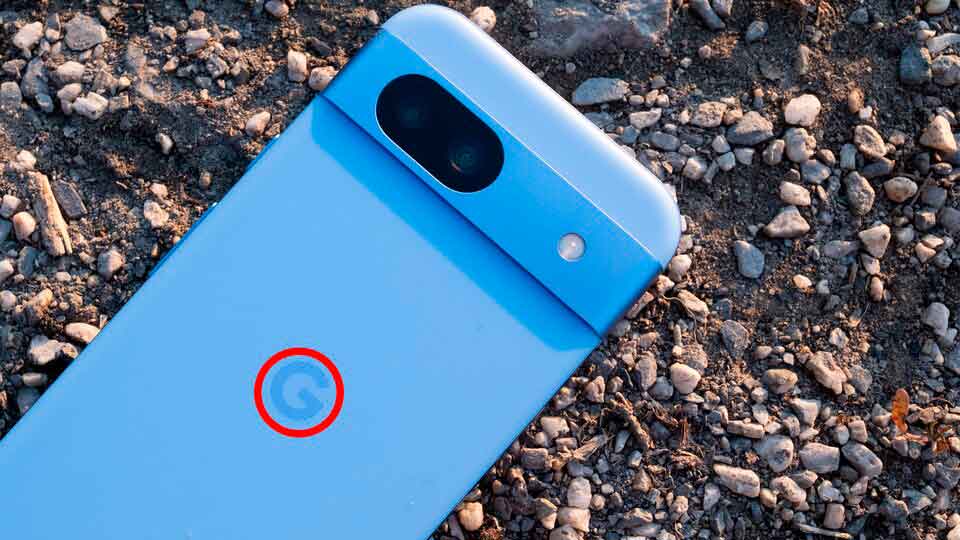
Samsung Galaxy に隠しボタンを設定する
で サムスンギャラクシー バックタッチ機能は標準では搭載されていませんが、Galaxy StoreまたはPlayストアから公式Good Lockアプリをインストールすることで簡単に有効化できます。インストールしたら:
- Good Lock を開いて [Life Up] タブに移動します
- RegiStar モジュールをインストールする
- RegiStar内で「バックタップアクション」を有効にします
- ダブルタップ、トリプルタップ時の動作を設定する
Samsung Galaxy では次の設定が可能です 2つの異なるアクション、1つはダブルタッチ用、もう1つはリアトリプルタッチ用です。利用可能なオプションは Pixel のオプションと似ています。
Motorola 携帯電話の戻るボタンへのアクセス
多くの携帯電話 モトローラ 設定とは異なる場所にありますが、背面タッチ オプションもあります。
- Motorola で Moto アプリを開きます
- ジェスチャーセクションに移動します
- 「クイックスタート」をタップします
- 「高速スタートアップを使用する」オプションを有効にする
- 「設定」をクリックし、必要なアクションを選択します
互換性のある Motorola のものでは、次のことができます スクリーンショットを撮る、画面を録画する、音楽を制御する 背面をダブルタップするだけで、さらに多くのことが可能になります。
Xiaomi デバイスで「戻る」をタップします
あなたが持っているなら Xiaomiスマートフォン MIUI 12 以降では、設定でバック タッチ オプションをネイティブに利用できるようになります。
- Xiaomiの設定を開きます
- [追加設定] > [ジェスチャー ショートカット] に移動します。
- 「バックタッチ」をタップします
- ダブルタップ、トリプルタップ時の動作を設定する
Samsung と同様に、互換性のある Xiaomi を使用すると、次のことができます。 2 つの異なるジェスチャを設定する (ダブルタップおよびトリプルタップ)カメラを開く、通知を表示する、スクリーンショットを撮るなどのアクションを実行します。
前述のブランドの Android スマートフォンをお持ちの場合は、日常のさまざまなタスクを簡単にするこの便利な隠し機能を忘れずに試してください。物理ボタンに代わるものではありませんが、 戻るボタンはあなたの強い味方になります 時間を節約し、頻繁なアクションをより快適に実行できます。

私は Sebastián Vidal です。テクノロジーと DIY に情熱を注ぐコンピューター エンジニアです。さらに、私はその作成者です tecnobits.com では、テクノロジーを誰にとってもアクセスしやすく理解しやすくするためのチュートリアルを共有しています。