
あなたはおそらくしばらくそこにいたでしょう Webブラウザの拡張機能を使用する コンピューターからお気に入りを選択します。これらのツールは、インターネットを閲覧する際に非常に便利な機能を提供します。では、モバイルデバイスでも使用できるようにしたいと思いませんか?次にご紹介するのは、 Android 用の最高の Google Chrome 拡張機能 7 つとそのインストール手順.
なお、これまでは、 モバイル版の Google Chrome では拡張機能をインストールできません。ただし、Yandex、Kiwi、Flow など、他のブラウザも利用できます。これらのブラウザのモバイル バージョンは、Chrome ストアからの拡張機能の統合をサポートしています。したがって、Android デバイスからこれらのツールを利用できます。
Android 用 Google Chrome 拡張機能をインストールする方法

Android 用の最高の Google Chrome 拡張機能を確認する前に、それらをモバイルにインストールする手順を確認することが重要です。すでに述べたように、Chrome はモバイル デバイス用のバージョンでは拡張機能のサポートを提供していません。しかし 他にもウェブブラウザはあります Chrome 拡張機能をインストールでき、携帯電話にダウンロードして使用できます.
Android で Google Chrome 拡張機能を使用するには、次の操作を行うだけです。 互換性のあるブラウザをモバイルデバイスにインストールします。最良の代替案は次の 3 つです。
キウイブラウザ
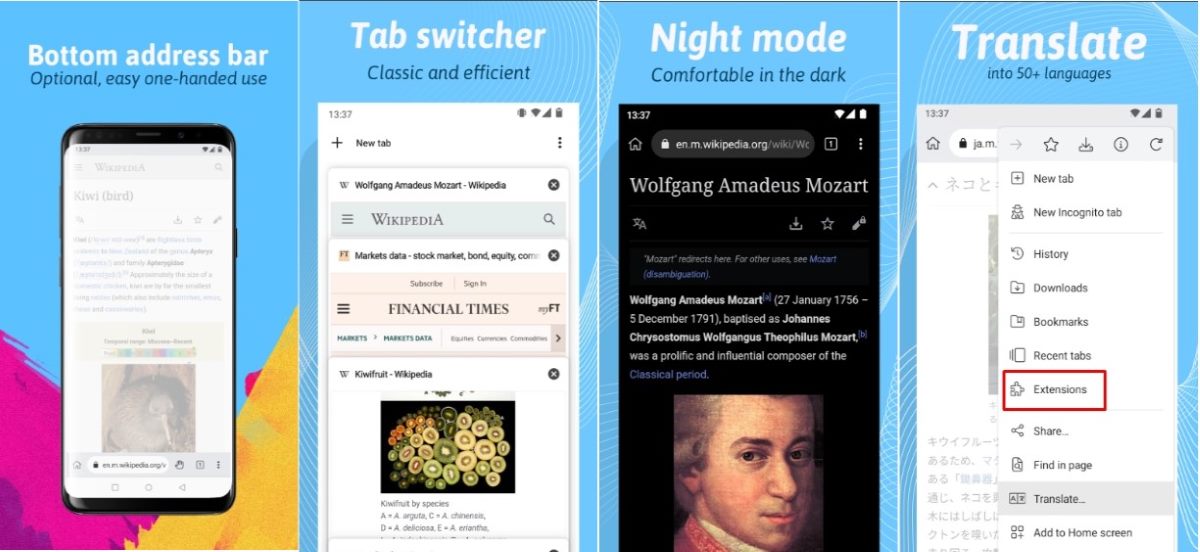
Kiwi はプライバシーとセキュリティに重点を置いた Android 用のブラウザで、軽量で非常に効率的です。その特徴の中で際立っているのは、 Chrome ストアやその他のソースから拡張機能をインストールできますこれを行う手順は非常に簡単です。
- Kiwiブラウザをダウンロード Playストアから。
- インストールしたら、ブラウザを開いて、 3点メニュー 右上隅にあります。
- オプションを選択してください 拡張機能。
- プレス Ok 重要な推奨事項の通知に記載されています。
- クリック +(ストアから) をクリックして Chrome ウェブストアにアクセスし、インストールする拡張機能を検索します。
- モバイルにダウンロードした拡張機能をインストールするには、+ (.zip/ .crx/ .user.js から) をクリックします。
Yandexブラウザ
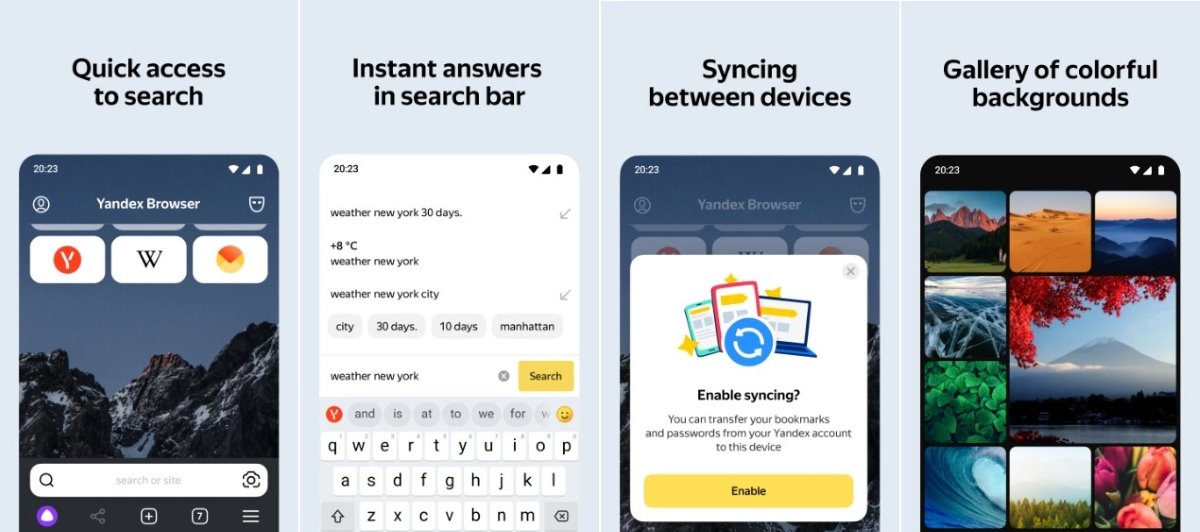
Google のロシア版は、疑いもなく、Android にインストールして Chrome 拡張機能でカスタマイズできる Chromium ベースのブラウザである Yandex です。拡張機能をインストールする手順は、前の手順よりも直感的ではありませんが、効果的なのは同じです。その上、 この検索エンジンには独自の拡張機能のカタログがあります ぜひお試しください。
- Yandexブラウザをダウンロード Playストアから。
- ブラウザを開き、次のようにして Google 拡張機能ストアにアクセスします。 このリンク.
- インストールする拡張機能を見つけてクリックします Chromeに追加.
- 拡張機能のインストールが完了したら、ブラウザに移動し、 3バーメニュー 水平線、右下隅にあります。
- クリックしてください 構成 そして検索 拡張機能カタログ.
- このセクションでは、Chrome ウェブストアからインストールされた拡張機能が [他のソースから] セクションに表示されます。インストールできるネイティブ Yandex 拡張機能もいくつか表示されます。
フローサーフブラウザ

Android 用の Google Chrome 拡張機能をインストールできる 3 番目のオプションは、Flowsurf ブラウザです。であることに加えて、 とても速くて軽い、多くの人気のある Chrome 拡張機能と互換性があります。 Android 端末にインストールする場合は、次の手順で拡張機能を追加します。
- ダウンロード Playストアから。
- ブラウザを開いて、 3点メニュー 右上隅にあります。
- オプションを選択してください 拡張機能 ドロップダウンメニューで。
- ここで、 3本の横縞 右上隅にあるオプションを選択します Chrome ウェブストアを開く.
- インストールする拡張機能を選択し、クリックします Chromeに追加.
Android 用の 7 つの最高の Google Chrome 拡張機能

Android 用 Google Chrome 拡張機能をインストールする方法がわかったので、Chrome ウェブストアで利用できる最適なオプションをいくつか見てみましょう。について簡単にお話します モバイル ブラウジング エクスペリエンスを向上させるためにインストールできる 7 つの拡張機能.
LastPass - パスワードマネージャー
普段モバイルブラウザから別のプロファイルにアクセスしている場合は、 ラストパス すべてのパスワードを管理するのに役立ちます。に加えて すべての認証情報を安全に保管する、この拡張機能は、強力なパスワードを生成し、テキストフィールドを自動入力するなどの機能も備えています。間違いなく、これは Android で最高の Google Chrome 拡張機能の 1 つです。
Pocket に保存 - コンテンツを保存して同期します
これは、モバイルからブラウジングするときに非常に便利な Android 用の別の Chrome 拡張機能です。 ポケットに保存 それはあなたに 記事、ビデオ、その他のコンテンツを保存する 後で消費するためにインターネットで見つけたもの。この拡張機能は、集中できるように気を散らすことのない読書環境も提供します。
Evernote - 情報の保存と同期
エバーノート Save to Pocket に似た拡張機能ですが、Save to Pocket と同じ機能を備えています。 特に学生にとって役立つ。これを使用すると、ページ全体、スクリーンショット、その他のコンテンツを保存できます。さらに、さまざまな要素、テキスト、その他の注釈をキャプチャに追加する編集オプションも含まれています。
Honey-Automatic クーポンと特典
普段携帯電話からオンライン ストアにアクセスしている場合は、次のような拡張子が必要です。 ハニー 購入時のお金を節約するのに役立ちます。このツール クーポンやその他の割引オプションが自動的に適用されます 30 以上のウェブサイトで。さらに、購入するのに最適な時期や、欲しい製品の価格が下がっているかどうかもわかります。 Android 用の最高の Google Chrome 拡張機能の中で、これは間違いなくインストールすべきものです。
1Block - Android 用 Google Chrome 拡張機能
Android 用の最も便利な Google Chrome 拡張機能の 1 つは、 1ブロック、 un 強力な広告ブロッカー。モバイルデバイスで使用して、ビデオの閲覧や視聴中に邪魔な広告を取り除くこともできます。さらに、この拡張機能は、オンライン活動に関するデータを収集するトラッカーを無力化し、悪意のある広告や Web サイトからユーザーを保護します。
翻訳者と辞書
携帯電話でインターネットを閲覧するときに、翻訳ツールと辞書を手元に置いておくと非常に便利です。と この拡張機能 とても簡単です。 用語の意味を知る、または単語やフレーズを翻訳する どのウェブサイトでも。
URL短縮-リンク短縮
Android 用の最高の Google Chrome 拡張機能のリストはこれで終わります リンク短縮ツール。その機能はシンプルですが便利です。 リンクの長さを短縮し、使いやすくします。。さらに、Web サイトの URL の QR コードを生成し、この情報を他のサイトやアプリケーションで共有することもできます。

幼い頃から科学技術全般、特に私たちの生活をより便利で楽しいものにしてくれる進歩に魅了されてきました。最新のニュースやトレンドを常に把握し、自分が使っているデバイスやガジェットに関する経験、意見、ヒントを共有することが大好きです。それがきっかけで、5年ほど前にウェブライターになり、主にAndroidデバイスとWindowsオペレーティングシステムを専門にしています。複雑な概念を分かりやすく説明することで、読者に理解しやすくすることを学んできました。