運転中にAndroid Autoの接続が頻繁に切断されますか?こうした中断は非常に煩わしいだけでなく、危険な場合もあります。例えば、最悪のタイミングで音楽が止まったり、地図が突然消えたりする可能性があります。この記事では、その対処法をいくつかご紹介します。 Android Autoでの接続切断を恒久的に防止するためのアイデア.
Android Autoでの接続切れを回避する方法
Android Autoで接続が切断されるのを防ぐには、その原因を理解する必要があります。ほとんどの場合、これらの切断は次のような原因によるものです... 電源の問題、設定ミス、ケーブルの摩耗、または無線干渉朗報は、これらの問題すべてに解決策があるということです。
Android Autoでの接続切れを避けることで、その機能を最大限に活用できます。 このGoogleツール 車の画面でスマートフォンを使用することで、快適に、そして何よりも安全に運転できます。以下に、手順を追って説明します。 使用する接続タイプに応じて、予期せぬ停電を防止します。.
USBケーブル接続を使用している場合
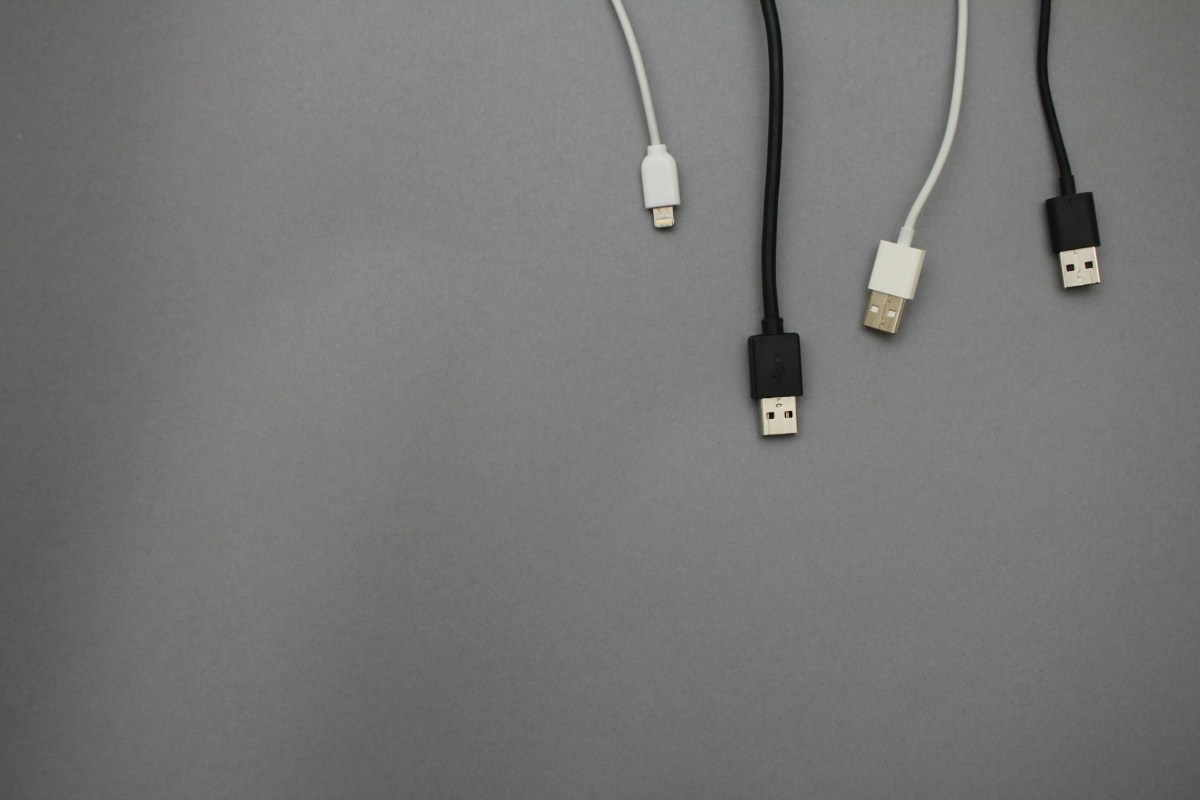
Android Auto で接続が切断される最も一般的な原因は、USB ケーブルの損傷または干渉です。Android Auto はデータ転送に関して非常に高い負荷をかけます。そのため、ケーブルを使用した方が接続は常に安定します。ケーブルが接続の問題の原因になっていると思われる場合は、Android Autoでの接続切れを防ぐには、以下の手順をお試しください。
- ケーブルをより高品質なものに交換してください。 純正の電話ケーブル、もしくは信頼できるブランドのケーブルを使用するのが一般的です。ケーブルは1メートル未満の短いものを選び、高速データ転送(USB 3.0以上)に対応していることを確認してください。
- スマートフォンのUSBポートを清掃してください。 スマートフォンのUSBポートは、日々の使用でかなり汚れている可能性があります。木製またはプラスチック製のつまようじを使って、汚れを取り除いてください。ケーブルをスマートフォンに差し込むと、カチッというしっかりとした音がするはずです。これは、ケーブルが簡単に抜けないことを確認するためです。
- アダプターやハブの使用は避けてください。 ケーブルは車のUSBポートに直接接続するのが常に最善であり、充電専用ポートやシガーライターアダプターには接続しない方が良いでしょう。
ワイヤレス接続を使用する場合
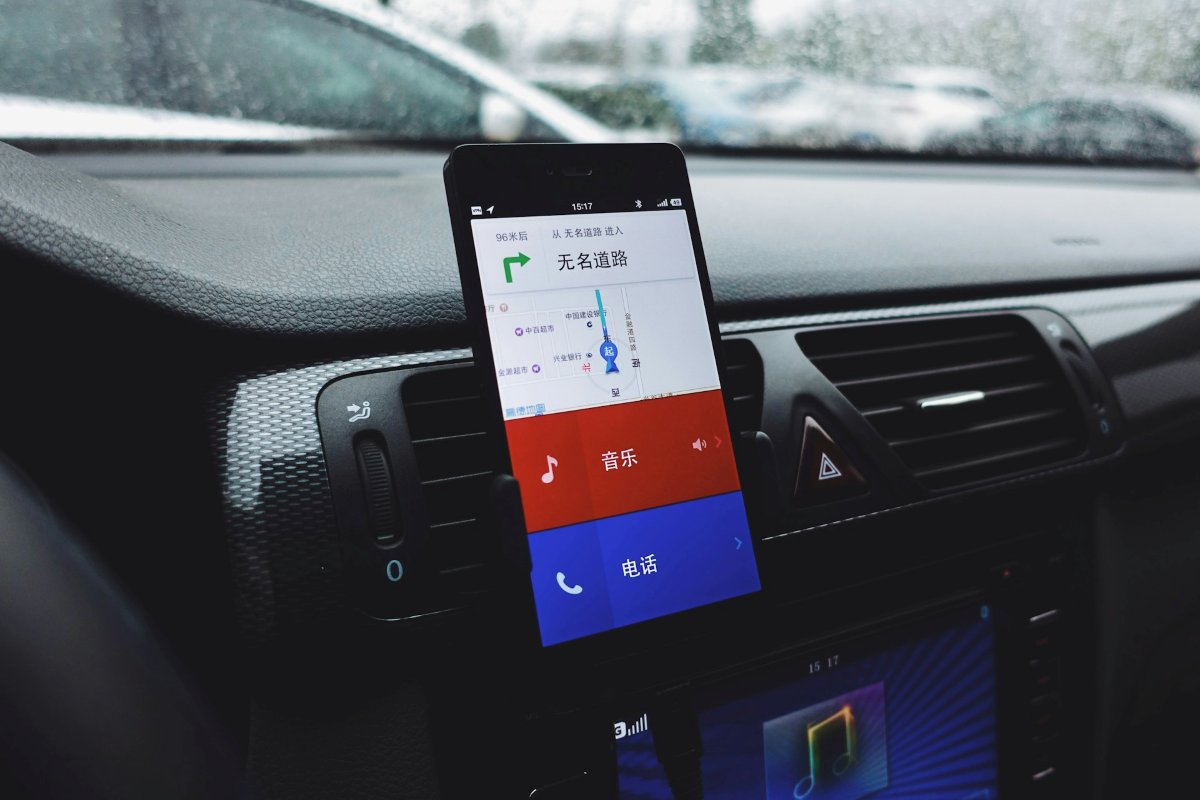
無線接続はWi-FiとBluetoothを同時に使用します。そのため、通り過ぎると 干渉が多いエリア 料金所、送電線、都市部のWi-Fiネットワーク付近では、信号が弱まったり途切れたりすることがよくあります。Android Autoでワイヤレス接続時に接続が途切れるのを防ぐには、次の方法をお試しください。
- バックグラウンドでのWi-Fiスキャンを無効にする: 「設定」→「位置情報」→「位置情報サービス」に進み、Wi-FiネットワークスキャンとBluetoothデバイススキャンをオフにしてください。これにより、運転中にスマートフォンが他のネットワークに接続しようとするのを防ぐことができます。
- Wi-Fiバンドを変更する(お使いの車にこのオプションがある場合): 一部の車では、2.4GHz帯と5GHz帯のどちらかを選択できます。. 5GHz帯は通信速度がはるかに速く、干渉も少ないが、通信範囲は狭い(ただし、車内にいる場合は問題にならない)。
- バックグラウンドデータがオンになっていることを確認してください。 また、スマートフォンのホットスポット機能はオフにしてください。車のWi-Fiネットワークに干渉する可能性があります。
- 車両をスマートフォンのBluetooth接続リストから削除してください。 次に、最初から再リンクして、問題が解決したことを確認してください。
Android Autoでの接続切れを回避する方法:スマートフォンのソフトウェア設定(両方の方法に適用)
時々 オペレーティングシステム自体が、バッテリー消費を抑えるためにAndroid Autoを無効化または非アクティブ化します。 消費電力も少なくなります。しかし、これにより、日常的な使用においてツールが頻繁に不具合を起こす可能性があります。ケーブル接続でも無線接続でも、Android Autoでの接続切れを防ぐための実用的なヒントをいくつかご紹介します。
- Android Autoの省電力機能をオフにする: 設定→アプリ→すべてのアプリを表示に進みます。Android Autoを見つけて、バッテリー(またはバッテリー使用量)をタップし、「制限なし」(または「最適化しない」)を選択します。Googleマップについても同様の手順を実行します。 スポティファイ または、普段お使いの音楽アプリ。
- すべてを最新の状態に保ちます: まず最初に必ずアップデートすべきなのは、Google PlayストアからAndroid Autoアプリを最新バージョンにアップデートすることです。また、サービスセンターやメーカーのウェブサイトで、車のシステムに保留中のアップデートがないかどうかも確認しておくと良いでしょう。
- アプリケーション キャッシュをクリアします。 Android Autoで接続が切断されるのを防ぐには、キャッシュをクリアするだけで十分な場合があります。これを行うには、「設定」→「アプリ」→「Android Auto」→「ストレージ」の順に進み、「キャッシュをクリア」をタップします。
接続に影響を与える可能性のあるもう1つの要因は熱です。電話を抜いたときに電話が非常に熱くなっていることに気づいたら、熱の問題である可能性があります。可能であれば、 携帯電話を直射日光の当たる場所に置かないでくださいシステムは内部部品を保護し、さらなる損傷を防ぐために、負荷の高い接続を遮断するからです。
Android Autoでの接続切れを防ぐための追加のヒント
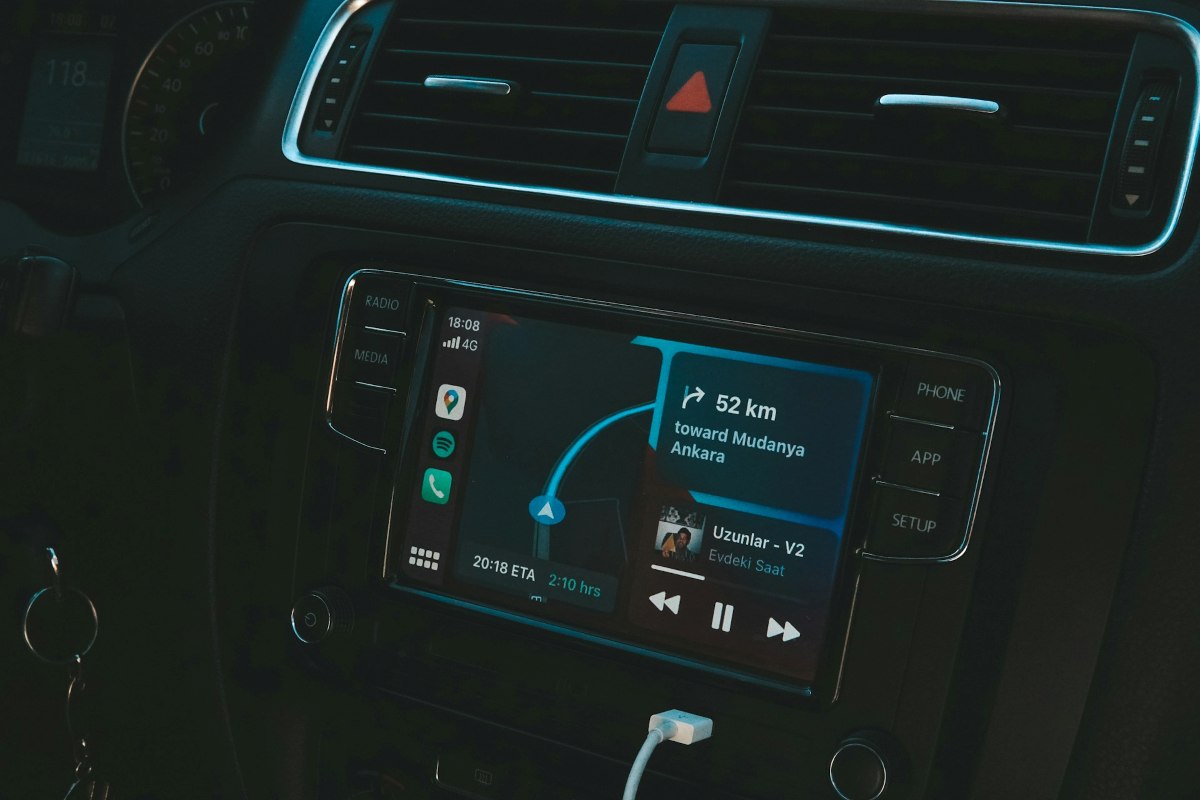
上記で述べたアイデアをすべて実行しても接続が切断される場合は、 あまり一般的ではないが、非常に効果的なテクニックをいくつか紹介しよう。 Android Autoでの接続切れを防ぐには:
- 同乗者にBluetoothをオフにするよう依頼してください。 過去に他の人があなたの車に接続したことがある場合、車のマルチメディアシステムがそれらのユーザーに接続しようとして、利益相反が生じ、あなたの接続が切断される可能性があります。
- 電話機を換気口のグリルに置く: 過熱を防ぐため、スマートフォンを車のエアコンの風が当たるホルダーに入れてください。こうすることで、スマートフォンの温度が快適な状態に保たれ、システムがシャットダウンするのを防ぐことができます。
- 自動起動の設定: スマートフォンのAndroid Autoアプリを開き、「スマートフォンがロックされている状態でAndroid Autoを起動する」オプションを探して有効にします。こうすることで、スマートフォンが完全にロックされていても、車はバックグラウンドデータにアクセスできなくなります。
索引

幼い頃から科学技術全般、特に私たちの生活をより便利で楽しいものにしてくれる進歩に魅了されてきました。最新のニュースやトレンドを常に把握し、自分が使っているデバイスやガジェットに関する経験、意見、ヒントを共有することが大好きです。それがきっかけで、5年ほど前にウェブライターになり、主にAndroidデバイスとWindowsオペレーティングシステムを専門にしています。複雑な概念を分かりやすく説明することで、読者に理解しやすくすることを学んできました。