- Android AutoとAndroid Automotive OSは、異なるデバイスにアプリをインストールします。
- Android Autoでは、互換性のあるアプリがスマートフォンにインストールされます。
- Googleが統合された車では、アプリは専用のPlayストアからダウンロードされます。
- 動画アプリケーション、ゲーム、ウェブブラウジングは、システムがサポートする条件下でのみ動作します。

現代の車のスクリーンでは、ナビゲーション、音楽、メッセージ、充電、エンターテイメントアプリを使用できます。しかし、 車両にアプリをインストールする方法は、必ずしも同じとは限りません。Android Autoを使用するか、Android Automotive OSを搭載した車を使用するかによって、手順は全く異なります。
この違いは、携帯電話にインストールされているアプリの一部がダッシュボードに表示されない理由や、特定の車両に スタンドアロンのPlayストア何かをダウンロードしたり、APKをインストールしようとする前に、その車にどのようなシステムが搭載されているか、またメーカーがどのような制限を設けているかを確認することをお勧めします。

Android AutoとAndroid Automotiveは同じものではありません
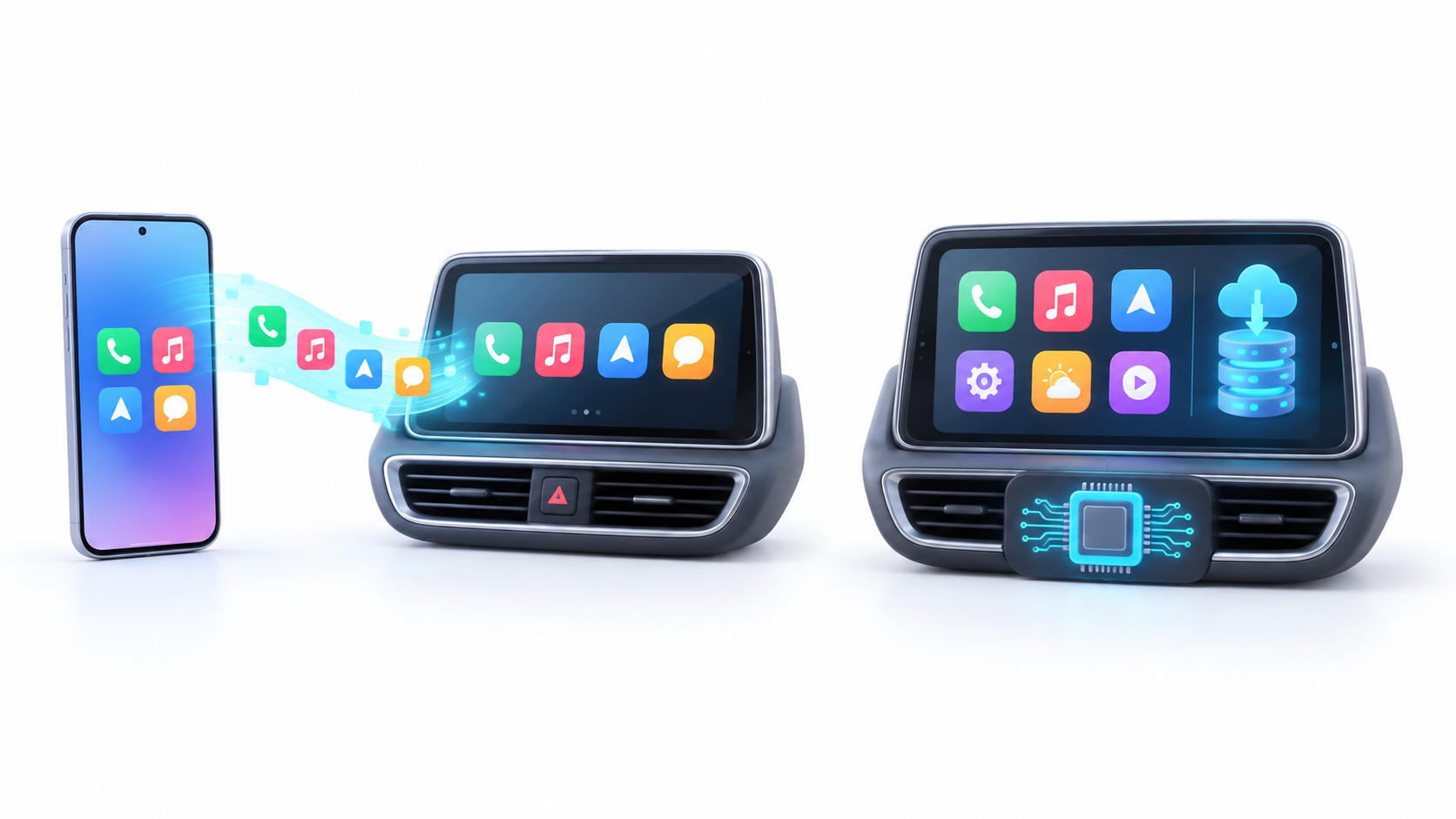
Android Autoは投影プラットフォームです。アプリケーションはデバイスにインストールされ、そこで実行されます。 Androidスマートフォンが接続されました一方、車の画面には運転に適した簡略化されたインターフェースが表示される。
車両にはすべてのアプリの完全なコピーが提供されるわけではありません。Android Autoは、プラットフォームとの連携を前提として設計され、ナビゲーション、オーディオ、メッセージング、通話、天気情報、特定の車両機能など、サポートされているカテゴリに属するアプリのみを表示できます。
一方、Android Automotive OSは 車載システムに直接インストールされたオペレーティングシステム独自のストレージ、プロセッサ、ネットワーク接続、アプリカタログを備えているため、スマートフォンに接続しなくても動作します。
Android Automotive OS を区別することも重要です。 Google統合またはGoogle組み込みメーカーは、Googleマップ、Gemini、Googleサービス、Playストアを含めずにAndroid Automotiveを使用することも可能です。これらのツールが利用できるかどうかは、自動車メーカーが選択した契約内容と構成によって異なります。
1台の車両でAndroid Automotive OSを搭載し、同時にドライバーがAndroid Auto経由でスマートフォンを接続できるようにすることも可能だ。
Android Autoに対応したアプリのインストール方法

Android Autoでは、アプリは スマートフォンのPlayストア車の画面から操作しないでください。正しい手順は以下のとおりです。
- 車両に接続するスマートフォンでGoogle Playストアを開きます。
- Android Autoとの互換性を明記しているアプリを探してください。
- モバイルデバイスにインストールして、初期設定を完了してください。
- スマートフォンをUSBケーブルまたはワイヤレスで車に接続してください。
- Android Autoアプリのランチャーを開き、アイコンが表示されるかどうか確認してください。
Androidにインストールされているすべてのアプリが車内で使用できるわけではありません。Android Autoで利用するには、開発者は専用のエクスペリエンスを作成し、このプラットフォームに定められた技術要件とセキュリティ要件を満たす必要があります。
このため、 通常のアプリをインストールしても、自動的に表示されるわけではありません。 ダッシュボード上で。アプリを複製したり、アイコンを変更したり、すべての電話権限を付与したりしても、解決にはなりません。
互換性のある代替アプリを探すには、Google Playで「Android Auto」を検索するか、ストアで利用可能なカーアプリのコレクションを閲覧してください。互換性のあるおすすめアプリをすべて表示するには、Googleアカウントにログインし、パーソナライズを有効にする必要があります。
アプリの表示順序、表示方法、非表示方法
互換性のあるアプリケーションをインストールした後、それを車両メニューに表示するかどうか、またどの位置に表示するかを選択できます。
携帯電話のメーカーによって手順が若干異なる場合もありますが、通常は次のように設定できます。
- 開く 設定 電話から。
- 検索して選択 Androidオート.
- 入力 アプリケーションメニューをカスタマイズする.
- 表示したいアプリを選択し、非表示にしたいアプリのチェックを外してください。
- アルファベット順またはカスタム順を選択し、アイコンをドラッグして並べ替えます。
アプリをメニューから非表示にしても、アプリがアンインストールされたりデータが削除されたりするわけではありません。単に車の画面に表示されないようにするだけで、アイコンの数を減らし、よく使うツールに簡単にアクセスできるようにするのに役立ちます。
Android Autoにアプリが表示されない場合の対処法
互換性のあるアプリをインストールしたがランチャーに表示されない場合は、まず、アプリが選択されていることを確認してください。 アプリケーションメニューをカスタマイズするまた、一度スマートフォンでアプリを開き、ログインして、必要な権限を付与しておくのも良いでしょう。
Androidは、しばらく使用されていないアプリを自動的に休止状態にする場合があります。この場合、Android Autoからアプリのショートカットが一時的に消えることがあります。これを解決するには、次の手順に従ってください。
- アプリを再度有効化するには、スマートフォンでアプリを開いてください。
- システムがそのアプリケーションを停止済みアプリケーションに含めていないことを確認してください。
- バックグラウンドでの実行を妨げる場合は、バッテリー制限を無効にしてください。
- アプリ、Android Auto、およびGoogle Play開発者サービスをアップデートしてください。
- スマートフォンを車両から切断し、再度ペアリングしてください。
それでも表示されない場合は、インストールされているバージョン、国、使用しているアカウント、または車両システムに互換性がない可能性があります。一部の機能は段階的に展開され、車種によっても異なる場合があります。
Android Automotive OSにアプリをインストールする方法
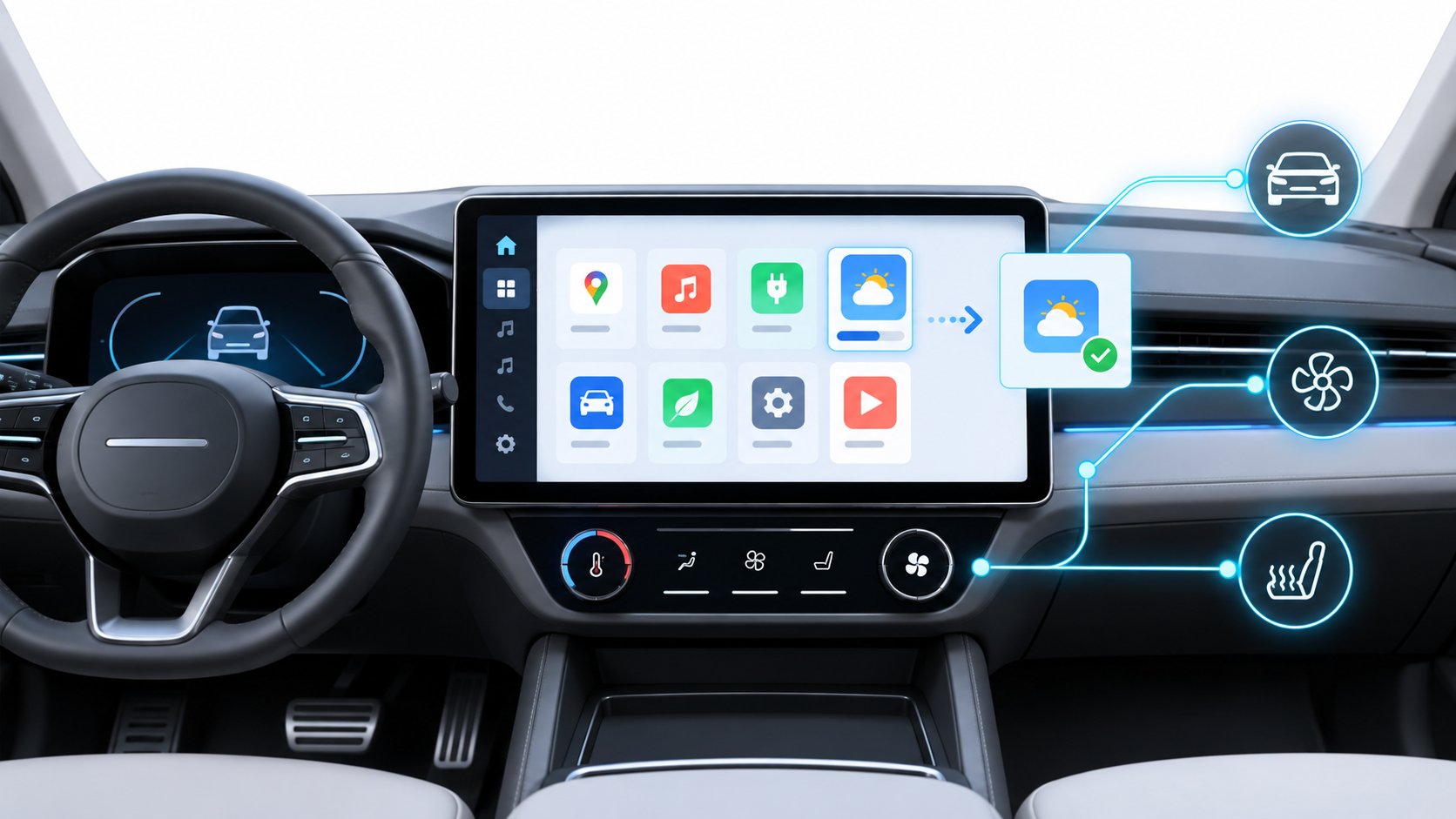
車両がGoogle統合のAndroid Automotive OSを使用している場合、互換性のあるアプリは、 車載Playストア:
- 安全な場所に車を駐車してください。
- インフォテインメントシステムのアプリケーションメニューを開きます。
- 入力 Google Playストア.
- まだログインしていない場合は、Googleアカウントでログインしてください。
- 必要なアプリを見つけましょう。
- プレス インストール ダウンロードが完了するまでお待ちください。
また、スマートフォンやパソコンのPlayストアを使って、アプリが自動車向けバージョンを提供しているかどうかを確認し、対応する車両に送信することもできます。
Android Automotiveのカタログは、スマートフォン向けのカタログよりも規模が小さいです。アプリが検索結果に表示されない場合、通常は次のようなことを意味します... その車種には対応していません。互換性は、ブランド、モデル、国、システムバージョン、および接続プランによって異なる場合があります。
Googleが統合されていないAndroid Automotive搭載車は、メーカーが作成したアプリストアまたは独自のアプリカタログを利用できます。これらの場合は、メーカーの指示に従ってください。
Android Automotiveは、ビデオサービス、ゲーム、ブラウザなど、車が駐車中に使用するように設計された特定のアプリをサポートしています。システムは車両の状態を確認し、 動いていることを検知すると、視覚的な部分を遮断します。.
利用できるかどうかは、車種とアプリによって異なります。Android Automotiveを搭載した車だからといって、必ずしもすべてのエンターテイメントカテゴリに対応しているとは限りません。
Android Autoでは、駐車できるアプリの種類はさらに限られています。対応ゲームは特定のスマートフォン、車種、システムバージョンで動作しますが、スマートフォンからあらゆる動画サービスを自由に投影することはできません。
したがって、YouTube、Prime Video、または標準的なウェブブラウザのようなアプリが、あらゆる画面で動作すると考えるのは賢明ではありません。アプリストアでアプリの掲載情報と、お使いの車両の仕様を確認する必要があります。
Android AutomotiveにAPKファイルをインストールできますか?
Android AutomotiveはAndroidをベースにしていますが、だからといって全ての車でAPKファイルの自由なインストールが許可されているわけではありません。メーカーによっては、不明なソースからのインストールを無効にしたり、開発者向けオプションを非表示にしたり、USBポートをブロックしたり、ADBを制限したりする場合があります。
明示的に許可されている一部のテストシステムや車両では、開発者は開発中に ADB を使用してアプリケーションをインストールできます。ただし、 これは一般ユーザーには推奨されるインストール方法ではありません。 また、アプリケーションが正しく動作することを保証するものでもありません。
APK経由でインストールされたモバイルアプリケーションには、以下のような多くの問題が発生する可能性があります。
- 車の画面からは操作できないインターフェース。
- デバイスの解像度またはアーキテクチャとの互換性の問題。
- 運転に適した操作系が欠如している。
- 音声、ネットワーク接続、またはユーザーアカウントに問題があります。
- 車両が動き出すと自動的にロックされます。
- システムアップデート後に機能が失われる。
システムソフトウェアの変更は、保証、安定性、または一部の接続サービスに影響を与える可能性があります。変更を行う前に、製造元のドキュメントを参照することをお勧めします。
AAADや類似ツールを使用することが推奨されない理由
AAAD、CarStream、その他のユーティリティはAndroid Autoの一部ではなく、Googleによるサポートもありません。これらのユーティリティの目的は、プラットフォームの公式チャネルを通じて配布されていないアプリケーションをインストールまたは有効化することです。
Android Auto、スマートフォン、またはGoogleサービスのアップデート後、これらのアプリの機能が互換性を失う可能性があります。さらに、これらのアプリは外部ソースからのAPKファイルのインストールを必要とし、機密性の高い権限を要求する場合があります。
これらの理由から、これらのツールを使用してインストールされたアプリケーションが車内に表示され、正しく動作し、セキュリティ制限に準拠するという保証はありません。未知のリポジトリから改変版をダウンロードすると、マルウェアをインストールするリスクも高まります。 悪意のあるソフトウェア 電話で。
アプリが公式にサポートされていない場合は、Google Playで入手可能な代替アプリを探すか、開発者が対応版をリリースするまで待つのが最も安全な選択肢です。
運転中の安全上の制限
車載インターフェースは、運転中の注意散漫を軽減するように設計されています。車両が動き出すと消える機能もあれば、シンプルなボタン操作や音声コマンドでのみ操作できる機能もあります。
スペインでは、運転中にナビゲーションシステムやその他の機器を手動で操作すると、 罰金200ユーロと3ポイント減点携帯電話を手に持っていると、減点が6ポイント増加します。
コンテンツが車載スクリーンに表示されている場合でも、これらの制限は適用されます。信号で停車しているからといって、駐車しているとは限りません。動画アプリ、ゲーム、ウェブブラウジング、設定などは、車両が適切に駐車されている場合にのみ使用してください。
適切なチャネルを使用すれば、車にアプリをインストールするのは簡単です。Android Autoの場合はスマートフォンのGoogle Play、Android Automotiveの場合は車両に内蔵されたアプリストアを使用します。プラットフォームを正しく識別することで、互換性のないツールのダウンロード、システムの不必要な変更、モバイルアプリとダッシュボード用に設計されたアプリの混同を防ぐことができます。

索引
