- ロスレスオーディオ(ALAC)は、データを削除することなく、録音本来の忠実度を維持します。
- Apple TV 4Kを有効にするには、アプリケーションメニュー内の画質設定を調整する必要があります。
- ハイレゾロスレスの利点を最大限に活用するには、互換性のあるハードウェアと有線接続が不可欠です。
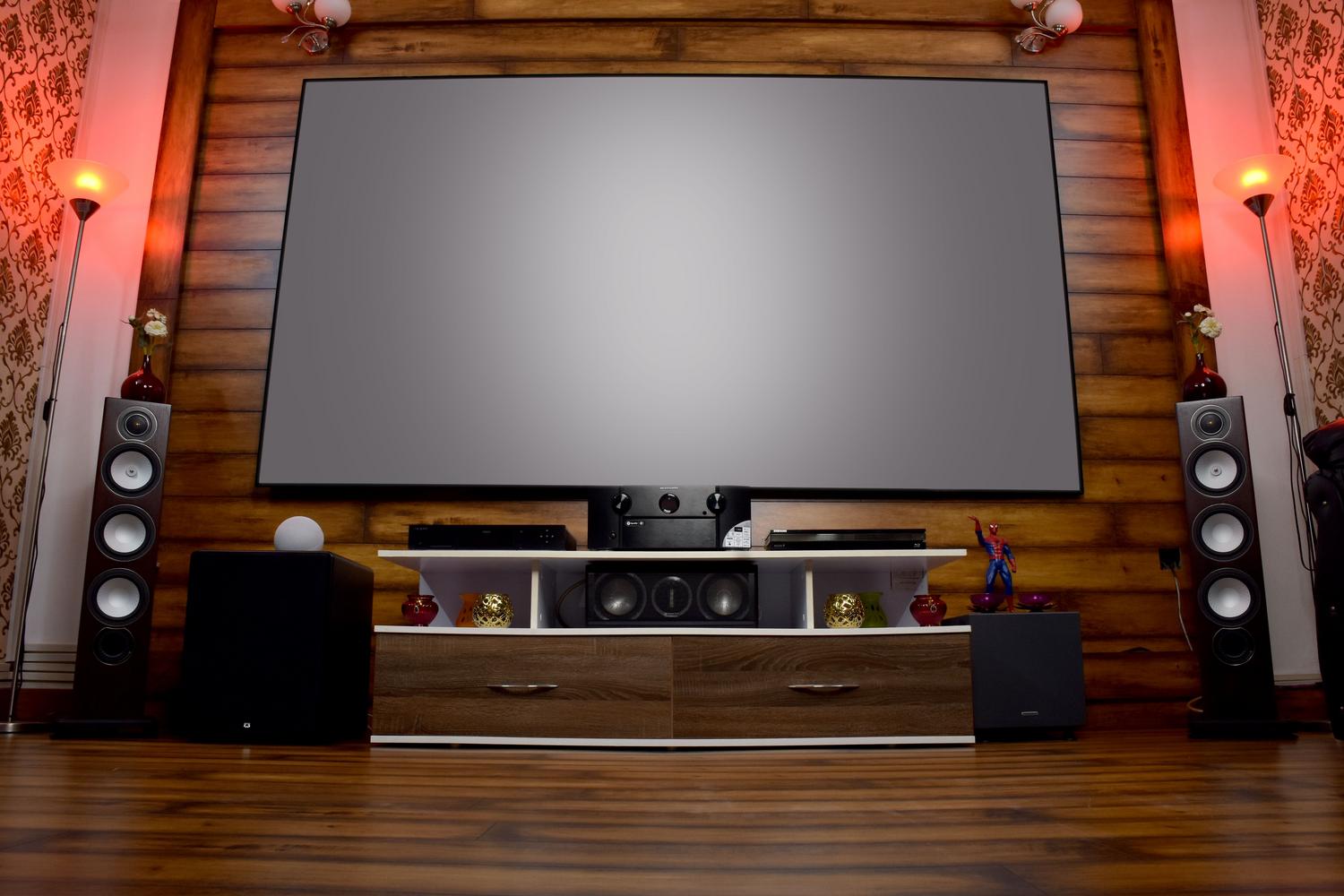
Apple TVでApple Musicのロスレスオーディオを有効にするにはどうすればよいですか?普通の音質では満足せず、リビングルームをレコーディングスタジオのようなサウンドにしたいと考えている方なら、おそらく既にご存知でしょう。 ロスレスオーディオAppleはALACと呼ばれる強力なシステムを実装しており、圧縮によるニュアンスの損失を防ぎ、音楽本来の音を楽しむことができるが、その代償として... より多くのデータを消費する そして収納スペース。
Apple TV は多くの場合、デバイスの真の可能性を制限する標準品質設定でプリインストールされています。したがって、強力なサウンドシステムやハイエンドのサウンドバーをお持ちの場合は、 設定をいくつか微調整する メニューを工夫することで、ただ音楽を聴くのと、まるでバンドが目の前にいるかのような臨場感を味わうのとでは、大きな違いが生まれます。ハードウェアを最大限に活用して、一音たりとも聞き逃さない方法を見ていきましょう。
ロスレスオーディオとハイレゾオーディオとは、具体的にどのようなものですか?
本題に入る前に、品質レベルを区別する必要があります。標準的なロスレスオーディオは、最大で... 24ビット、48kHzこれは従来のストリーミングと比較すると既に大きな飛躍である。一方、 ハイレゾロスレスこれは最高峰であり、最大192kHzに達します。この解像度により、大量の情報をキャプチャし、 より正確な詳細そのため、複製はオリジナルに極めて忠実なものとなっている。
これらの曲を識別するために、Appleは 特定のロスレスアイコン アルバムページと再生画面に表示されます。このロゴが表示されない場合、そのトラックはその形式では利用できないか、 現在の構成 品質を制限している。
Apple TVでロスレスオーディオを有効にする手順
注:この機能はすべてのモデルで利用できるわけではありません。以下のいずれかの条件を満たしている場合にのみ、この機能を有効にできます。 Apple TV 4Kの最新3世代旧型モデルをお使いの場合は、残念ながらこれらのオプションにアクセスできません。まずはリモコンを使って、以下の手順に従ってください。
- メニューを入力してください 設定 メイン画面から。
- 下にスクロールして、次のセクションを見つけてください。 アプリ それを選択します。
- アプリを検索 音楽 アプリケーションの設定内。
- 以下のセクションをご覧ください オーディオ品質「高品質」と表示されている場合は、変更する必要があります。
- そのオプションに進み、次のボックスにチェックを入れます。 ロスレスオーディオ.
これを実行すると、ステータスが「ロスレス」に変わります。これで、デバイスは音楽を再生しようとします。 可能な限り最高の忠実度 システムによって許可されています。
オーディオ愛好家のための技術的考察
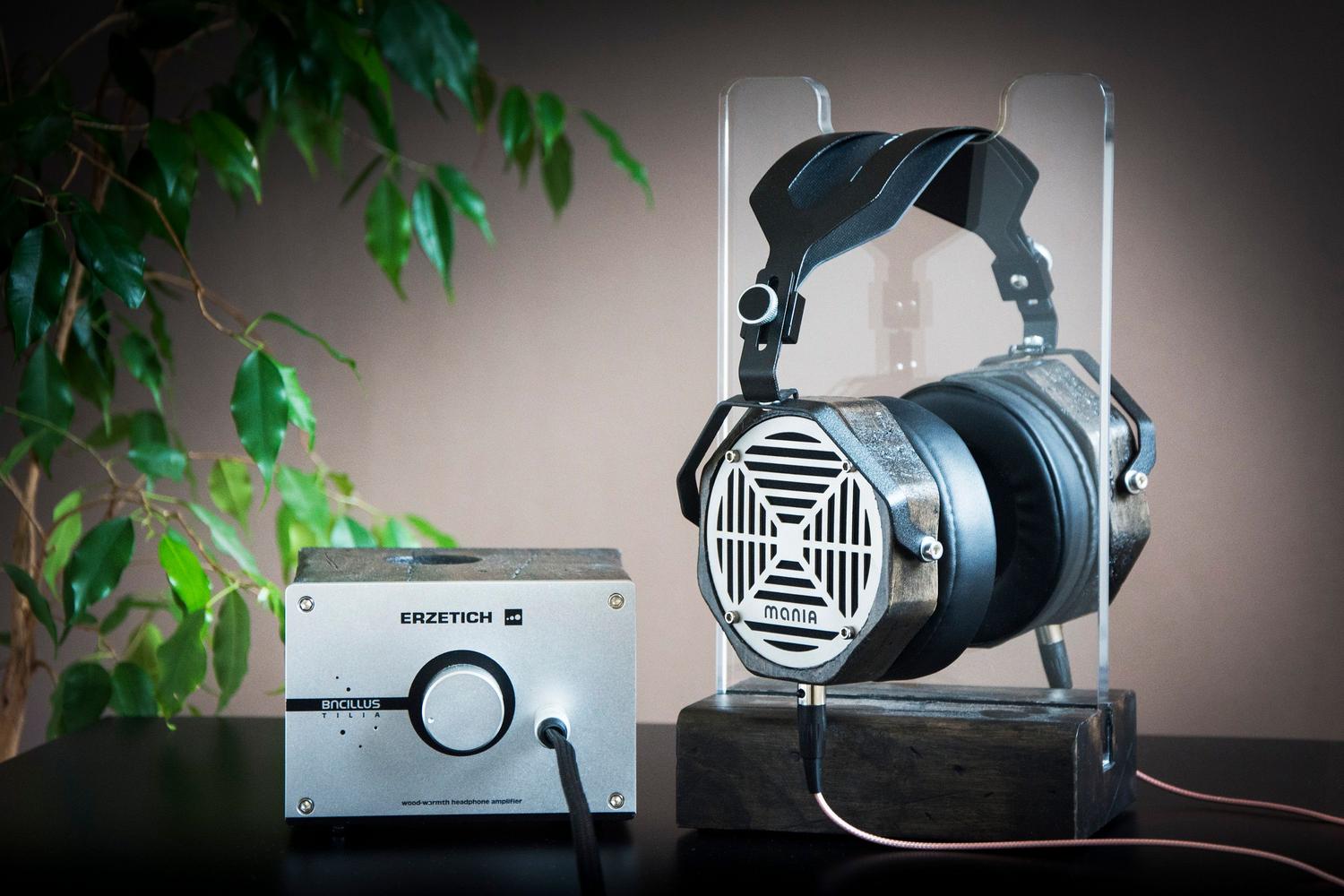
ここから技術的な話になります。オプションを有効にしても、Apple TV 4K は通常、標準のロスレス解像度 (48 kHz) に制限されます。 ハイレゾロスレス物語は変わります。48 kHz を超える素材を再生するには、 HDMI経由の非圧縮LPCM上級ユーザーの中には、音楽設定でオートミックスや連続オーディオ接続(CAC)などの機能を無効にすることを推奨する人もいます。
実際に高解像度を受信していることを確認するには、理想的には Dolby Atmosを無効にする ミュージックアプリ(メインのビデオとオーディオメニューではなく)で、Hi-Res Losslessとラベル付けされたトラックを起動します。互換性のあるレシーバーまたはサウンドバーをお持ちの場合は、 PCMは最大192kHzボーカルの明瞭さと楽器のパンニングに大きな違いがあることに気づくでしょう。
他のデバイスやアクセサリとの互換性
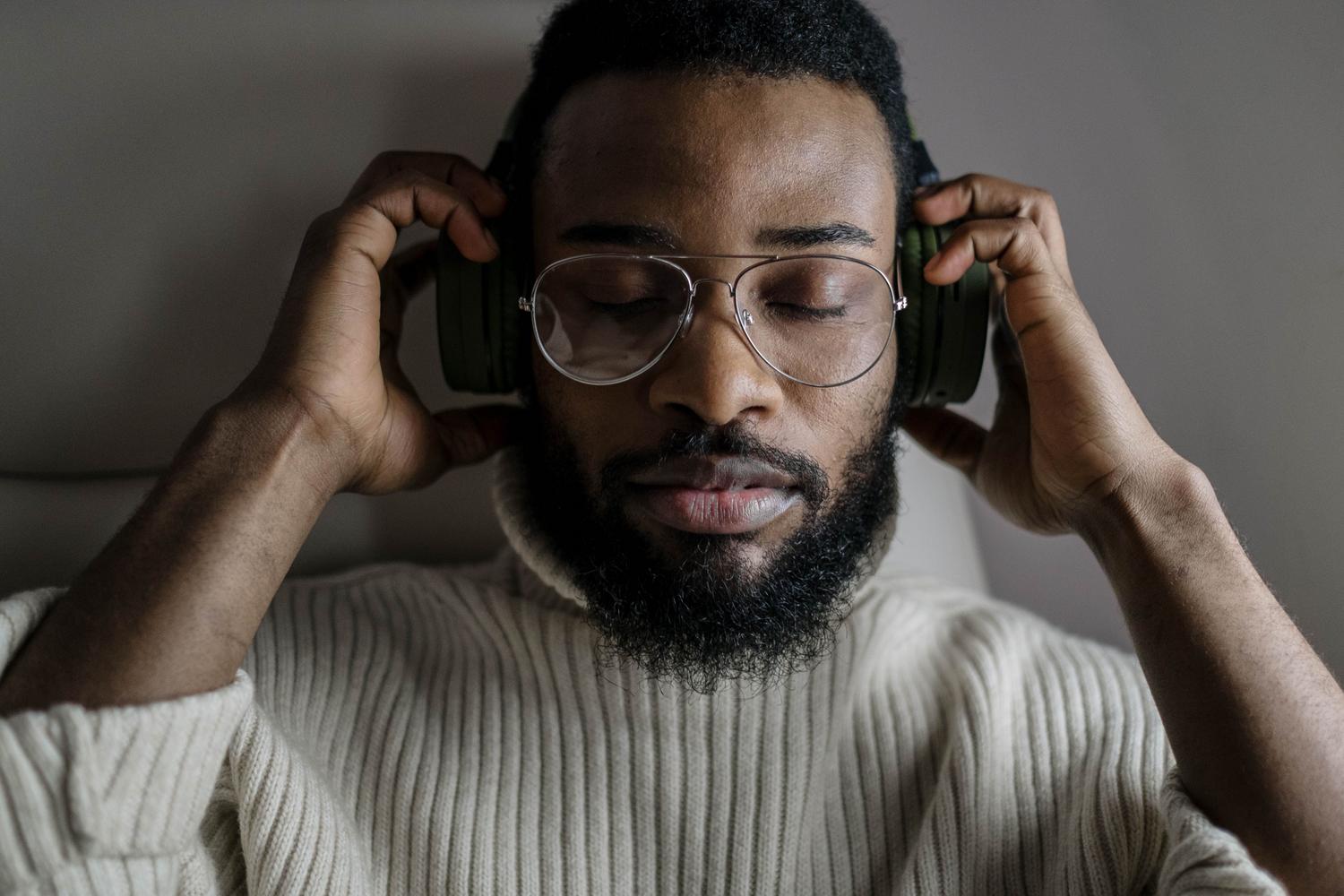
Apple TV以外のデバイスを使用する場合は、エコシステムが異なることに注意してください。iPhone、iPad、またはMacでは、ロスレスオーディオを有効にすることができます。 設定 > 音楽 > 音質しかし、重要な点があります。 Bluetoothはロスレスではない従来のAirPodsやほとんどのワイヤレスヘッドホンはAACコーデックを使用していますが、これは音質は優れているものの、信号を圧縮します。
真のロスレスサウンドを得るには、 有線接続 自己給電型受信機に向かうか、48 kHz を超える場合は外部デジタル - アナログ コンバータ (DAC) を使用します。例外は、 USB-C対応AirPods Max適切なケーブルで機器に接続すれば、ロスレスオーディオが可能になります。
ロスレスオーディオを有効にすると、最新のApple TV 4Kと、そのような周波数を処理できるサウンドシステムがあれば、リビングルームでのサウンド体験が劇的に向上します。アプリメニューで音質を調整することから、Bluetoothの圧縮を避けるために適切な物理接続を使用することまで、目的はオリジナルの録音と耳の間にあるあらゆる障壁を取り除き、途切れることのない安定したデータフローを確保することです。これで、Apple TVでApple Musicのロスレスオーディオを有効にする方法がわかりました。

幼い頃からテクノロジーに熱中。私はこの分野の最新情報を知ること、そして何よりもそれを伝えることが大好きです。だからこそ、私は長年テクノロジーとビデオゲームのウェブサイトでのコミュニケーションに専念してきました。 Android、Windows、MacOS、iOS、Nintendo、またはその他の思いついた関連トピックについて書いているのを見つけることができます。