- AutoHotkey を使用すると、単純なデスクトップ タスクから複雑な管理ワークフローまですべてを自動化するショートカット、ホットストリング、スクリプトを作成できます。
- 最も生産性の高い使用例には、テキスト拡張、アプリケーション制御、ウィンドウおよび Web 検索、自動クリップボードおよび日付処理などがあります。
- AHK は軽量かつ無料で、あらゆる Windows ソフトウェアと統合できるため、オフィス、コンサルタント、毎日多くのアクションを繰り返す集中的なユーザーに最適です。
- 最大の課題は高度なスクリプトと移植性にありますが、適切なプラクティスとドキュメントがあれば、信頼性が高く耐久性のある自動化を展開できます。

自動化する AutoHotkey 様々なタスクを実行するために、スクリプトはWindows PCを最大限に活用するための最も強力なツールの一つとなっています。しかも、費用をかけずに、また、巨大なエンタープライズソフトウェアをインストールすることなく。メール、スプレッドシート、Webフォーム、あるいは管理プログラムを操作して日々を過ごしているなら、おそらく同じクリックやキー入力を何度も繰り返しているのではないでしょうか…そして、それらはすべてスクリプトに委任することができます。
AutoHotkey(AHK)は 軽量スクリプト言語AHKはオープンソースツールで、あらゆるユーザー(プログラマーでなくても)がキーボードショートカット、テキスト拡張、そしてアプリケーション、ウィンドウ、ファイル、クリップボード、ブラウザ、さらにはスペイン税務署(AEAT)のようなウェブサイトを制御する複雑な自動化を作成できるように設計されています。この記事では、非常にシンプルなケースから、多くのコンサルティング会社やオフィスで既に日常的に使用されている高度なワークフローまで、AHKを使って生産性を向上させるあらゆる方法を解説します。
AutoHotkey とは何ですか? なぜ生産性向上に役立つのですか?
AutoHotkeyは スクリプトを作成して実行するためのツール Windows の場合。スクリプトは、拡張子 . を持つ単純なテキスト ファイルです。 .ahk 命令が含まれているもの: 特定のキーを押すことで実行されるキーボード ショートカット、ウィンドウを操作する機能、テキストを入力するコマンド、マウスを動かすコマンド、プログラムや Web ページを開くコマンドなど。
各スクリプトには複数の 「ホットキー」と「ホットストリング」ホットキーとは、アクションをトリガーするキーボードショートカットです(例: Ctrl+Alt+M メールを書くときに使用します。ホットストリングとは、入力すると別の文字列になる短縮文字列です(例えば、 mimensaje1 複数のスクリプトを別々に保存したり、すべてを1つのマスターファイルにまとめたりすることができます。 AutoHotkey.ahk.
メインファイルをドキュメントフォルダに保存し、Windows起動時にAHKが開くように設定すれば、PCの電源を入れた瞬間からすべてのショートカットが利用可能になります。これらのスクリプトは非常に軽量で、1つあたり約2MBのRAMを使用するため、複数のスクリプトを実行しても影響はほとんどありません。
AHK スクリプトの基本的なインストールと最初の手順
AutoHotkeyの自動化を始めるには、 descargar el instalador 公式サイト(autohotkey.com)からダウンロードし、デフォルト設定でインストールしてください。そこから、拡張子が .ahk インタープリターと関連付けられ、ダブルクリックで実行されます。
最初のスクリプトを作成する それは次のように簡単です:
- 任意のフォルダを右クリックします。
- Selecciona «Nuevo».
- 「テキストドキュメント」を選択し、名前を次のように変更します。
productividad.ahk(拡張子が .txt ではなく .ahk であることを確認してください)、お気に入りのエディター (メモ帳自体でも問題ありません) で編集します。
AutoHotkeyにおける「Hello world」の典型的な例 これは、キーの組み合わせが押されたときにメッセージボックスを表示するというものです。例えば、次のように設定できます。 Ctrl+Shift+Alt+U ポップアップメッセージを表示します。
例: ^+!U:: ; ctrl + shift + alt + U
MsgBox, 0, Hola, Soy AutoHotkey, Aquí empieza la magia
return
La sintaxis 修飾キーは非常に簡単です: ^ それはコントロールだ、 + シフトです、 ! Altであり、 # それはWindowsキーです。二重コロンです。 :: ショートカットに関連付けられたコードブロックの開始を示します。 return これで終了です。これで、文字通り任意のキーの組み合わせを任意のアクションにマッピングできるようになります。
高度なローカル自動化
AutoHotkeyが本当に輝くのは 実際の作業プロセスを自動化するこれは単なる個別のトリックではありません。オフィスや税務コンサルティング会社では、手作業では面倒なプロセスをスピードアップするために活用されています。例えば、ローカルプログラムからの文書作成、Webプラットフォームへのファイルのアップロード、デジタル証明書による本人確認、関連文書のアーカイブ化などです。
非常にわかりやすい例は AEATへのフォームと宣言の提出従来、手動のプロセスは次のようなものでした。会計ソフトウェアを開き、フォーム ファイルを生成し、税務署の Web サイトにアクセスし、適切なデジタル証明書を選択し、ファイルをアップロードして署名し、領収書を対応するクライアントのフォルダーに保存します。
AutoHotkeyを使えばこれらすべてを連鎖させることができる 単一の流れスクリプトはローカルプログラムを起動し、ショートカットとクリック操作を模倣してメニューを操作し、ファイルを生成し、ブラウザを開いてAEAT URLにアクセスし、クライアントのデジタル証明書を選択し、ファイルをアップロードし、受信を待ち、適切なローカルの場所に保存し、結果を記録します。ユーザーにとっての「タスク」は、ショートカットまたはボタンを押すだけになります。
その結果、多くのクライアントと定期的なモデルが存在する環境では、 大幅な時間の節約と人的ミスの大幅な削減 (間違った証明書の選択、間違ったファイルのアップロード、領収書の保存忘れなど)。ここでは、非常に軽量なツール上に構築された「本格的な」自動化について既にお話ししています。
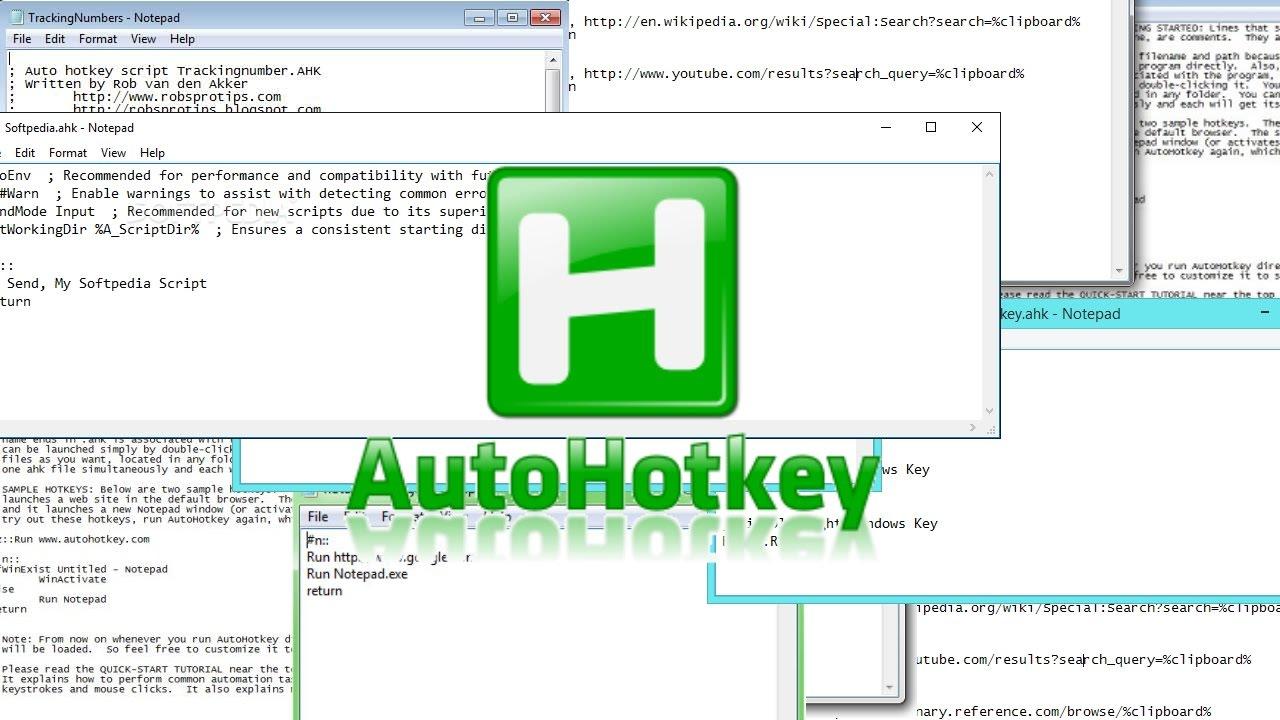
日々の生産性向上のための AutoHotkey の使用例
AHKを初めて使う場合、最も実用的なのは シンプルな自動化から始める 1日に数回使ってみてください。そうすれば言語の使い方が理解できるだけでなく、毎日の時間を節約できます。そこから、より高度な学習へと進んでください。 A 以下に、いくつかの非常に一般的な使用例の概要を示します。
ショートカットでウェブページを開いたり検索を実行したりします
AutoHotkeyの最も直接的な用途の1つは 特定のウェブサイトを開く 便利なキーボードショートカットをご利用ください。例えば、タスクマネージャー、ERP、イントラネット、税務署のウェブサイト、ニュースポータルなどを起動できます。
Ctrl+Shift+Gでお気に入りのサイトを開きたいとしますホットキーは次のようになります。
ショートカット: ^+g::Run "https://www.tusitiofavorito.com"
return
ご希望の場合は ファンクションキー組み合わせを変えるだけです。例えば、 F2 のようになります F2::Run "https://www.tusitiofavorito.com"修飾語と組み合わせることもできます(#F2 (例: Windows の場合は + F2)。
もう一つの非常に便利なバリエーションは すでにコピーしたテキストをGoogleで検索する クリップボードに保存されます。任意の用語をコピーし、ブラウザを開いて貼り付ける代わりに、ショートカットを押すだけで完了です。
断片: ^+c::
{
Send, ^c
Sleep 50
Run, https://www.google.com/search?q=%clipboard%
Return
}
Windows アプリケーションの実行と制御
AutoHotkeyは自動化が可能 任意のデスクトップアプリケーションを起動する 特定のショートカットに割り当てます。例えば、Windows + Nでメモ帳を開くと、スタートメニューから探すことなく簡単にメモを取ることができます。
Acceso rápido: #n::Run notepad
return
プログラムがシステムPATHにない場合実行ファイルへのフルパスを入力するだけです。例えば "C:\Program Files\TuPrograma\tuapp.exe"この方法では、たとえば電子メールクライアント、IDE、会計ソフトウェア、CRM などをマップできます。
オープニングプログラム以外にも、 AutoHotkeyは内部ショートカットを送信できますよくあるパターンとしては、気に入らないキーの組み合わせを、より使いやすい別のキーの組み合わせに割り当て直し、元のキーを背景に追いやるというものがあります。例えば、 Ctrl+Q 実際に使用するタスクマネージャーを開くには Ctrl+Shift+Esc:
再マッピング: ^q::
Send ^+{Esc} ; envía Ctrl+Shift+Esc
return
Esto te permite 独自のキーボードを「標準化」する 各アプリケーションには独自のショートカットがありますが、特定のキーボード ジェスチャで常に「検索を開く」、「新しいタスクを作成する」、「クライアントを登録する」などのアクションを実行するように指定することができ、AHK はそれを各プログラムに必要なアクションに変換します。
音量、ウィンドウ、その他のシステム機能のグローバル制御
キーボードにマルチメディア キーがない場合、またはより細かい制御が必要な場合は、AutoHotkey を使用するとそれが可能になります。音量、ミュート、明るさなどを無視します。 手元にある鍵に。典型的な例:
Multimedia: +NumpadAdd:: Send {Volume_Up}
+NumpadSub:: Send {Volume_Down}
Break::Send {Volume_Mute}
return
このスクリプトでは、Shift+Numキーで音量を上げ、Shift+Decreaseキーで音量を下げ、Pauseキーでミュートを切り替えます。ノートパソコンのファンクションキーよりも便利なので、多くの人がこのようなマッピングを使用しています。
もう一つの生産性の定番は ウィンドウを常に表示しておく (「常に最前面に表示」)は、メモ、説明書付きのPDFビューア、ビデオ通話会議など、他の作業をしながら常に最前面に表示しておきたい場合に最適です。例えば、アクティブウィンドウでCtrl+Spaceを押すと、次のようになります。
Ventana: ^SPACE:: Winset, Alwaysontop, , A
return
また、 ごみ箱を空にするなどの作業を自動化する ショートカットを使えば、煩わしい確認なしに空にできます。例えば、Windows + Deleteキーを押すとすぐに空になります。
Sistema: #Del::FileRecycleEmpty
return
テキスト拡張:自動修正、テンプレート、そして「マクロの作成」
テキスト拡張(ホットストリング) 電子メール、レポート、サポート応答、法的テンプレート、ビジネス メッセージ、医療メモなど、大量の文書を作成する人にとって、AutoHotkey を自動化することはおそらく最もコスト効率の高い方法です。
ホットストリング スペルミスを自動的に修正します または、短いキーワードを長いテキストに置き換えます。例えば、「greeting」ではなく「out」と入力してしまう場合や、自分のサイト名を間違えてしまう場合などです。
ホットストリング: :*?:salido::saludo
:*?:Genebta::Genbeta
同じ考え方は 大きなテキストブロックを挿入する キーワードを入力するだけです。メールの署名、FAQ、法務文書など、毎回書き直したくないものに最適です。
Plantilla: :*?:mimensaje1::Estimado cliente, le escribo para informarle de que...
また、 特殊文字にはホットストリングを使用する キーボードでは入力できない機能です。例えば、 ++-- プラス/マイナス記号になります。
Símbolo: ; Inserta el símbolo ± al escribir ++--
:*?:++--::±
Si prefieres ホットストリングの代わりにホットキーを使用するたとえば、Alt + “-” を割り当てると、数値の ALT コードを使用せずに、エムダッシュ (—) やその他の Unicode 文字を挿入できます。
キャラクター: !-::Send —
日付、月、時刻、動的テキストを使用した自動化
AHKには以下が含まれます 日付と時刻関数 自動テキスト入力機能と組み合わせることができます。メール、レポート、Excelのセルなどで、今月、前月、またはフォーマットされた日付が必要になることはよくあります。
例えば、現在の月をスペイン語で表示するショートカットを作成するには、 FormatTime 適切な地域設定(たとえば、スペイン語の場合は L0x080a)を使用します。
現在の日付: ; Mes actual con Ctrl+Shift+Alt+F4
^+!F4::
time := a_nowutc
FormatTime, mes, %time%, L0x080a, MMMM
SendInput, %mes%
return
少しの想像力があれば 完全な日付を生成する たとえば、「マドリード、2025 年 10 月 3 日」、タイムスタンプ、「3 月 1 日から 31 日まで」の範囲などを入力することができ、カレンダーを参照したり、先月が 30 日だったか 31 日だったかを考えたりする必要がありません。
Excel、Googleスプレッドシート、クリップボードとの統合
非常に強力な組み合わせは AutoHotkeyをスプレッドシートと組み合わせて使用する として エクセル またはGoogleスプレッドシート。一般的なパターンは、セルをコピーし、AHKでテキストを処理し、変換結果を貼り付けるというものです。これらはすべてショートカットで行います。
実際の例: 前月の名前を現在の月に変更する テキストを含むセル(例えば「9月の売上概要」を「10月の売上概要」に変更するなど)を手動で編集することなく実行できます。次のようなスクリプトを使用できます。
Transformación: ^+!F6::
; mes actual
time := a_nowutc
FormatTime, mes_actual, %time%, L0x080a, MMMM
; mes anterior
date := (A_YYYY . A_MM . "01")
date += -1, days
FormatTime, mes_anterior, %date%, L0x080a, MMMM
; copiar contenido de la celda
Send, ^c
texto_clipboard := Clipboard
; reemplazar mes anterior por mes actual
texto := StrReplace(texto_clipboard, mes_anterior, mes_actual)
Clipboard := texto
; pegar resultado
Send, ^v
return
同じ考え方は他の大量置換にも適用できる: プロジェクト名を変更したり、年を更新したり、クライアント コードを変更したり、クリップボード、AHK テキスト機能、アプリケーションのコピー/貼り付けショートカットを使用してすべて実行できます。
ファイルの整理とデスクトップでの繰り返しタスク
AutoHotkeyは典型的なファイルマネージャーではありませんが、 毎日繰り返す基本的なタスクを自動化する: レポートを特定のフォルダーに移動したり、一連のファイルの名前を明確な構造で変更したり、一日の初めに常に同じドキュメント セットを開いたり、など。
と Run、FileMove、FileCopy、Loopなどのコマンド 1 つのショートカットで、一時フォルダーを消去したり、新しくダウンロードした PDF を各クライアントのフォルダーにアーカイブしたり、新しいファイルのディレクトリ構造を生成したりする小さなロボットを設定できます。
よくあることです AutoHotkeyを自動化してウィンドウ管理を改善する: 画面をタイル状に整理したり、アプリケーションのグループを一度に最大化/最小化したり、ショートカットを使用してウィンドウをモニター間で移動したり、片側で「見失った」ウィンドウをすばやく中央に配置したりします。
En definitiva, マウスとキーボードを使ったほぼすべての反復作業 これは自動化の候補です。問題は、毎日何が時間を奪っているのかを特定し、それをスクリプト内のいくつかのコマンドに変換することです。
スクリプトをWindowsで起動し、コンパイルする方法
AutoHotkeyを本当に活用するには、 起動時に重要なスクリプトが読み込まれることそうすれば、毎朝手動で開けることを覚えておく必要がなくなります。
Windowsの古典的なトリックはスタートアップフォルダを使うことです. Presiona Win+R、書いている shell:startup Enterキーを押します。ログイン時に実行されるプログラムのフォルダが開きます( C:\Users\TuUsuario\AppData\Roaming\Microsoft\Windows\Start Menu\Programs\Startup).
そのフォルダの中に .ahkスクリプトへのショートカットを作成する メイン(スクリプトを右クリック > ショートカットを作成、そしてそのショートカットを切り取ってスタートアップフォルダに貼り付けます)。その後、Windowsを起動するたびにAHKが自動的にそのスクリプトを読み込み、すべてのホットキーが有効になります。
もしよろしければ AutoHotkeyをインストールせずに自動化を別のPCに持ち込むスクリプトを実行ファイルに「コンパイル」できます。.ahkファイルを右クリックし、「スクリプトをコンパイル」を選択するだけです。ファイルが生成されます。 .exe 任意の Windows マシンにコピーして、追加の依存関係なしで実行できるスタンドアロン ソフトウェアです。
このオプションは、 社内ツールを共有する コードに触れない同僚と共同作業する場合や、社内で小規模な自動化プログラムを配布する必要がある場合などです。
よく言った、 AutoHotkey を自動化すると、「通常の」 PC を一種の最適化されたコマンド センターに変えることができます。 キーの組み合わせ一つ一つが、マウスをほとんど動かすことなく、重要なウェブサイトを開いたり、定義済みのテキストを書いたり、デジタル証明書付きの税務書類をアップロードしたりといった便利なタスクをトリガーします。重要なのは、シンプルなスクリプトから始め、最も頻繁に繰り返すプロセスを改良し、真に価値を創造するプロセスに集中しながら、自分に合った自動化のエコシステムを徐々に構築していくことです。

テクノロジーとインターネット問題を専門とする編集者で、さまざまなデジタル メディアで 10 年以上の経験があります。私は、電子商取引、通信、オンライン マーケティング、広告会社で編集者およびコンテンツ作成者として働いてきました。経済、金融、その他の分野のウェブサイトにも執筆しています。私の仕事は私の情熱でもあります。さて、私の記事を通じて、 Tecnobits, 私は、私たちの生活を向上させるために、テクノロジーの世界が私たちに提供するすべてのニュースや新しい機会を毎日調査しようとしています。