
BIOSではセキュアブートが有効になっているのに、Windowsでは無効になっているという状況に陥っていませんか? 実は、このような矛盾は意外とよくあることなのです。問題は、この状態が続く限り、起動可能なシステムを必要とする特定のビデオゲームやその他のアプリケーションを起動できなくなることです。 アンチチートしたがって、このエントリでは このエラーの原因と、それを恒久的に解決する方法をご説明します。.
BIOSではセキュアブートが有効になっているのに、Windowsでは無効になっているのはなぜですか?
セキュアブートは新しい機能ではありませんが、 MicrosoftはこれをWindows 11のインストールに必須の要件とした。それ以来、多くの議論を巻き起こしている。 アクティベートする方法無効化する方法、回避する方法…または、BIOSでセキュアブートが有効になっているのにWindowsで無効になっている場合の対処法。
この最後の点はよくある問題です。コンピューターのBIOS/UEFIに入り、 有効 オプション セキュアブート (セーフブート)して変更を保存します。しかし、システム情報ツールを開くと (msinfo32) Windowsの場合、 セキュアブートが無効になっていることに気づく。 どうしたの?
BIOSアップデート
これが、BIOSでセキュアブートが有効になっているのにWindowsで無効になっている理由の最新の説明です。最近では、 複数のマザーボードメーカーがアップデートをリリースしました ファームウェアレベルでデバイスの不具合が発生している。セキュアブートの問題がそのアップデート適用後に発生したのは偶然ではない。
BIOSではセキュアブートが有効になっていますが、CSMモードのためWindowsでは無効になっています。
これが一番の理由です。レガシーモードまたはCSM(互換性サポートモジュール)は、古いオペレーティングシステムとの互換性を可能にすることを覚えておいてください。しかし、セキュアブートはUEFI専用の最新技術です。そのため、 CSMが有効になっている場合、セキュアブートは自動的に無効になります。BIOSで有効になっていると表示されていても。
BIOSセキュリティキーをユーザーモードではなくセットアップモードで使用する
セキュアブートが機能するには、BIOS は工場出荷時の「キー」またはキー (PK、 KEK、 db と dbx)。しかし、アップデート後 (最近起こったように)、キーの状態は構成モードのままです (セットアップモードユーザーモードの代わりに(ユーザーモード)。 そして 設定モードでは、セキュアブートキーはマザーボードにロードされておらず、アクティブ化もされていません。したがって、Windows はこの機能が無効になっていると解釈します。
BIOSでセキュアブートが有効になっているが、Windowsでは無効になっている場合の解決策
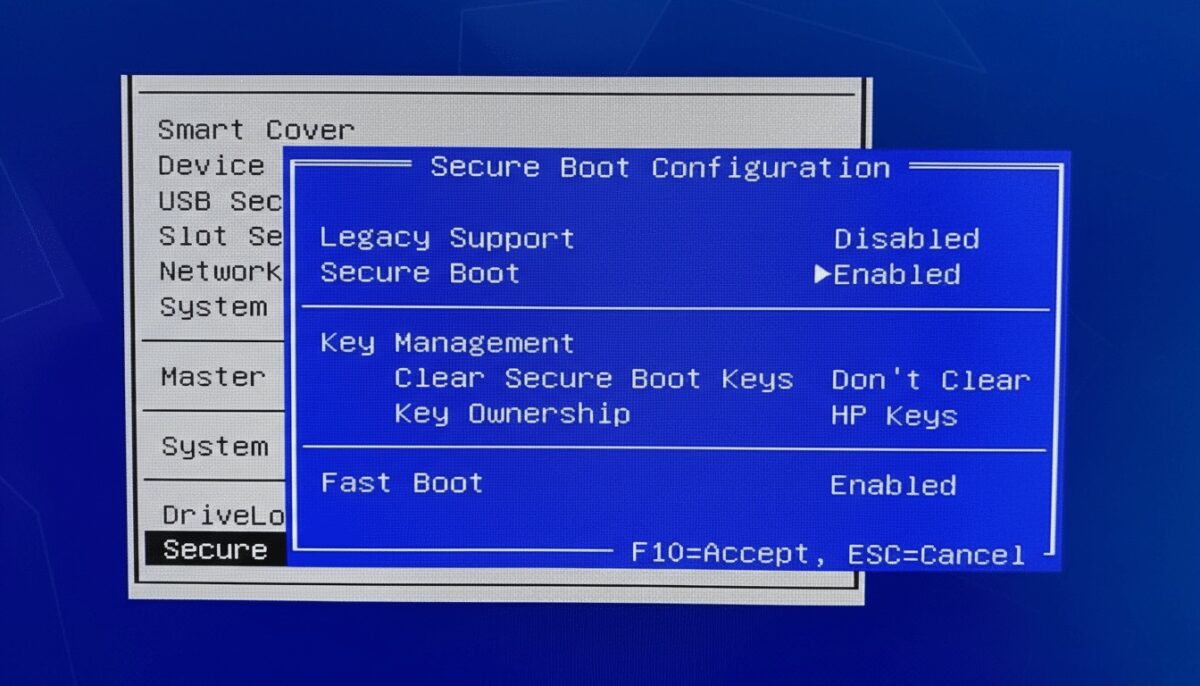
次に、すべての 考えられる解決策 BIOSでセキュアブートが有効になっているが、Windowsで無効になっている場合は、以下の手順を記載されている順序で実行することをお勧めします。
ステップ1:パーティションスタイルを確認し、必要に応じて変更する。
BIOSでセキュアブートが有効になっているのに、Windowsでは無効になっている場合、原因は次のとおりである可能性があります。 Windowsはサポートされていないパーティションスタイルを使用しています。 セキュアブートを使用している場合。この場合、まず以下のチェックを行うことをお勧めします。
- Windowsの検索バーに、 ディスク管理 Enter キーを押します。
- オペレーティングシステムがインストールされているメインディスク(通常はディスク0)を探してください。
- 「ディスク 0」と表示されているボックス(パーティションではなく、一番左にあるボックス)を右クリックして、 プロパティ。
- 「ボリューム」タブを開き、「パーティションスタイル」の行を探してください。
- 言うと GUIDパーティションテーブル(GPT) セキュアブートが機能する場合(機能する場合は、手順2に進みます)。
- 彼が言うなら マスターブートレコード(MBR)セキュアブートを使用するには、ディスクをGPT形式に変換する必要があります。
幸いなことに、今日では ディスクを消去せずにMBRからGPTに変換するいずれにしても、この作業を行う前にバックアップを取っておくことをお勧めします。既にバックアップがある場合は、以下の手順に従ってください。
- 「スタート」をクリックし、「設定」と入力して、「システム」→「回復」に進みます。
- 詳細スタートアップで、「今すぐ再起動」をクリックします。
- トラブルシューティング - 詳細オプション - コマンドプロンプトを選択します。
- コンソールに以下のコマンドを入力してください mbr2gpt /validate /allowFullOS.
- 「検証が正常に完了しました」と表示されたら、変換コマンドを実行してください。 mbr2gpt /convert /allowFullOS.
- 処理が完了したら、PCの電源を切り、手順2に進んでください。
ステップ2. CSMモードを無効にする
ディスクを変換したばかりでも、すでにGPT形式だった場合でも、 BIOSに入る ナットを締め付けるには、以下の手順に従ってください。
- PCを再起動してBIOS/UEFIに入ります。通常は起動時にDeleteキー、F10キー、またはEscキーを押すことで入ることができます。
- オプションを探す CSM (互換性サポートモジュール)、通常はタブにあります。 "ブート" (開始)または "高度な" (高度な)。
- 次に、CSMオプションを無効にします。BIOSによっては、UEFIまたはLegacy/CSMを選択できるブートモードがある場合があります。必ずUEFIのみを選択してください。
- 変更を保存して再起動してください。Windowsに戻ると、セキュアブートの状態が「有効」と表示されるはずです。
ステップ3. 工場出荷時のキーを復元する
前の手順がうまくいかず、BIOS ではセキュア ブートが有効になっているのに Windows では無効になっている場合は、 工場出荷時のキーを復元するこれを試してみてください:
- BIOS に再度アクセスし、セキュア ブート セクションに移動します (通常は "安全" または範囲内 "ブート")。
- 「」という設定を探してください。工場出荷時のキーを復元する», 「デフォルトのセキュアブートキーをインストールする» または類似のもの。
- また、「セキュアブートモード」を変更するオプションが表示される場合もあります。 "カスタム" (カスタマイズ) "標準" (標準)。この値を変更すると、多くの場合、デフォルトキーの再読み込みが強制されます。
- 変更を保存して再起動してください。このプロセス 古いキーを削除して、デフォルトのキーを読み込みます。 マザーボードとマイクロソフトとの連携により、Windowsがセキュアブートを認識できるようになります。
BIOSでセキュアブートが有効になっているが、Windowsでは無効になっている問題:解決済み!
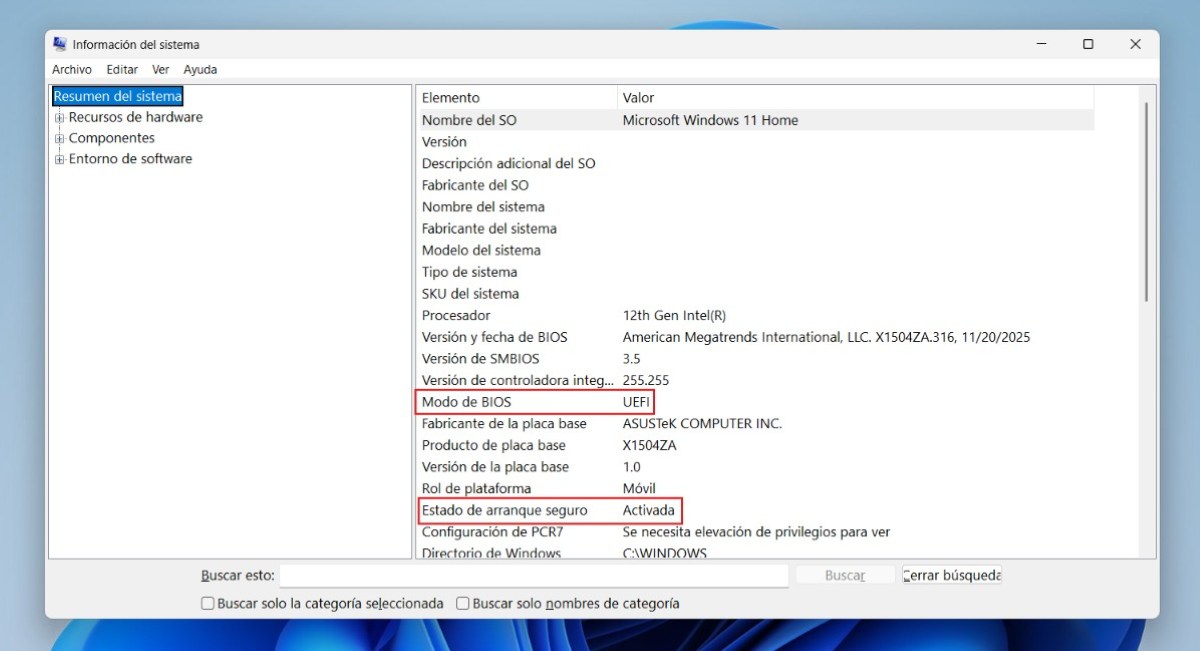
コンピューターが再起動してWindowsが起動したら、BIOSでセキュアブートが有効になっているのにWindowsで無効になっている問題が解決されたかどうかを確認します。 Windows キー + R キーを押し、msinfo32 と入力して Enter キーを押します。システム概要で、次の2行を探してください。
- BIOSモードUEFIと表示されるはずです。
- 安全なスタート状態これで「有効化済み」と表示されるはずです。
作った! BIOSとWindowsがついにセキュアブートで合意したこれでシステムのセキュリティが強化され、セキュアブートを必要とするゲームやアプリも問題なく動作するようになります。
索引

幼い頃から科学技術全般、特に私たちの生活をより便利で楽しいものにしてくれる進歩に魅了されてきました。最新のニュースやトレンドを常に把握し、自分が使っているデバイスやガジェットに関する経験、意見、ヒントを共有することが大好きです。それがきっかけで、5年ほど前にウェブライターになり、主にAndroidデバイスとWindowsオペレーティングシステムを専門にしています。複雑な概念を分かりやすく説明することで、読者に理解しやすくすることを学んできました。