あるデバイスから別のデバイスにインターネットを共有する必要がある場合があります。携帯電話にデータがない場合や、タブレットなどの別のデバイスに接続する必要がある場合があります。今日、 Windows 11 で Bluetooth 経由で PC のインターネット アクセスを共有する方法を説明します。。また、そうする際に考慮すべき重要な点についても説明します。
Windows 11でBluetooth経由でPCのインターネットアクセスを共有する手順
Windows 11でBluetooth経由でPCのインターネットを共有したい場合、まず最初に行う必要があるのは PCにモバイルホットスポットを設定する。このツールをアクティブ化したら、このホットスポットへの接続を必要とするデバイス (タブレット、電話、その他) を接続する必要があります。
実を言うと、私たちはほとんどの場合、Wi-Fi 経由でインターネットを共有しています。ただし、Windows 11でBluetooth経由でPCのインターネットを共有すると、 バッテリーをもう少し節約する その他のリソース 貴重な。そこで、以下ではこれを達成するために必要な詳細な手順を説明します。
モバイルホットスポットを設定する
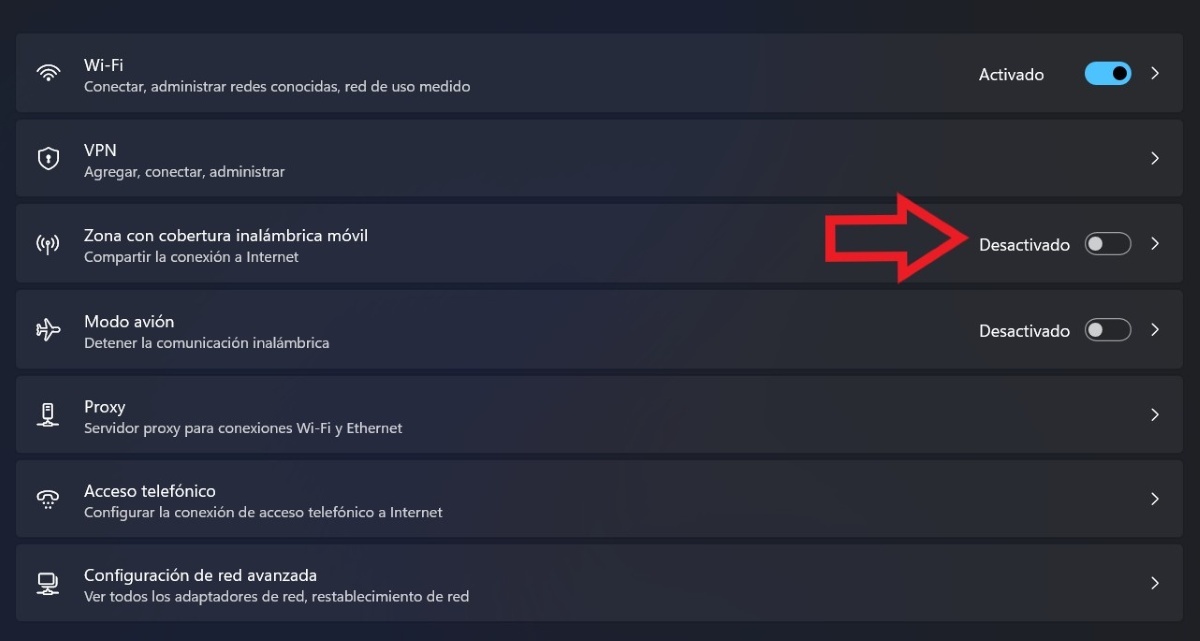
Windows 11でBluetooth経由でPCのインターネットを共有するために最初にすべきことは モバイルホットスポットを設定する。これは、Windows 設定から、またはタスクバーにあるクイック設定グループから実行できます。具体的な手順は以下のとおりです。
- まず、PC がインターネットに接続され、Bluetooth がオンになっていることを確認します。
- 開く コンフィギュレーション (スタートから、または Windows キー + I キーをクリックして)。
- に入る ネットワークとインターネット.
- さて、 モバイルワイヤレスカバレッジエリア.
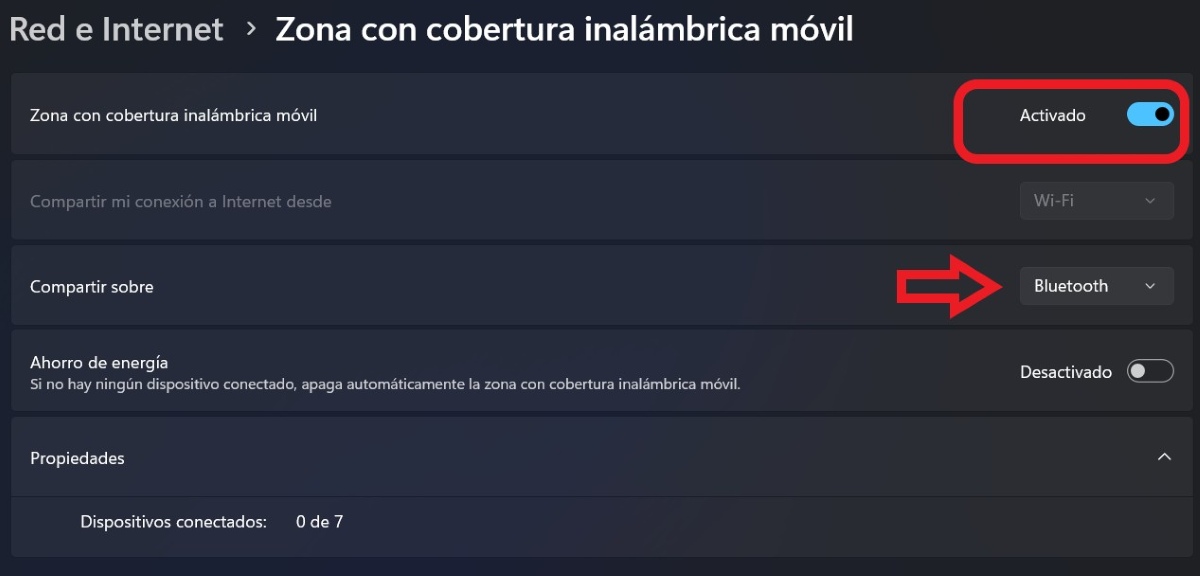
- 矢印を押すと、さらにオプションが開きます。
- 「インターネット接続を共有する元」の下で、共有したいインターネット接続を選択します。
- その後、「シェアする” 選択 Bluetooth これが最初のステップです。
PC で Bluetooth がオンになっていることを確認するだけでなく、他のデバイスでも Bluetooth がオンになっている必要があります。完了したら、 両方のデバイスをリンクまたはペアリングする必要があります Windows 11 で Bluetooth 経由で PC のインターネット アクセスを共有できるようになります。これが完了したら、インターネットを受信するデバイスから次の手順に進みます。
BluetoothデバイスをWi-Fiホットスポットに接続します
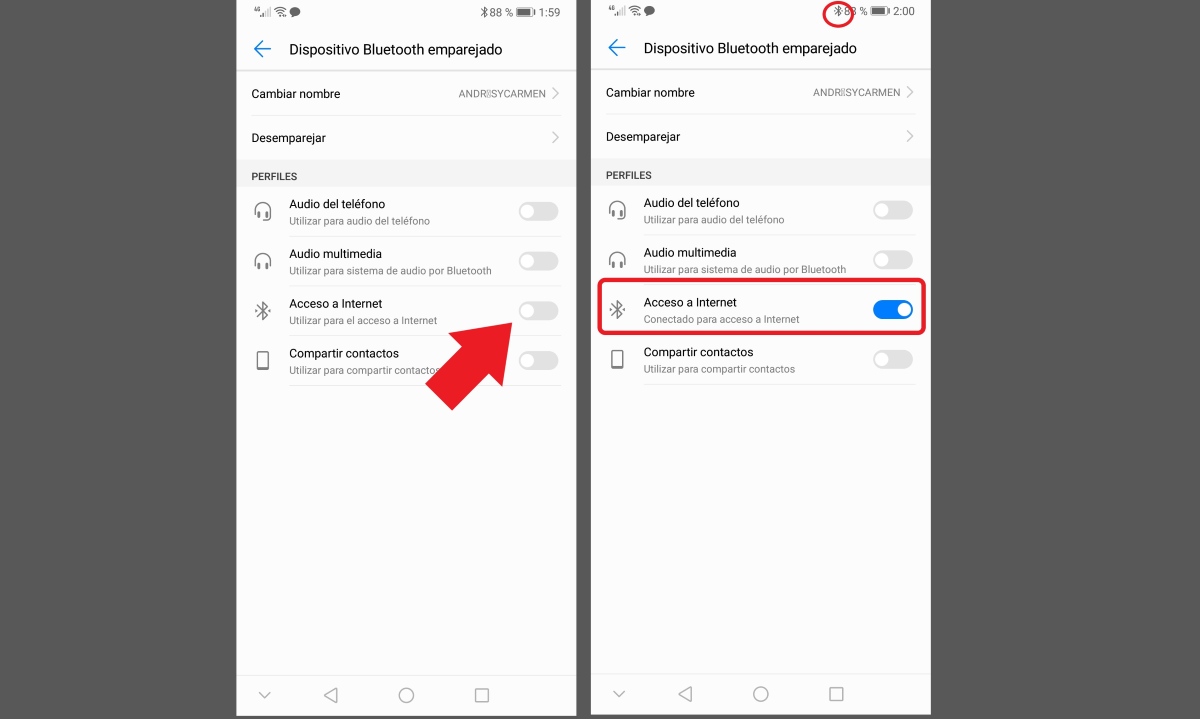
Windows 11でBluetooth経由でPCのインターネットを共有するXNUMX番目の手順は BluetoothデバイスをPCに作成したホットスポットに接続します。これを行うには、次の手順に従います。
- 携帯電話の「設定」に移動します。
- Wi-Fi と Bluetooth、または Bluetooth オプションがあるエントリを選択します。
- 次に、接続するネットワークを見つけて、その横にある 3 つのドット (または小さな矢印) を押して、さらにオプションを開きます。
- そこには「インターネット接続」。スイッチをスライドして起動します。
- 接続が確立されると、携帯電話に「インターネットにアクセスするために接続されました」というメッセージが表示されます。
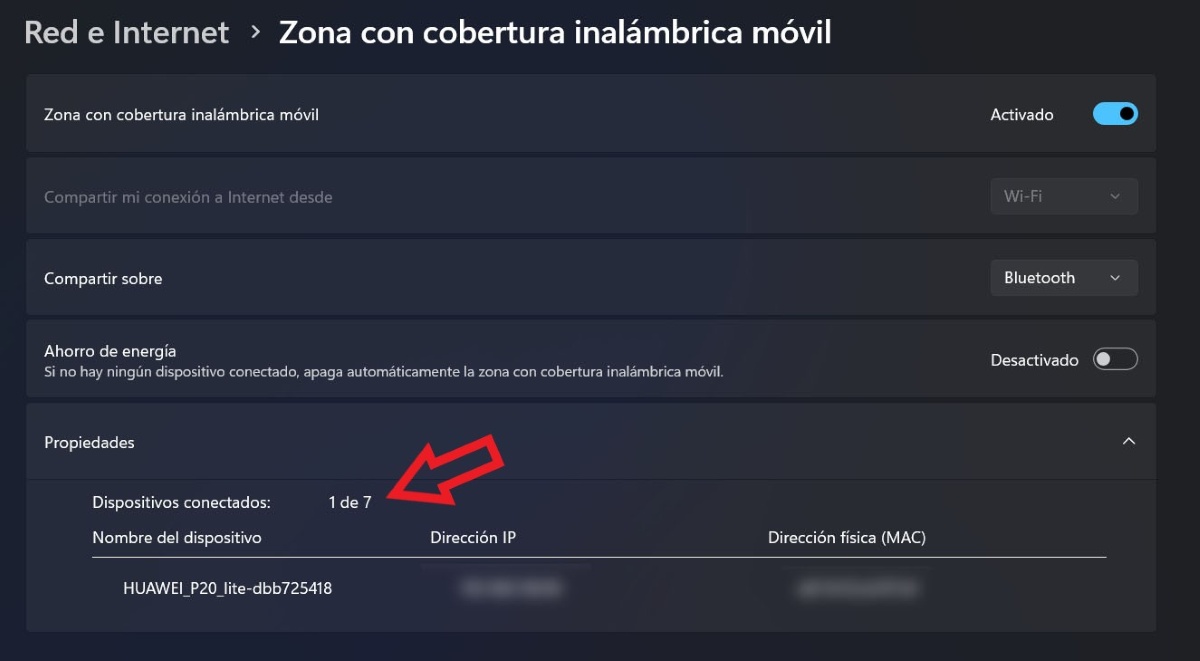
- モバイル ホットスポットのプロパティの「接続されたデバイス」リストに携帯電話または Bluetooth デバイスの名前が表示されている場合は、接続が成功したことを確認します。
- 最後に、Web ページを開くかメッセージを送信して、Windows 11 で Bluetooth 経由で PC のインターネット アクセスを共有できたことを確認したら完了です。
ヒント: Bluetooth経由のインターネット接続をより正確に行うには、 受信デバイスに対して以前に行った他の接続をすべて無効にします。たとえば、Wi-Fi、モバイルデータ、および他のデバイスとの Bluetooth ペアリングを無効にします。こうすることで、Windows 11 PC からのネットワーク ストリーミングを最大限に活用できるようになります。
Windows 11 で Bluetooth 経由で PC のインターネット アクセスを共有するのはいつですか?
あまり頻繁に結び付けられるものではないが、 Bluetooth は今でもデバイス間でインターネットを共有する手段です。。ただし、このテクノロジはインターネットへの接続用ではなく、主に低速データおよびファイル転送用に設計されたものであることに注意する必要があります。
そのため、Bluetooth をトランスポート ルートとして使用してインターネットに接続する方法は、最も効率が悪く、最も高速で、最も一般的な方法の 11 つである可能性があります。ただし、これは実行できない、あるいは利点がないということを意味するものではありません。そのXNUMXつは、Windows XNUMXでBluetooth経由でPCのインターネットを共有すると、 デバイスのバッテリーを節約できます.
これは、 インターネットに接続するための最も速いオプションは、Wi-Fi または USB ケーブル接続です。Bluetooth経由での接続も可能です。ただし、Windows 11 で Bluetooth 経由で PC のインターネット アクセスを共有する場合は、留意すべき点がいくつかあります。
考慮すべき事項
Windows 11でBluetooth経由でPCのインターネットを共有する場合、いくつか重要な点に留意する必要があります。まず、 手順を正確に実行してくださいそうしないと、2 つのデバイスを正常に接続できない可能性があります。
一方、一部のデバイスでは、 参加する パーソナルエリアネットワーク (パン) アクセス ポイントが機能するには。このオプションは、[設定] - [Bluetooth とデバイス] - [その他のデバイス] - [パーソナル エリア ネットワークに参加] (デバイス名の横) にあります。
さらに、次の点を明確にしておく必要がある。 すべてのデバイスではない (少なくともすべての携帯電話ではない) インターネットに接続するオプションがある Bluetooth経由でコンピューターから共有。一部の携帯電話モデルでは、「インターネットアクセス」オプションは利用できません。インターネットへの接続はWi-FiまたはUSB経由でのみ可能です。
しかし、 他のブランドでは問題なく実行できます。。モバイル ホットスポットを設定し、Bluetooth デバイスを接続すると、両方とも正常に接続され、問題なく PC からモバイルにインターネットを共有できます。

私は幼い頃から、科学技術の進歩、特に私たちの生活をより楽に、より楽しくするものに関連するものすべてに非常に興味を持っていました。私は最新のニュースやトレンドを常に把握し、使用している機器やガジェットに関する経験、意見、アドバイスを共有することが大好きです。このことがきっかけで、私は 5 年ちょっと前に、主に Android デバイスと Windows オペレーティング システムに焦点を当てた Web ライターになりました。読者が簡単に理解できるように、複雑なことを簡単な言葉で説明することを学びました。