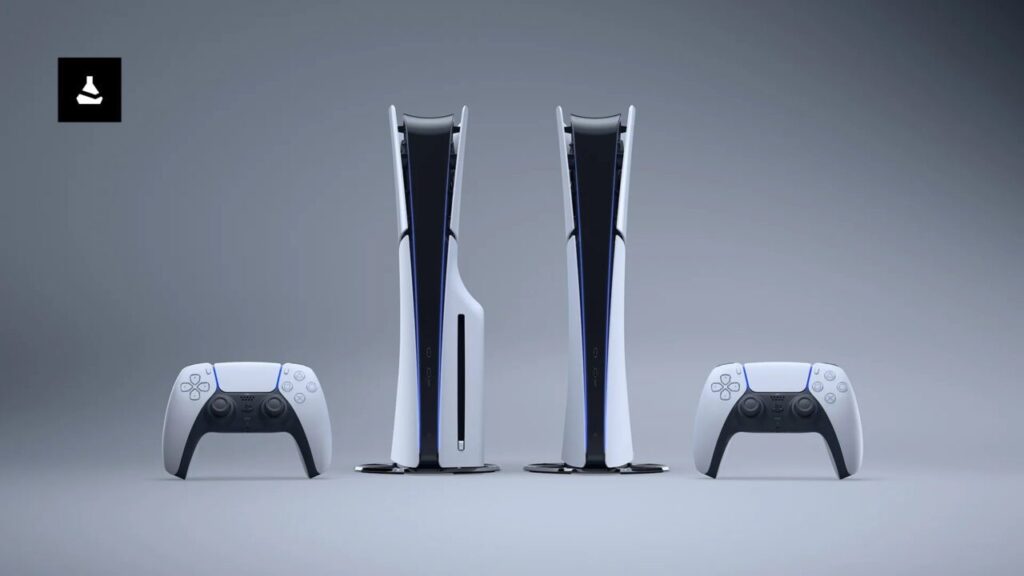
Bluetooth ヘッドフォンを PS5 に接続するにはどうすればよいですか? PlayStation 5 (PS5) はゲームの世界で最も人気のあるゲーム機の 5 つであり、ヘッドフォンを使用するとさらに充実した没入感を提供します。 Bluetooth ヘッドセットを PSXNUMX に接続すると、ゲーム体験が大幅に向上し、サラウンド サウンドを楽しんだり、ゲーム中に友達と戦略的な会話をしたりできるようになります。
ヘッドフォンの接続は複雑に見えるかもしれませんが、実際には非常に簡単なプロセスです。 今日、Bluetooth ヘッドセットを PS5 に接続する方法について話しているのはそのためです。最高の音質でゲームを楽しめるように、段階的にガイドします。疑問を持ったゲーマー向けの記事を見ていきましょう。
Bluetooth ヘッドセットの互換性を確認する
接続を開始する前に、Bluetooth ヘッドセットが PS5 と互換性があることを確認することが重要です。本体は Bluetooth デバイスをサポートしていますが、すべてのモデルが最適に動作するわけではありません。一般的に、 ゲーム専用に設計されたヘッドフォンや USB ドングルが付属するヘッドフォンは、互換性が優れている傾向があります。。また、ヘッドフォンが充電されており、ペアリングの準備ができていることを確認してください。
Bluetooth ヘッドフォンを PS5 に接続する方法に関するこの記事を続ける前に?それを教えてください Tecnobits このチュートリアルなど、他にも興味深いチュートリアルがあります。 PS5でDiscordをリンクする方法.
ヘッドフォンでペアリングモードを有効にする
ほとんどの Bluetooth ヘッドセットにはペアリング モードがあり、PS5 に接続する前にこのモードを有効にする必要があります。 このプロセスはヘッドフォンのメーカーやモデルによって異なりますが、通常は特定のボタンを押し続ける必要があります。 (多くの場合は電源ボタン) LED ライトが点滅するまで。正確な手順については、ヘルメットのユーザーマニュアルを参照してください。一部のヘッドセットでは、ペアリング モードに入る前に電源をオフにする必要がある場合があることに注意してください。
PS5の設定にアクセスする
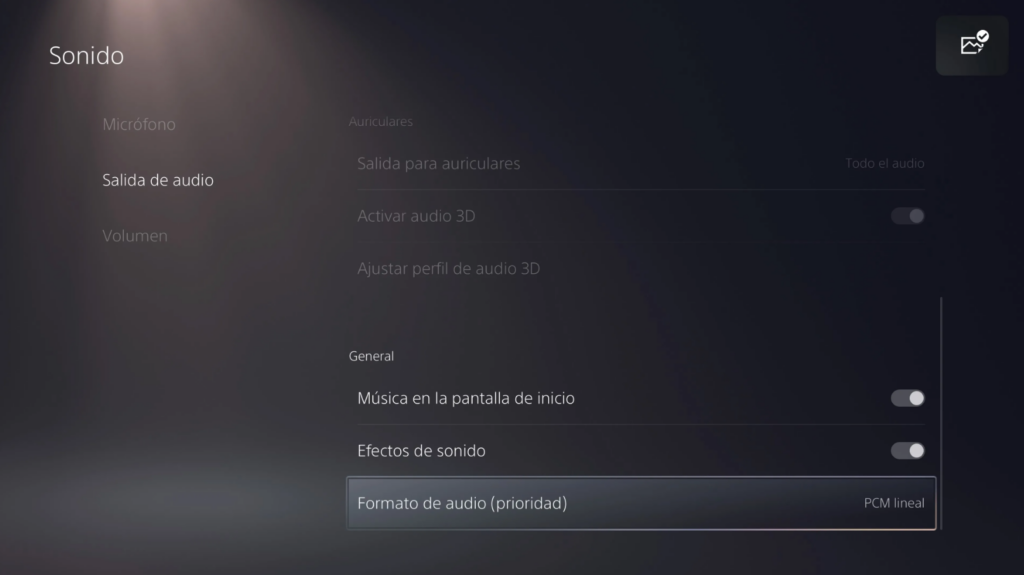
ヘッドセットのペアリング モードを有効にしたら、PS5 に移動します。 コンソールの電源を入れ、メインメニューに移動します。そこから、「設定」アイコンに移動します、メイン画面の右上にあります。中に入ったら、次の手順に従います。
- サウンドを選択します: 「設定」メニュー内で「サウンド」オプションを探します。それをクリックすると、コンソールオーディオに関連するいくつかのオプションが開きます。ここでは、オーディオ出力やマイクの音量などの重要な設定を行うことができます。
- オーディオ出力を選択します: サウンドメニューで、「オーディオ出力」オプションを選択します。ここでサウンドの送信方法を選択できます。デフォルトでは、PS5 はテレビまたは接続されたサウンド システムを通じてオーディオを送信するように設定されている場合があります。これを変更するには、必ず出力を「Bluetooth オーディオ デバイス」に変更してください。
- Bluetooth ヘッドフォンをペアリングします。 「オーディオ出力」オプションの下に、利用可能なデバイスのリストが表示されます。ヘッドフォンがペアリング モードになっていることを確認してください。正しく構成されていれば、このリストに表示されるはずです。
リストから Bluetooth ヘッドフォンを選択し、ペアリングプロセスを開始します。 パスコードの入力を求められた場合は、「0000」または「1234」を試してください。これらは多くの Bluetooth デバイスで共通のコードであるためです。。ヘッドフォンが接続されると、接続が成功したことを確認する通知が画面上に表示されます。
Bluetooth ヘッドフォンを PS5 に接続する方法についてこのガイドを続けますか?次の最終調整を続けます。 ヘッドフォンを接続した後、ゲーム体験を最適化するためにいくつかの調整を行うことをお勧めします。 設定メニューの「サウンド」セクションに戻り、好みに応じて出力音量を調整します。 リスニング体験をさらにカスタマイズしたい場合は、「サウンドバランス」オプションを検討することもできます。ヘッドフォンにマイクが付いており、それを使用したい場合は、オーディオ設定でマイクが有効になっていることを確認してください。これは同じ「サウンド」セクションから実行できます。
Bluetooth ヘッドセットを PS5 に接続するにはどうすればよいですか?トラブルシューティング
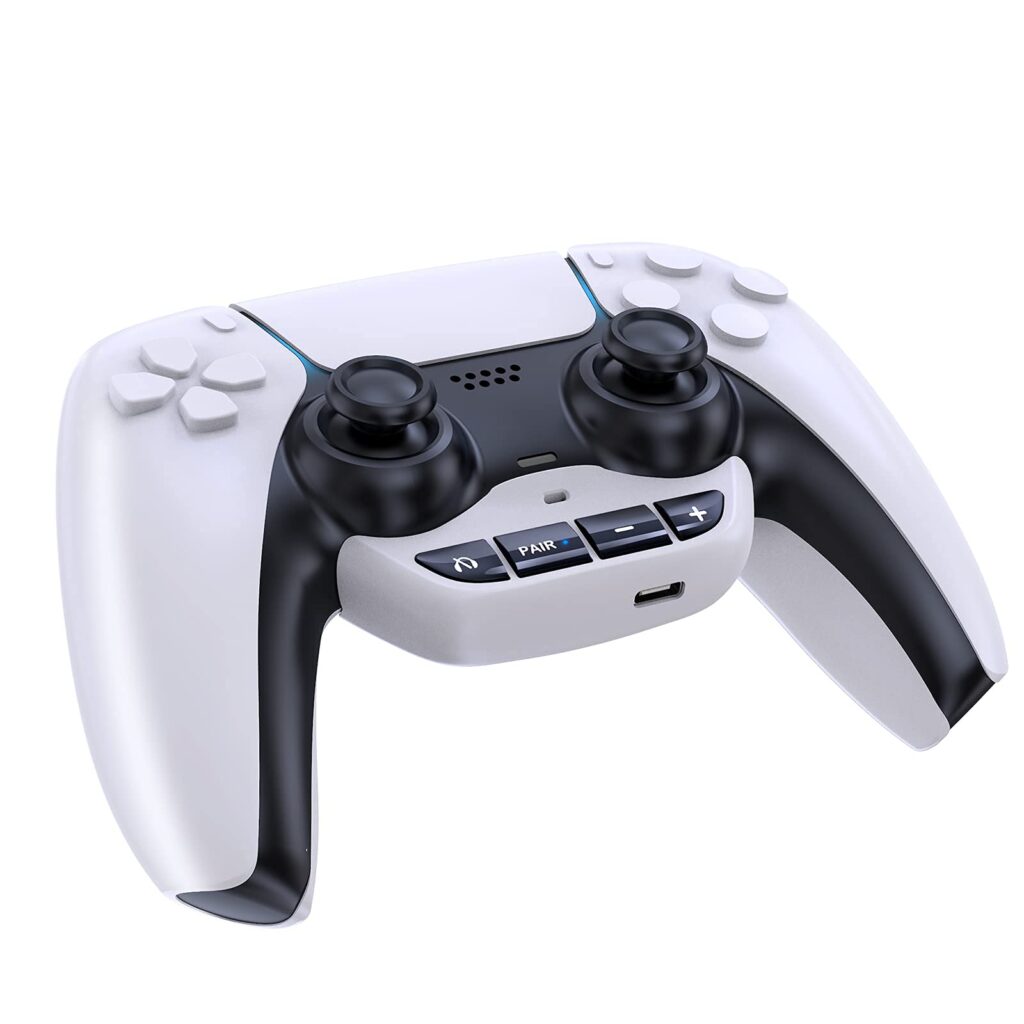
Bluetooth ヘッドフォンの接続で問題が発生した場合は、次のようなことを試すことができます。 両方のデバイスを再起動します。場合によっては、単純な再起動で接続の問題を解決できる場合があります。干渉がないことを確認してください。近くに他の Bluetooth デバイスがある場合、接続に干渉する可能性があります。一時的に接続を解除してみてください。バッテリーをチェックし、ヘッドフォンが十分に充電されていることを確認してください。バッテリーの残量が少ない場合、接続または音声品質に問題が発生する可能性があります。ファームウェアを更新し、PS5 と Bluetooth ヘッドセットの両方に利用可能な最新のソフトウェア アップデートがあることを確認してください。
この記事の結論として、Bluetooth ヘッドセットを PS5 に接続するのは簡単かつ迅速なプロセスであることを強調します。 これらの手順に従うことで、より没入感が高く快適なゲーム体験を楽しむことができるようになります。 音質に加えて、長時間のゲームセッション中のヘッドフォンの快適性も重要であることを忘れないでください。これらのヒントをすべて試してもうまくいかない場合、またはエラーが発生する場合は、次のサイトにアクセスすることをお勧めします。 プレイステーションのテクニカルサポート.
Bluetooth ヘッドセットを PS5 に接続する方法に関するヒントがお役に立てば幸いです。他にご質問がございましたら、遠慮なくここに戻ってください。テクノロジーが私たちに与えてくれるアクセシビリティをお楽しみください。ヘッドフォンを準備し、次の手順に従って、魅力的なゲームの世界に浸ってください。

幼い頃からテクノロジーに熱中。私はこの分野の最新情報を知ること、そして何よりもそれを伝えることが大好きです。だからこそ、私は長年テクノロジーとビデオゲームのウェブサイトでのコミュニケーションに専念してきました。 Android、Windows、MacOS、iOS、Nintendo、またはその他の思いついた関連トピックについて書いているのを見つけることができます。