タスクマネージャーでプロセスの一覧を確認すると、RuntimeBroker.exe というプロセスが特に目に入るかもしれません。これは注目すべきプロセスです。なぜなら、 バックグラウンドでCPUリソースの消費をトリガーしますどうすればいいでしょうか?その答えを見つけるために、RuntimeBrokerとは何か、そしてWindowsでどのように動作するのかについて説明します。
Windows の RuntimeBroker.exe とは何ですか?
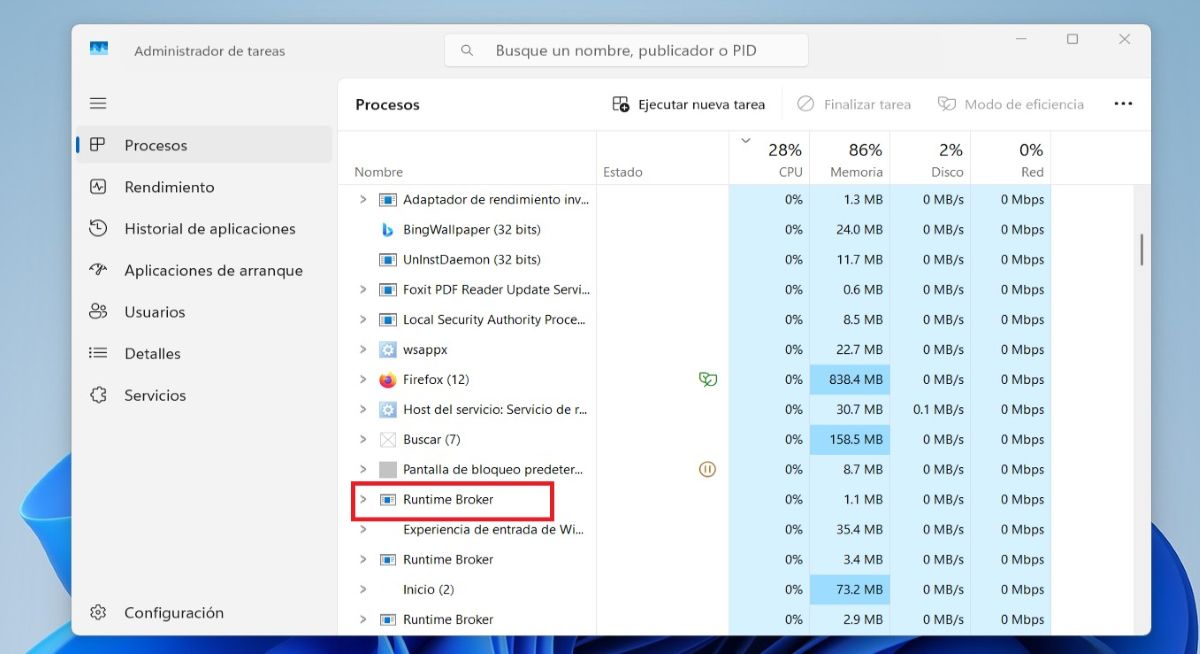
前回の投稿で説明した タスクマネージャーを使用して、速度低下の原因となっているプロセスを特定する方法 Windowsの場合。これは効果的な方法です バックグラウンドで多くのリソースを消費しているアプリケーションを知るしかし、問題が特定のアプリケーションではなく、RuntimeBroker(runtimebroker.exe)というプロセスにある場合はどうすればよいでしょうか?どうすればよいでしょうか?
アクティビティを停止する前に、runtimebroker.exeとは何か、そしてなぜバックグラウンドでCPU使用率を上昇させるのかを理解しておくことをお勧めします。安心のために、RuntimeBroker.exeについて これはWindowsオペレーティングシステムの内部の公式プロセスです。Microsoft は Windows 8 からこれをオペレーティング システムに組み込み、Windows 10 および Windows 11 でも引き続き使用されています。したがって、これはコンピューターに誤ってインストールされたプログラムではなく、ウイルスやデジタル脅威でもありません。
もしそうなら、なぜバックグラウンドでCPUのスロットリングが発生するのでしょうか?この動作は異常です。 通常、runtimebroker.exe はシステム リソースをあまり消費しません。通常は20~40MB程度ですが、実行中は500~700MBにまで増加することがあります。これをより深く理解するために、このプロセスが何をするのか、そしてなぜ重要なのかを見てみましょう。
Windows の RuntimeBroker プロセスの機能は何ですか?
runtimebroker.exe が行うことは の行動を制御する ユニバーサル Windows (UWP) アプリこれらのアプリは、PC、タブレット、Xboxなど、複数のWindowsデバイスで動作するように設計されています。通常はMicrosoft Storeからダウンロードできますが、配信媒体はMicrosoft Storeだけではありません。Netflix、Spotify、Xboxアプリ、PicsArt Photo Studioなどは、ユニバーサルアプリの例です。
RuntimeBrokerはこれらのアプリケーションで何を制御するのでしょうか?基本的には、 許可された以上のことをしないようにするとりわけ、どのユニバーサルアプリがアクティブで、どのような権限が付与されているかを確認します。また、アプリが制限を上書きしていないこと、明示的な同意を得た場合にのみデータやハードウェアにアクセスしていることも確認します。
ご覧のとおり、 runtimebroker.exe は、プライバシーを保護するために非常に重要かつ必要なプロセスです。これは、ユニバーサルアプリの動作を監視する一種の番犬のような役割を果たします。ユニバーサルアプリが本来の機能を逸脱するのを防ぎ、システムの整合性とユーザーデータを保護します。これらは、Windows内でユニバーサルアプリの動作を停止しない十分な理由です。
バックグラウンドで CPU 使用率が急上昇することがあるのはなぜですか?
その性質上、 runtimebroker.exe はバックグラウンドで強制的に実行されます実際、ロープロファイルでは常にアクティブであり、ユニバーサルアプリを起動するとすぐにCPU使用率が急上昇するのは正常です。問題なのは、関連するアプリを閉じた後もプロセスが引き続き急上昇を記録していることです。なぜこのようなことが起こるのでしょうか?
主な理由は別のWindowsの機能、具体的には、 ヒント、コツ、推奨事項のオプションこれもバックグラウンドプロセスであり、実行中にRuntimeBrokerを起動してCPU使用率を増加させる可能性があります。場合によっては、継続的に実行され、利用可能なリソースに不要なオーバーヘッドが生じることもあります。
バックグラウンドでruntimebroker.exeがCPUを急上昇させるもう一つの理由は、 問題のあるアプリケーションでまだ忙しい。 アプリの利用規約が変更され、権限を更新するためにアップデートが必要な可能性があります。あるいは、アクセスが制限されているシステムリソースやデータにアクセスしようとしている可能性があります。
いずれにせよ、問題はRuntimeBrokerではなく、その制御下にあるサービスまたはアプリケーションにあります。したがって、解決策はプロセスを停止することではなく、 競合するアプリやサービスを特定する以下に、RuntimeBroker によるリソースの大量消費を削減するための対策をいくつか示します。
高いruntimebroker.exe使用率を修正する方法
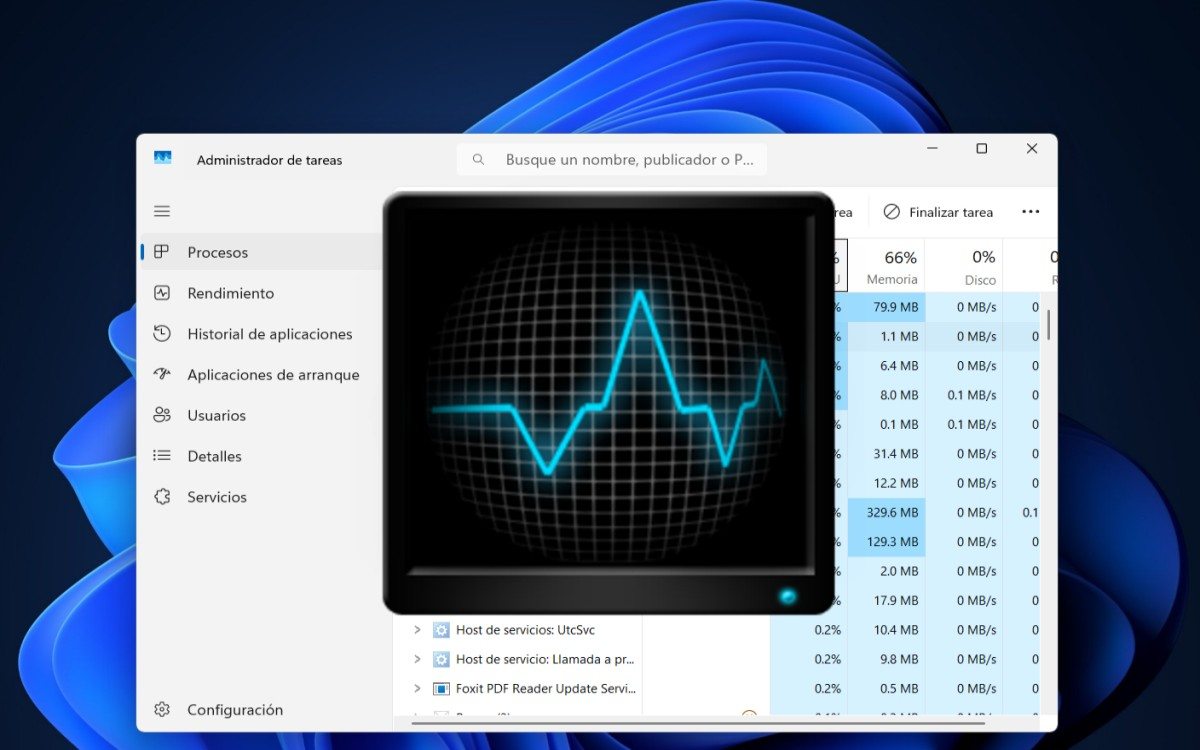
RuntimeBrokerがコンピュータに与える影響を軽減する方法の1つは、 プロセスを完全に停止するこれを行うには、タスクマネージャーを開き、「プロセス」セクションに移動してruntimebroker.exeを右クリックし、「タスクの終了」をクリックします。ただし、この方法では根本的な問題が解決されないため、問題のあるアプリや不要なサービスが原因である可能性があります。代わりに、以下の方法をお試しください。
ユニバーサルアプリがバックグラウンドで実行されないようにする
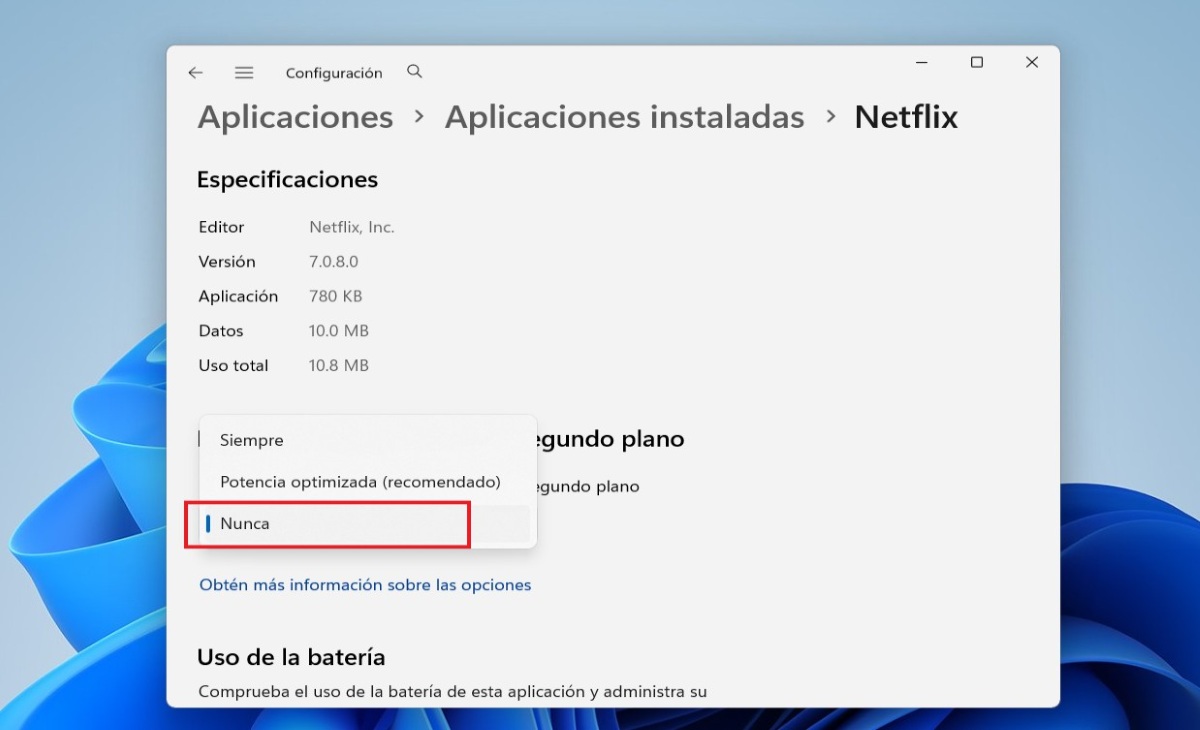
要点だけを述べて ユニバーサルアプリがバックグラウンドで実行されないようにするこの対策により、runtimebroker.exe プロセスがCPUを大量に消費するのを大幅に軽減できます。どうすればいいでしょうか?簡単です。
- クリック コンフィギュレーション – アプリケーション。
- クリックしてください インストール済みのアプリケーション.
- アプリケーションリストで任意のアプリを見つけ、右側の3つの横線メニューをクリックします。コマンドが表示された場合は 詳細オプション、それは普遍的なアプリケーションです。
- 「詳細オプション」をクリックします。
- セクション内 バックグラウンドアプリの権限タブを展開して選択 決して。
- 制限したいすべてのユニバーサル アプリに対してこれを実行します。
ヒント、提案、その他の不要なサービスを無効にする
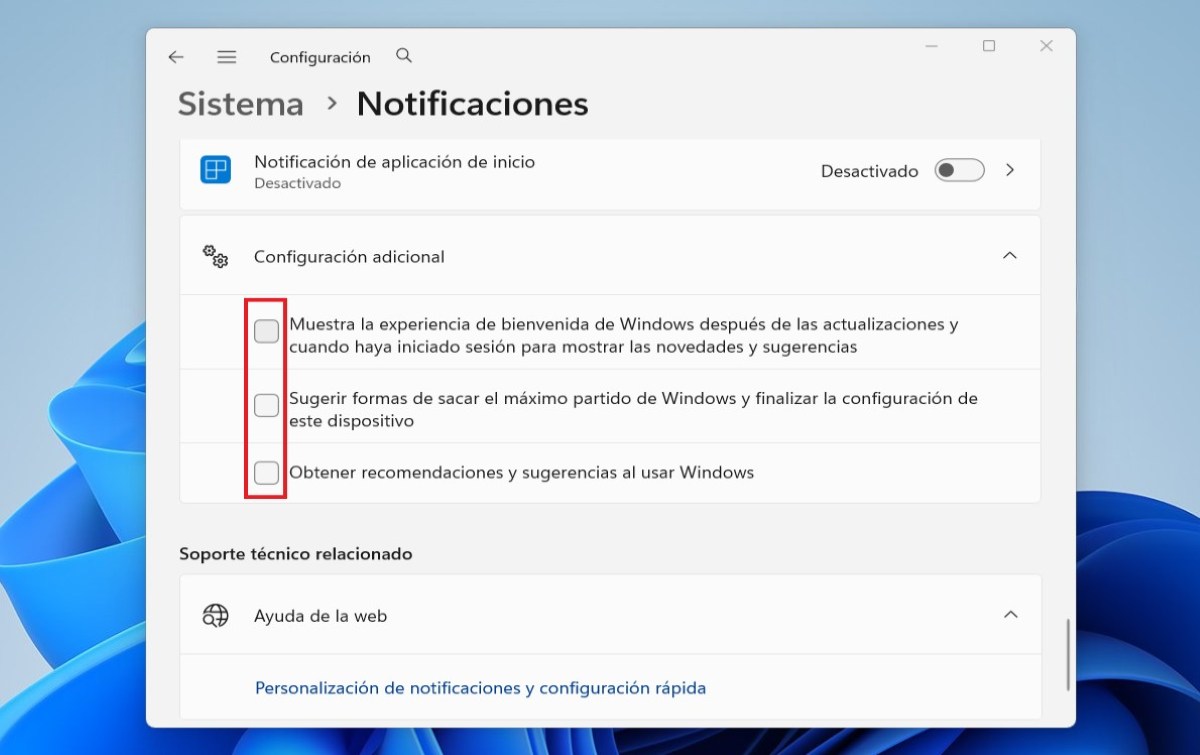
上記の措置に加えて、 ヒント、提案、その他の不要な Windows サービスを無効にすることをお勧めします。これらのプロセスは通常、ユニバーサルアプリを通じて実行されるため、runtimebroker.exe の動作に影響を与えます。無効化も同様に簡単です。
- に行く コンフィギュレーション – システム – 通知
- 下へ移動してクリック 追加の構成.
- マーク解除 次の3つのボックス:
- 更新後およびサインイン時に Windows Welcome エクスペリエンスが表示され、新機能と変更内容が表示されます。
- Windows を最大限に活用し、このデバイスのセットアップを完了するための方法を提案します。
- Windows を使用する際のヒントとコツを紹介します。
アプリを更新する
最後に、あなたは正しい アプリケーションを最新の状態に保つシステムとの競合を防ぐためです。一方、アプリをインストールした後にruntimebroker.exeが過負荷になっていることに気づいた場合は、アンインストールしてください。また、 Runtimebrokerの正当性を確認する 実行可能ファイルが System32 フォルダ内にあることを確認します。
これで、runtimebroker.exeとは何か、そしてなぜそれがバックグラウンドでCPU使用率を上昇させることがあるのかが分かりました。そして何より、このWindowsプロセスがオペレーティングシステムに過負荷をかけないようにするための解決策も分かりました。頻繁に発生するものではありませんが、万が一発生した場合は、 提案をためらわずに適用してくださいWindows を通常の状態に戻します。

私は幼い頃から、科学技術の進歩、特に私たちの生活をより楽に、より楽しくするものに関連するものすべてに非常に興味を持っていました。私は最新のニュースやトレンドを常に把握し、使用している機器やガジェットに関する経験、意見、アドバイスを共有することが大好きです。このことがきっかけで、私は 5 年ちょっと前に、主に Android デバイスと Windows オペレーティング システムに焦点を当てた Web ライターになりました。読者が簡単に理解できるように、複雑なことを簡単な言葉で説明することを学びました。