- 100% の CPU 使用率は、負荷の高いタスクを実行している場合にのみ正常ですが、長時間続く場合は、調査する必要がある問題があることを示しています。
- 最も一般的な原因としては、バックグラウンド プロセス、最適化されていないプログラム、マルウェア、古いドライバー、不十分なハードウェアなどが挙げられます。
- 解決策としては、不要なアプリケーションを閉じる、システムのウイルスをスキャンする、電源プランを最適化する、コンピューターを物理的にクリーニングする、ドライバーを更新するなどが挙げられます。

¿CPU が 100% になると、実際に何が起こるのでしょうか? パソコンの動作が遅くなったり、ファンの音がいつもより大きくなったり、日常的なタスクの完了に時間がかかるようになったことはありませんか?多くのユーザーがこの問題を経験していますが、原因はよく分かっていません。多くの場合、原因はよく知られていると同時に、恐ろしい現象にあります。 コンピュータのCPU使用率が100%に達しましたでも、これは実際どういう意味なのでしょうか? 常に悪いことなのでしょうか? PCにダメージを与える可能性はあるのでしょうか? もし疑問に思ったことがあるなら、ここでその答えをシンプルかつ分かりやすく解説します。
CPU が最大能力に達している場合は、タスク マネージャーの数値が高くなるだけでなく、システム全体が限界で動作していることを示す症状になります。このクラッシュの原因は、隠しプロセスや最適化されていないアプリケーションから、ウイルスやハードウェアの問題まで、多岐にわたります。 この記事では、このような状況で実際に何が起こるのか、どのようなリスクがあるのか、問題を特定する方法、そして何よりも、コンピューターの制御を取り戻すために利用できる解決策について詳しく説明します。恐ろしい 100% の CPU 使用率について知っておく必要のあるすべてのことを、段階的に説明していきますので、安心してください。
CPU が 100% になると何を意味しますか?

CPU (中央処理装置) はコンピューターの頭脳であり、計算を実行し、命令を解釈し、すべてのシステムタスクを調整します。使用率が100%に達した場合、それは 休みなくフル稼働しているプログラム、バックグラウンド サービス、システム プロセス、および現在実行中のタスクから受信したすべてのコマンドを管理します。
最新のプロセッサは常に 100% で動作するように設計されていません。はい、動画のレンダリング、次世代ゲームのプレイ、大容量ファイルの圧縮など、非常に負荷の高いタスクの実行中に、このピークに達することは稀です。しかし、明確な理由もなく、この状態が長期間続く場合は、 何かが正常に機能していない.
CPU使用率が高いと、 極度の遅さ 内部温度が大幅に上昇するまでハングアップし、適切に管理しないと長期的にはコンポーネントの損傷につながる可能性があります。
CPU が 100% に達するのは正常ですか? はい、特定の状況では、動画編集、3Dモデリング、科学計算、あるいは非常に負荷の高いゲームなど、全く問題ありません。しかし、 コンピューターが明らかに非アクティブであったり、単純なタスク (ネットサーフィン、メールのチェック) を実行している場合でもすべてが同じままである場合は、調査する必要があります。.
CPU が 100% で稼働すると、実際に何が起こるのでしょうか?
プロセッサが過負荷になると、 すべてのプログラムは、最も基本的なプログラムであっても、CPU がリソースを割り当てるまで順番を待たなければなりません。その結果、マウスを動かすとカクツキが生じ、タイピングが遅くなり、アプリケーションが応答しなくなり、運が悪いと予期せず再起動したり完全にフリーズしたりすることがあります。
CPU を長時間 100% に維持すると、次のような結果が生じます。
- 全体的なパフォーマンスの低下: システムは扱いにくくなり、遅くなり、非効率的になります。
- 温度上昇: 発生した熱により、過熱を防ぐためにファンが最大速度で回転することがあります。冷却が不十分な場合、CPUは周波数を下げることで自己保護を行います(スロットリングと呼ばれます)。 スロットリング)、チームの進み具合はさらに遅くなります。
- 部品の摩耗: 継続的な熱とストレスにより、プロセッサやその他の近くのコンポーネントの寿命が短くなる可能性があります。
- 高いエネルギー消費: コンピューターはより多くの電力を消費し、ノートパソコンの場合はバッテリーの持続時間が大幅に短くなります。
ほとんどの場合、オペレーティング システムまたはプロセッサ自体が保護メカニズムをアクティブ化します。 安定を維持しようとします。例えば、気温が上昇すると、 CPUの速度が低下する損傷を避けるためにパフォーマンスを犠牲にします。
CPU 使用率が高くなる最も一般的な原因は何ですか?
プロセッサのフルパフォーマンスについて話すとき、必ずしも物理的な部分のせいではない。原因は通常ソフトウェアにあり、通常は以下の要因の組み合わせによって発生します。
- バックグラウンド プロセス: 更新、クラウド同期、ファイルのインデックス作成、自動チェックなど、表示されていなくても実行中のアプリやサービス。
- 最適化が不十分なプログラム: 一部のアプリ(特にしばらく更新されていないアプリ)にはバグがあったり、リソースが適切に管理されていない場合があります。
- 同時に開いているアプリケーションが多すぎます: 数十のブラウザタブを開いたまま、さらに複数の負荷の高いプログラムを実行すると、CPU の能力を圧倒する可能性があります。
- ウイルスまたはマルウェア: 悪意のあるソフトウェアは、悪意のある目的(暗号通貨のマイニングなど)のため、または単にプログラムが不十分なために、リソースを浪費することがよくあります。
- ウイルス対策の問題: 場合によっては、ウイルス対策自体が継続的なスキャンや内部競合によって過剰なリソースを消費することがあります。
- エラーのあるシステム サービス: WMI プロバイダー ホスト (タスクの管理とシステム監視を担当) などのプロセスが遅くなり、プロセッサの使用率が増加する可能性があります。
- 古いまたは互換性のないドライバー: 古いドライバーは競合、エラー、および高電力消費を引き起こす可能性があります。
- ハードウェアの故障または接続不良: あまり一般的ではありませんが、マザーボード、電源、または CPU 自体の物理的な障害によって異常なスパイクが発生する可能性があります。
具体的な原因を知ることが問題解決の第一歩であるそれを識別する方法については後ほど説明します。
強調しておきたいのは、 古いラップトップや時代遅れのシステムを搭載したラップトップでは、内部の Windows プロセス (Superfetch や Windows Search など) も大きな原因となる可能性があります。 特に新しいバージョンのオペレーティング システムをインストールした後は、消費量の増加を防ぎます。
CPU が限界に達すると、実際何が起こるのでしょうか?それを防ぐにはどうすればいいのでしょうか?
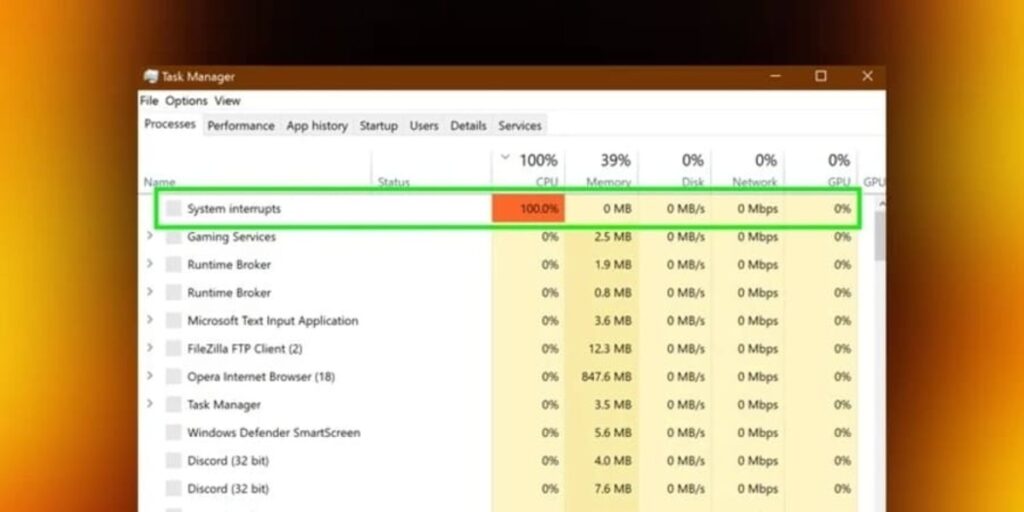
Windowsタスクマネージャーはあなたの最高の味方です パソコンで何が起こっているか確認してください。上記の症状がパソコンで発生している場合は、以下の手順をお試しください。
- プレス CTRL + SHIFT + ESC タスクマネージャを開きます。
- タブに移動します プロセス 「CPU」列をクリックすると、どのプログラムが最も多くのリソースを消費しているかを確認できます。
- 非常に高いパーセンテージで表示されるプロセスがあるかどうかを観察します 頻繁に発生します。ブラウザの場合はタブを閉じてみてください。特定のアプリの場合は、アプリを閉じるか再起動してみてください。
- 見慣れない名前が見つかった場合は、オンラインで検索してください (マルウェアや問題のあるプロセスであることが判明することがよくあります)。
詳細タブでは「PID」で並べ替えることもできますこれは、イベント ビューアーを使用して問題のあるプロセスを特定した場合に、正確なプロセス番号を検索できるため便利です。
CPUを消費しているプロセスが「システムアイドルプロセス」の場合、心配はいりません。この値が高いほど、プロセッサの空き容量が多いことを意味します。これは故障ではありません。
「サービスホスト」や「WMIプロバイダーホスト」のようなシステムプロセスの場合 使用率が飽和状態になっている場合は、Windows イベント ビューアーをチェックして、その背後にある特定のサービスまたはプログラムを見つけることをお勧めします。
100%のCPU使用率を削減する方法
この時点で、行動を起こす時です。CPU使用率の上昇を抑える方法は数多くあります。中にはより速いものもあれば、少し手間のかかるものもあります。以下に、最も効果的な方法を、簡単なものから順にご紹介します。
1. 不要なアプリケーションやプロセスを終了する
最もすぐに実行すべきことは、使用していないものをすべて閉じることです。 ブラウザ、エディター、ゲーム、またはサービスが理由もなく開いたままになっている。タスクマネージャーを開き、電力を大量に消費しているプログラムを探して「タスクの終了」を押してください。
Chrome や Edge などの多くのブラウザでは、タブが使用しているリソースが多すぎる場合に警告が表示されます。 開いているタブの数を減らす特に、動的なコンテンツ(ビデオ、ソーシャル ネットワーク、高度な Web アプリケーションなど)が多数ある場合は、この方法が役立ちます。
2. バックグラウンドプロセスを特定して無効化する
多くの場合、問題は目に見えない、あるいは使用されていないプロセスにありますが、それらはCPUを占有してアクティブのままです。これらを識別するには:
- タスク マネージャーで、[スタートアップ] タブを確認し、起動時に実行する必要がないプログラムを無効にします。
- 「サービス」タブで、Microsoft サービスを非表示にし、重要でないサードパーティ サービス (サウンド ドライバー、プリンターなど) を無効にします。
これらの変更を行った後、 問題が解決するかどうか確認するには、コンピュータを再起動してください。.
3. コンピュータをウイルスやマルウェアがないかスキャンする
マルウェアは、CPU に常に過負荷をかける最大の原因の 1 つです。信頼できるウイルス対策ソフトでフルスキャンを実行してください。現在使用しているソリューションが正常に動作しているかどうか不明な場合、またはリソースを消費していると思われる場合は、一時的にアンインストールしてみてください(Windows Defenderが有効になっている限り、ほとんどのユーザーにとって通常はこれで十分です)。
感染が検出された場合は、有害なファイルを削除して PC を再起動してください。 すべてを掃除した後でも消費量が多い場合は、次の手順に進みます。.
4. ドライバーとプログラムを更新する
多くの CPU オーバーヘッドの問題は、古いドライバー、特にネットワーク (WiFi、イーサネット) およびグラフィック ドライバーに起因します。メーカーのウェブサイトにアクセスし、最新バージョンをダウンロードしてインストールしてください。重要なプログラムやWindows Updateについても同様に行ってください。
ソフトウェアを最新の状態に保つことで競合を防ぎ、効率的なリソース管理を改善します。
5. 電源プランを調整する
場合によっては、電源プランが適切に調整されていないと、CPU の能力が制限されたり、逆に CPU が常に最大限に動作するように強制されたりすることがあります。。これを確認するには:
- アクセスする 電源オプション コントロール パネルまたは Windows 設定から。
- プランを「バランス」に設定し、デフォルト設定に戻します。
- 「詳細な電源設定」から、必要に応じて「最大プロセッサ状態」を 90% ~ 100% の間の値に調整します。
ノートパソコンの場合、特に電源コンセントに接続して使用する場合やバッテリー電源で使用する場合は、選択したプランが使用方法に適していることを確認してください。
6. 物理的およびハードウェアの問題を確認する
すべてがソフトウェアのせいというわけではありません。電源の故障、プロセッサのピンの曲がり、ソケットとの接触不良などによってエラーや電力サージが発生する可能性があります。コンピューターが破損している場合、または CPU が新しい場合は、すべてが正しくインストールされていることを確認してください。
さらに、 電源が不十分だと、マザーボードが CPU に低電圧 (必要より低い電圧) を適用し、動作が不安定になったり、負荷の高いタスクがないときでもプロセッサが 100% で動作したりする可能性があります。このような場合は、電源を変更するか、電源プランを調整することを検討してください。
7. 機器を物理的に清掃する
ほこりは内部冷却の一番の敵です。プロセッサとケースファンが汚れていると、温度が上昇し、CPU はパフォーマンスを低下させることで自己保護を行います (これにより、さらに負荷と熱が発生し、悪循環になります)。
PCを開けて、ブラシまたはエアダスターを使って丁寧に掃除してください。濡れた手で部品に触れたり、電子機器専用以外の掃除機を使ったりしないでください。
8. 問題のあるシステムサービスを無効にする
古いシステムの Windows には、Superfetch (SysMain) や Windows Search などのサービスがあり、明確な理由なく CPU 使用率が急上昇することがあります。。無効にするには:
- スタートメニューから「サービス」を開きます。
- 「SysMain」(旧称 Superfetch)と「Windows Search」を見つけます。それぞれをダブルクリックし、「スタートアップの種類:無効」を選択して変更を適用します。
- 再起動して状況が改善するかどうかを確認します。
最新バージョンの Windows では、この問題は発生しにくくなっていますが、古いコンピューターでは依然として推奨されます。
9. WMIプロバイダーホストを再起動します
WMI プロバイダー ホスト プロセスが CPU を過剰に使用していることが判明した場合は、再起動します。
- 「サービス」に移動します。
- 「アプリケーション管理」を見つけて、「再起動」を押します。
同じままの場合は、別のアプリが干渉している可能性があります。
10. システムをリセットするかフォーマットする
最後の手段として、何も効果がなく、原因を特定できない場合は、Windows の再インストールを検討してください。実行する前に、データをバックアップしてください。クリーンインストールを行うと、通常、残存する競合、隠れたウイルス、または他の方法で解決できなかった設定エラーが排除されます。
将来的にCPUの過剰使用を避ける方法
こうした状況は、発生してから解決するよりも、事前に防ぐ方がはるかに簡単です。以下に重要なヒントをいくつかご紹介します。
- スタートアップから不要なプログラムを無効にするこれは、タスク マネージャーから、または AVG TuneUp などのクリーニング ユーティリティを使用して実行できます。
- 定期的にコンピュータをスキャンしてマルウェアを検出し、ウイルス対策ソフトウェアを更新してください。.
- 重いプログラムは使用後に必ず閉じ、同時に多くのアプリケーションを開かないようにしてください。.
- 互換性エラーを修正するには、すべてのドライバーとオペレーティング システムを更新します。.
- 数か月ごとに機器を物理的に清掃する ほこりによる過熱を防ぐためです。
最後に、コンピューターのリソースが不足する傾向がある場合は、RAM のアップグレードまたは SSD ドライブのインストールを検討してください。こうすることで、日常のタスク中の CPU の負荷が軽減されます。
CPU使用率100%に関するよくある質問
通常の CPU 使用率とは何ですか? CPUが アイドル時に10%未満インターネットの閲覧や簡単なプログラムの使用時には、10~30%までバッテリー消費が上昇します。ゲームや動画編集を行うと、バッテリー消費が80~100%に達することもありますが、これは作業中に限られます。ピークが一時的なものであれば、危険はありません。
100%に達すると危険ですか? いいえ、一時的なもので温度が適切に管理されている限り問題ありません。しかし、このような継続的な長時間使用はクラッシュや過熱の原因となり、放置するとCPUの寿命を縮める可能性があります。
アイドル プロセスによって使用率が上昇する可能性がありますか? いいえ。「アイドルプロセス」は、CPUの使用率がアイドル状態にある割合を示します。99%であれば、コンピューターが静かであることを意味します。その逆ではありません。
ゲームでCPUを最大限に活用できますか? はい、負荷の高いゲームや、お使いのコンピューターがミッドレンジまたはローエンドであれば可能です。重要なのは、ゲームを終了するとパーセンテージが下がることです。
リスクなしで CPU を 100% の状態に保つことができる時間はどのくらいですか? 温度が90℃を超えず、冷却がしっかりしていれば、何時間でも安全に過ごせます。ただし、長時間の場合は、熱さに注意し、習慣化させないようにするのが最善です。
CPU使用率が高くなるあまり知られていない原因
通常の原因に加えて、次のような、あまり明らかではない理由でプロセッサ使用率が高くなる場合があります。
- ブロートウェア: 使用しない場合でもリソースを消費する、役に立たないプリインストールされたソフトウェア。
- バックグラウンド Windows アップデートこれにより、インストール後数日経っても集中的なインデックス作成や準備のプロセスが生成されることがあります。
- クラウド同期ツール (OneDrive、Dropbox、Google Drive) アップロードまたは同期が保留中の大量のファイルがある場合。
- 極端な環境温度: 非常に高温の環境では、機器の放熱能力が低下する可能性があります。
そのため、タスク マネージャーに表示されるアプリケーションだけでなく、隠されているかシステムに統合されている可能性のあるアプリケーションも確認する必要があります。.
ハードウェアを変更する価値があるのはいつですか?
すべての最適化を行った後でも、 CPU 通常のタスクでトリップし続ける場合は、コンピューターが単に遅れている可能性があります。このような場合:
- RAMを拡張する 一度に複数のアプリケーションを操作する場合に役立ちます。
- SSDドライブをインストールする プログラムの読み込みを高速化し、待機時間を短縮します。
- CPUまたはコンピュータ全体を交換する 負荷の高いタスクを実行し、現在のハードウェアがすでに何年も前のものである場合、これは究極のソリューションです。
もちろん、多くの場合、機器の清掃、更新、メンテナンスを行うだけで、機器を回復し、より長い耐用年数を実現できます。PCの最適化についてもっと知りたい場合は、このようなガイドをご覧ください。 ゲーム用 PC をアップグレードする方法を確認してください。

幼い頃からテクノロジーに熱中。私はこの分野の最新情報を知ること、そして何よりもそれを伝えることが大好きです。だからこそ、私は長年テクノロジーとビデオゲームのウェブサイトでのコミュニケーションに専念してきました。 Android、Windows、MacOS、iOS、Nintendo、またはその他の思いついた関連トピックについて書いているのを見つけることができます。