- CapCutを使用すると、クラウド、ローカルの下書き、システムバックアップからプロジェクトを復元できます。ただし、それらがデータ損失前に設定されていた場合に限ります。
- WindowsとMacでは、Wondershare Recoveritのようなツールとファイル履歴またはTime Machineを組み合わせたものが最適です。
- AndroidやiPhoneでは、Dr.Foneのような復元アプリを使うことで、CapCut Cloudやバックアップが失敗した場合の復旧の可能性が広がります。
- 最終的な動画をエクスポートし、自動バックアップを有効にすることで、重要なプロジェクトを失うリスクを最小限に抑えることができます。
¿CapCutで削除したプロジェクトを復元するにはどうすればよいですか? 何時間もかけてモンタージュを磨き上げ、トランジション、エフェクト、音楽を調整したのに、突然CapCutプロジェクトが消えてしまう。 削除をタップ、アプリのクラッシュ、または再インストール そうした結果に、せっかくの努力が無駄になったように感じるかもしれません。しかし、心配はいりません。多くの場合、プロジェクトは完全に失われるわけではなく、復旧することが可能です。
CapCutは非常に人気のある無料のビデオエディターです。 Windows、Mac、Android、iOSクラウドストレージとも統合されています。これはあなたにとって有利です。プロジェクトを復元する方法はいくつかあり、同様のプロセスが存在します。 FilmoraGoでプロジェクトを復元するそれでは、あなたが実際に選択できるすべての選択肢を、一つずつ見ていきましょう。
CapCutでプロジェクトが失われる一般的な理由
解決策を詳しく見ていく前に、プロジェクトがなぜ消滅してしまうのかを理解しておくことは重要です。 何が起こったのかを知ることで、最適な回復方法を選択するのに役立ちます。 自分の状況に合わない選択肢に時間を費やさないでください。
最も一般的な原因の一つは CapCutアプリケーション自体のアップデート新しいバージョンをインストールする際に、特定のプロジェクトとの互換性がなくなったり、データ移行エラーが発生したりして、一部のドラフトがリストから消えてしまうことがあります。
また、 誤って手動で消去多くのユーザーは、バックアップを取らずに空き容量を確保するために下書きや動画を削除してしまう。あるいは、CapCut、スマートフォンのフォトギャラリー、コンピューターのハードドライブなど、場所を問わず、誤って別のファイルを削除してしまうこともある。
もう一つの問題の原因は ストレージデバイスの故障ハードドライブの損傷、内部メモリのセクター破損、停電、またはファイルシステムのエラーなどが原因で、プロジェクトにアクセスできなくなったり、破損したように見えたり、完全に消えてしまうことがあります。
忘れてはならないのは 技術的なエラー、バグ、クラッシュ アプリ自体に起因する問題です。プロジェクトの保存中にクラッシュしたり、強制終了したり、クラウド同期中にエラーが発生したりすると、データの一部は残っていても、インターフェース上でプロジェクトが破損したり、表示されなくなったりする可能性があります。
問題の原因を理解することで、 クラウドからの復旧、バックアップからの復旧、または専門プログラムの使用のどれを優先するかを決定する。 データ復旧とは、物理ストレージを直接攻撃する手法である。
削除されたCapCutプロジェクトは復元できますか?
公式には、CapCutは次のように述べている。 削除されたプロジェクトは完全に消滅します。これはアプリの観点から言えば事実です。CapCut内で下書きを削除したり、バックアップなしでアプリケーションをアンインストールしたりすると、下書きが表示されるはずのCapCutの「ゴミ箱」は存在しません。
しかし、だからといって選択肢がないわけではありません。プロジェクトを削除すると、実際には ストレージ内のプロジェクトに関連付けられたデータを削除します (携帯電話の内部ストレージ、PCのハードドライブなど)。データが新しいデータで上書きされていない限り、専用ソフトウェアを使って復元できる可能性があります。
最低限の予防策を講じていれば、直接回復するための主な道筋は3つあります。 クラウドストレージ、システムバックアップ、保存/エクスポートされたプロジェクト 例えば、お使いのデバイス上の動画ファイルなど。
プロジェクトをCapCutクラウドにアップロードしていない場合、有効なバックアップがない場合、またはエクスポートしたビデオを削除してしまった場合でも、まだいくつかの選択肢があります。 専門的なデータ回復ツール パソコン、Android、iOSの場合、ストレージをスキャンして動画の断片を探し出し、ファイルを再構築することができます。
WindowsとMacで削除したCapCutプロジェクトを復元する方法
コンピューターでは、CapCutのプロジェクトは通常、システムハードドライブまたは外付けドライブに保存されます。 そのデータが上書きされていない限り少なくとも一部の材料は回収できる可能性は十分にある。最も効果的な方法を見ていこう。
オプション1:プロ仕様の復元ツールを使用してCapCut動画を復元する
PCやMacで削除したファイルを復元する最も効果的な方法は、専用のファイル復元プログラムを使用することです。最も包括的なプログラムの1つは… ワンダーシェア リカバリディスク上に散らばった複数の断片から大きなファイルを再構築できる独自のビデオ技術で際立っている。
Recoveritは、 動画、写真、文書、音声、メールなど 内蔵および外付けハードドライブ、メモリーカード、NASデバイス、起動しないコンピューター、さらにはLinuxシステムからデータを復元できます。特に、誤って削除してしまった場合、クイックフォーマット、マルウェア攻撃、転送中の中断、パーティションの破損、システム障害などのシナリオで役立ちます。たとえば、別のプロフェッショナルエディターを使用している場合は、同様の手法を適用できます。 DaVinciでプロジェクトを復元する.
Recoverit のプロセスは非常に分かりやすいです。メインインターフェースで、次のセクションを選択します。 「ビデオ/写真復元」、そして「強化復元」これは、高度なビデオエンジンを最大限に活用するものです。次に、CapCutプロジェクトが保存されているドライブ(Cドライブ、外付けドライブなど)を選択します。
ストレージデバイスを選択する際、プログラムは次のように尋ねます。 ビデオフォーマットを指定してください 優先的に処理したいファイル形式(例:MP4、MOVなど)を選択できます。これにより、ディープスキャンが適切な断片をより正確に検出できるようになります。「開始」をクリックして確定すると、分析が開始されます。
Recoverit は同時に クイックスキャンとディープスキャン前者は比較的最近削除されたファイルを探し出し、後者はセクターごとにスキャンして、断片化されている可能性のある大きな動画をつなぎ合わせる役割を担います。
プログラムの実行中は、ウィンドウ下部で進行状況を監視できます。処理が完了すると、復元可能なファイルのリストが表示されます。 動画をプレビューできます それらがあなたのCapCutプロジェクトに対応しているかどうかを確認してください。
興味のあるファイルを特定したら、それらを選択してクリックします。 "回復する"復元されていないデータを上書きしないように、元のドライブとは別のドライブのフォルダに保存することが非常に重要です。
オプション2:CapCut Cloudからプロジェクトをコンピュータに取得する
ブラウザ版とデスクトップアプリの両方で、CapCutは クラウドストレージスペース プロジェクトを保存できる場所です。この機能を利用した場合は、プロジェクトをPCまたはMacにダウンロードする絶好の機会です。
コンピューターでは、多くのプロジェクトがCapCutのホーム画面のセクションに表示されます。 「プロジェクト」または「草稿」オンライン版も使用していた場合は、編集内容をCapCut Cloudアカウントに同期できます。また、実用的なガイドも参照できます。 Final Cutでプロジェクトを復元する もしあなたがAppleの環境で働いているなら。
一般的な手順としては、コンピュータからCapCutにアクセスし、 全く同じアカウントでログインしてください 以前使用したアカウント(メールアカウント、Apple ID、Googleアカウント、TikTokアカウントなど)を確認し、クラウドセクションまたは「マイスペース」にアクセスしてください。プロジェクトがそこにあれば、コンピュータにダウンロードできます。
このクラウドサービスはモバイルデバイスでも使用できます。CapCutを開き、 「クラウド/マイスペース」 プロジェクトが表示されたら、それをダウンロードしてローカルに保存します。これは、スマートフォンにアプリを再インストールしたり、デバイスを変更したりして設定が失われたと思った場合に非常に重要です。
オプション3:Windowsバックアップを使用してCapCutプロジェクトを復元する
Windows バックアップ ツールを有効化しているユーザーであれば、 ファイル履歴にあるプロジェクトの以前のバージョン または、従来のバックアップと復元機能(「Windows 7」のもの)を使用することもできます。
Windows 7 を搭載したコンピューターでは、このプロセスには接続が含まれます。 バックアップを保存するデバイス (外付けハードドライブ、NASなど)の場合、コントロールパネルを開き、「システムとメンテナンス」>「バックアップと復元」セクションに進みます。
中にはオプションが表示されます 「ファイルを復元する」そこから、アシスタントが特定のフォルダーやファイル(CapCutに関連するものを含む)の場所を案内し、それらを元の場所または別のフォルダーに戻します。
もしそのボタンが表示されない場合は、 「ファイルを復元する別のバックアップを選択してください」コピーしたいポイントを選択し、CapCutがデータを保存したフォルダを選択するまでウィザードを進めてください。
Windows 10および11では、最新のオプションは ファイル履歴使用するには、スタートメニューを開き、「設定」>「更新とセキュリティ」>「バックアップ」の順に進み、そこから「バックアップと復元に移動」リンクにアクセスしてください。
中に入ったら、ボタンを使用できます 「ファイルの検索」または「フォルダの検索」 CapCutがプロジェクトを保存していたディレクトリを特定するには、復元先(元の場所または新しいフォルダ)を指定し、「復元」と「完了」で確認します。
オプション4:Time Machineを使用してMac上のCapCutプロジェクトを復元する
Mac では、古いデータを復元するためのスターツールは タイムマシンバックアップディスクを有効にして使用していた場合、CapCutファイルの以前のバージョンが保存されている可能性が非常に高いです。
使用するには、Launchpadまたはアプリケーションフォルダに移動してアプリを開きます。 タイムマシン次に、画面の横に表示されるタイムラインを操作して、CapCutに関連付けられたファイルが保存されていたフォルダを見つけ、復元したいファイルを選択します。
復元するファイルまたはフォルダーを右クリックして、オプションを選択します。 "復元する"システムは、既存のファイルを置き換えるか、両方を保持するか(区別するために接尾辞を追加する)、または元のファイルを保持してコピーを別の場所に追加するかを尋ねます。
ご希望のオプションを選択してクリックすると "選ぶ"Time Machineは選択したフォルダにファイルを復元します。あとはその場所に移動して、CapCutが復元されたプロジェクトを正しく開けるかどうかを確認するだけです。
Androidで削除したCapCutプロジェクトを復元する方法
Androidスマートフォンでプロジェクトを失ってしまった場合、解決策は以下のとおりです。 データ復旧アプリ、クラウドバックアップ、およびCapCut Cloud最も関連性の高い選択肢を見ていきましょう。
Wondershare Dr.Foneを使ってAndroidでCapCutプロジェクトを復元する
Wondershare Dr.Foneは、スマートフォンを管理するための有名なスイートです。これには、 Androidのデータ復旧 内部メモリまたはSDカードに保存されていた削除済みのCapCut動画を復元できます。
Dr.Foneは数千ものAndroidスマートフォンとタブレットのモデルに対応しており、 動画、写真、メッセージ、連絡先、通話履歴 使用しているモジュールによっては、Google Drive ファイルも表示できます。これは、プロジェクトを誤って削除したり、システム クラッシュ後に失ったりした場合に特に役立ちます。モバイル エディターを使用している場合は、 KineMasterでプロジェクトを復元する.
使用方法は2つあります。1つ目は、携帯電話で直接使用する方法です。Google PlayからDr.Foneアプリをダウンロードしてインストールし、メインメニューで次のセクションに移動します。 「動画」ストレージへのアクセス権限を与え、復元可能なアイテムをスキャンさせます。
完了すると、復元可能なビデオのリストが表示され、 コンテンツのプレビュー 復元対象がご自身のCapCutプロジェクトであることを確認するには、復元したいプロジェクトを選択し、「復元」をクリックして、復元したファイルを保存する保存先フォルダを選択してください。
2つ目の方法は、コンピューターを使用することです。PCまたはMacにWondershare Dr.Foneをインストールし、起動して、 「ツールボックス」>「データ復旧」中に入ったら、Androidのオプションを選択し、「Androidデータの復元」を選択します。
USBケーブルで携帯電話を接続し、プログラムがそれを検出するまで待ちます。データタイプの選択画面が表示されたら、 「動画」 次に「スキャン開始」をクリックします。結果を絞り込むために、削除済みファイルのみを表示するオプションを有効にすることをお勧めします。
分析が完了したら、リストを確認し、復元したいものを選択し、復元したビデオを保存するコンピューター上のフォルダーを指定して、[ボタン名]を押します。 "回復する"その後、それらのファイルをモバイル端末に転送したり、PC上で直接操作したりできます。
iPhoneで削除したCapCutプロジェクトを復元する方法
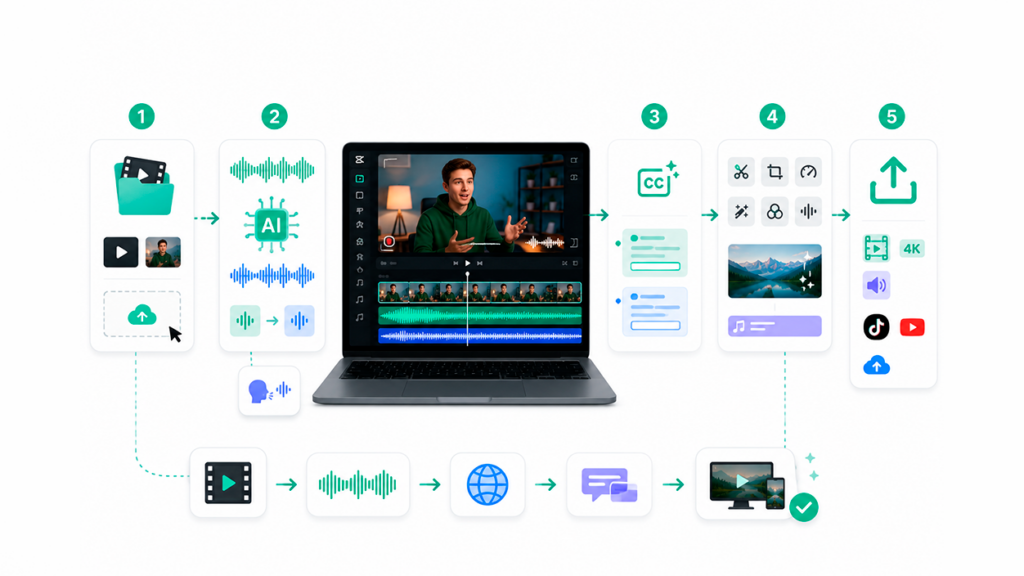
iOSでは、確認すべき領域がいくつかあります。 写真アプリ、CapCutの内部下書き、CapCut Cloud、iCloud/iTunesバックアップ そして、万策尽きた場合は、プロ仕様のiPhoneデータ復旧ツールを利用する。
方法1:写真アプリの「最近削除した項目」フォルダを確認する
CapCut からビデオをエクスポート済みであれば、iPhone の写真アプリに保存されているはずです。写真アプリからビデオを削除すると、 すぐに完全に排除されるわけではないしかし、削除されたファイルは30日間「最近削除したファイル」アルバムに保存されます。
確認するには、アプリを開いてください。 写真「アルバム」タブをタップし、「最近削除した項目」アルバムが見つかるまでスクロールしてください。アルバムを開くと、Face IDまたはスマートフォンのパスコードの入力を求められる場合があります。
中に入って、CapCutからエクスポートしたビデオを探してください。見つかったら、それを選択してクリックします。 "回復する"画像は自動的にメインの写真ライブラリに戻り、すぐに使用できる状態になります。編集を続ける必要がある場合は、CapCutに再度インポートすることもできます。
方法2:iPhoneでCapCutの下書きとクラウドを確認する
CapCutは進行中のプロジェクトを自動的に保存します 下書きそのため、作業内容が失われる心配なくアプリを閉じることができます。プロジェクトがエクスポートされておらず、メイン画面から突然消えてしまった場合は、まずこのセクションを確認してください。
iPhoneでCapCutを開くと、ホーム画面にあなたの 「草稿」古いプロジェクトがたくさんある場合、整理するのは必ずしも簡単ではないので、時間をかけてファイルを探してください。下書きが残っている場合は、それをタップするだけで作業を再開できます。
CapCutのクラウド機能(Your Space)を使用した場合は、アプリを開いてアイコンをタップしてください。 "私" または「クラウド」セクションを開き、プロジェクト作成時に使用したアカウントと同じアカウントでログインしてください。多くのユーザーは複数のアカウント(メール、Apple、Google、TikTokなど)を所有しており、プロジェクトが作成したアカウントとは別のアカウントに関連付けられている場合があります。
同期されたすべてのドラフトは「マイスペース」に表示されます。プロジェクトが表示されている場合は、それを選択してデバイスにダウンロードし直すだけで、タイムライン、トラック、エフェクトなどへのフルアクセスが回復します。
方法3:プロ仕様のiOS復元ツールを使用する
写真、下書き、CapCut Cloudにプロジェクトの痕跡が全くなく、iPhoneのフルバックアップを復元したくない、または復元できない場合は、次の方法に頼るしかありません... iOSデータ復旧専用ソフトウェア.
Wondershareのようなアプリケーション Dr.Fone(iOS) または同様のソリューションはまさにこのために設計されています。iPhoneの内部メモリをスキャンして、まだ上書きされていないデータ、 サードパーティ製アプリの動画 CapCut、写真、メッセージ、通話履歴など。また、具体的な手順も確認できます。 iMovieでプロジェクトを復元する Apple製アプリを扱う場合。
Dr.Foneの通常のワークフローは、プログラムをコンピュータにインストールし、起動して、モジュールを選択するというものです。 「データ復旧」そこで「iOSデバイスデータの復元」を選択し、ケーブルでiPhoneを接続して、認識されるまで待ちます。
ファイルタイプのリストができたら、 「アプリ動画」CapCutなどのアプリで生成されたコンテンツは通常ここに表示されます。スキャンを開始し、完了したら、スマートフォン上で表示されなくなった削除済みアイテムのみを表示するように結果をフィルタリングできます。
このプログラムでは、 プレビュー 動画が見つかりました。プロジェクトを特定したら、iOS デバイスに直接復元するか、コンピュータに保存するかを選択できます。「iPhone を探す」が有効になっている場合、Dr.Fone は復元を完了するために必要に応じて一時的に無効にする方法を案内します。
方法4:iCloudまたはiTunes/Finderのバックアップからプロジェクトを復元する
バックアップをきちんと行っていれば、追加のソフトウェアは必要ないかもしれません。CapCut プロジェクトは、 iCloudバックアップまたはコンピュータのバックアップ (macOS の場合は iTunes または Finder を使用)ただし、コピーはプロジェクト作成後、削除前に作成されたものである必要があります。
iCloudバックアップの復元には以下の点に注意してください。 iPhoneから現在のコンテンツをすべて消去します そして、バックアップ日時点のデータで置き換えます。つまり、その日以降に追加された写真、チャット、アプリは失われるので、事前にその価値があるかどうかをよく検討してください。
iCloudから復元するには、[設定] > [一般] > [iPhoneを転送またはリセット] > に進みます。 すべてのコンテンツと設定を消去します電話が再起動して初期設定が開始されたら、「アプリとデータ」画面で「iCloudバックアップから復元」を選択し、ログインして、プロジェクトが保存されていたことがわかっている最新のバックアップを選択します。
iPhoneをコンピュータにバックアップしている場合は、別の方法があります。iPhoneを接続し、 iTunes(旧バージョンのWindowsまたはmacOSの場合)またはFinder(最新のMacの場合)デバイスを選択し、「バックアップを復元」をタップします。適切なバックアップを選択し、処理が完了して電話が再起動するまで待ちます。
いずれの場合も、CapCutを再インストールしてアカウントにアクセスすると、CapCutがシステムバックアップ自体にそれらを保存していれば(iOSではよくあることですが)、バックアップ時に存在していた下書きやファイルが表示されるはずです。
CapCutプロジェクトを再び失わないためのベストプラクティス
既に削除されたものを復元するだけでなく、今後は プロジェクトを保護するための対策 そして、同じ状況に二度と陥らないようにしましょう。ほんの少しの習慣を身につけるだけで、リスクを大幅に減らすことができます。
まず最初に慣れるべきことは 最終ビデオをエクスポートする 主要な編集作業が完了したら、すぐに複数の場所に保存しましょう。内蔵メモリ、外付けハードドライブ、クラウドストレージ(Google Drive、iCloud、Dropboxなど)に保存すれば、CapCutの下書きが消えてしまっても、完成した動画は残ります。
可能な限り有効化してください 自動バックアップ システムのバックアップには、Windowsのファイル履歴、MacのTime Machine、iPhoneのiCloudバックアップ、そしてAndroid端末メーカーが提供するバックアップソリューションなどが含まれます。データのバックアップが多いほど、復元が容易になります。
CapCutでは、次の関数を使ってみてください。 クラウドストレージ(あなたのスペース/私のスペース) これにより、プロジェクトがアカウントに確実に紐付けられます。これは、複数のデバイスでCapCutを使用する場合や、アプリを頻繁に再インストールする場合に特に便利です。
デバイスを常に最新の状態に保つこともお勧めします。 十分な空き容量があり、マルウェアから保護されています。正しく電源を切り、内容を確認せずにストレージを操作したり(フォーマット、不明なフォルダの削除など)することは避けてください。多くのトラブルは、過剰な「クリーンアップ」が原因で発生します。
要するに、CapCutプロジェクトを削除することは取り返しのつかない大惨事のように思えるかもしれませんが、現在ではさまざまな解決策があります。CapCutクラウドに保存されたプロジェクトから、Windows、macOS、iCloud、iTunesのバックアップ、Wondershare RecoveritやDr.Foneのような強力なツールまで、さまざまな方法があります。 永久に削除されたとされる動画を復活させるこれらの方法を組み合わせ、いくつかのバックアップ習慣を取り入れることで、編集作業の安全性が大幅に向上します。

幼い頃からテクノロジーに熱中。私はこの分野の最新情報を知ること、そして何よりもそれを伝えることが大好きです。だからこそ、私は長年テクノロジーとビデオゲームのウェブサイトでのコミュニケーションに専念してきました。 Android、Windows、MacOS、iOS、Nintendo、またはその他の思いついた関連トピックについて書いているのを見つけることができます。