- ChatGPTをブラウザ、Gmail、会議に統合することで、より適切な文脈とトーンでサポートメールを作成できるようになります。
- Atlas、Gmail拡張機能、Tactiqなどのツールは、正確性と人間による制御を維持しながら、執筆速度を向上させます。
- ChatGPTをあなたのスタイルに合わせてトレーニングし、適切に構成されたプロンプトを使用することで、より自然で効果的な応答が得られます。
- 手動によるレビュー、プライバシー保護、そして独自の意見を維持することが、メールサポートを成功させる鍵となります。

¿ChatGPTを使って、実際に返信をもらえるサポートメールを書くにはどうすればよいですか? メールでサポートを扱っている場合、問題は単に 素早く入力するしかし、目標は明確で完全な回答を得ること、そして顧客から実際に返信を得ることです。ChatGPTは非常に役立ちますが、単に「メールを書く」だけのツールとして使うだけでは不十分です。実際のワークフローに統合し、適切なコンテキストを与える必要があります。
以下の行では、ChatGPT および関連ツールを活用する方法について説明します。 効果的なサポートメールを作成する 受信トレイを何時間も眺める無駄な時間を省きましょう。ブラウザやGmailとの連携方法、自分のスタイルに合わせて設定する方法、会議の議事録を活用する方法、そしてメールを自然でプロフェッショナル、そして何よりも行動を促すものにするためのプロンプトを作成する方法をご紹介します。
サポートメールを作成する際にChatGPTが役立つ理由(およびその限界)
ほとんどの人はすでにChatGPTが メールを生成および修正する 汗一つかかずに。興味深いのはそこではなく、それがあなたの日常業務にどのように組み込まれるかということです。長いサポートチェーン、イライラした顧客、技術的な質問、会議後のフォローアップ、苦情、あるいは冷静に説明する必要のある提案された解決策などです。
単に一般的な指示を独立したチャットウィンドウにコピーするだけでは、その潜在能力の多くを活かすことができません。重要なのは、ChatGPTがきちんと機能することです。 あなたの実際のメールにできるだけ近いもの そして、既にお持ちの情報(過去の会話、社内文書、FAQ、会議議事録など)からも情報を得ます。
しかし、ChatGPTは完璧ではありません。詳細を捏造したり、スレッドを誤って解釈したり、本来もっと強い印象を与えるべきメッセージを弱めてしまうこともあります。だからこそ、ChatGPTは不可欠なのです。 草稿を確認するプライバシー(どのようなデータを閲覧し、何を記憶するか)を制御し、正確性が重要な場合には、自身の前提を疑うように促す方法を学ぶ。
ChatGPT を賢く使えば、「メールを書くためのおもちゃ」から 深刻なサポートアシスタント それは、優先順位付け、要約、執筆、そしてブランドとの一貫したトーンの維持に役立ちます。
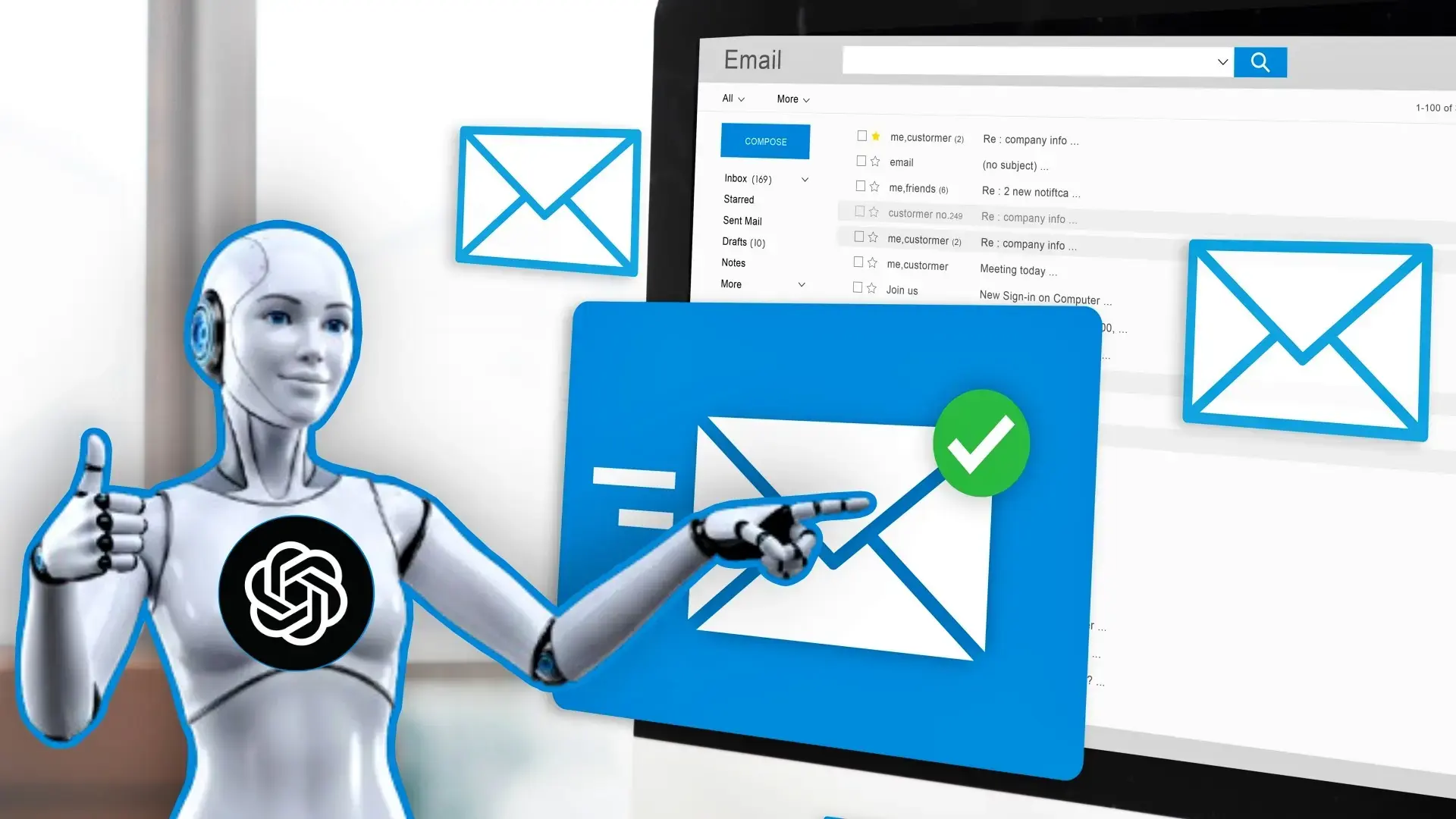
ChatGPT Atlasを使用して既存のコンテンツからメールを作成する
サポート業務でよくある状況の1つは、 価格ページ、ポリシー変更、ドキュメント あるいは、非常に長いスレッドの場合。そこで役立つのがChatGPT Atlasです。これは、ブラウザにChatGPTのサイドバーを追加するmacOSアプリケーションです。
タブ間でテキストの断片をコピー&ペーストする代わりに、Atlas では 元のページとChatGPTを同時に表示する重要な点を要約してもらい、クライアントに合わせた回答を作成してもらい、問題の真の背景を見失うことなく、さまざまなトーンの表現を提案してもらうことができます。
サイドバーに加えて、Atlasには以下のツールが含まれています。 テキストをその場で書き換える また、一部のプランでは、ユーザーの監視下でナビゲートできる早期アクセス版の「エージェント」モードが提供されます。つまり、回答が複数のリンクやドキュメントに依存する場合、モデルは(ユーザーの許可を求めながら)それらを探索し、メール用に情報を要約することができます。
これは、物議を醸している価格改定、利用規約の変更、新機能、あるいはクライアントが見たことのない社内ブログに記載されている決定事項などについて、分かりやすい言葉で要約して質問に答える必要がある場合に最適です。
ステップバイステップ:Atlasでサポートメールを作成する
Atlasを活用して、実際に返信が得られるサポートメールを作成するには、次のワークフローに従ってください。
- macOSにAtlasをインストールする ChatGPTアカウントでログインしてください。その後は、お使いのデバイス上の他のアプリと同様に動作します。
- 該当するページを開いてください。ヘルプセンター、製品シート、社内文書、あるいは必要な説明が記載されている過去のブログ記事などが考えられます。
- 展開する アトラスサイドバー ブラウザ上で操作してください。こうすることで、左側に参照コンテンツ、右側にChatGPTが表示されます。
- テキストが非常に長い場合は、まず「Xという質問を持つサポートのお客様に回答できるよう、このページの要点を要約してください」と尋ねてください。そうすることで、明確な土台が得られます。
- 次に、「これらの点を踏まえ、目的がであるサポートメールを、特定の行動喚起を含めたトーンで、宛てに作成してください。」と指示されます。
- 進めながら修正する:納得できないフレーズや段落を選び、彼/彼女に伝える シンプルに、より共感的に あるいは、もっとロボットっぽくない声に聞こえるようにする。
- 最後に、下書きをメールクライアントにコピーし、内部参照や機密データを削除し、送信前に最終的な詳細を調整してください。
このシステムは時間を節約し、メールがバックアップされることを保証します。 より最新かつ正確な情報 記憶だけに頼らずに、あなたが利用できる情報を活用する。
Atlasを使えば、スタイルを損なうことなくサポートメールを書き直すことができます。
Atlas のもう 1 つの強力な機能は、冷たすぎる、専門的すぎる、あるいは攻撃的すぎるメールを磨き上げる機能です。ブラウザで下書きを開くだけで、 矛盾するテキストを選択してください そして、書き換えアクションを使用します。
サポート面では、これは「ドキュメントに記載されているとおりです」といったメッセージを、「マニュアル全体を読まなくても済むように、手順を一つずつ説明します」といった、よりパーソナルな表現に変換するのに非常に役立ちます。ChatGPTを使えば、伝えたい内容に合わせてトーンを調整しながら、同じコンテンツを維持することができます。
例えば、次のような質問をすることができます。
- より短く簡潔なバージョンで、お急ぎのお客様に最適です。
- もう1つのバージョン 教育的でフレンドリー技術に詳しくないユーザー向け。
- 非難めいた印象を与えずに、各当事者の責任を明確にする表現方法。
- 注目を集めつつもスパムメールに見えない件名オプション。
こうすることで、編集方針や含めるべき重要なコンテンツを犠牲にすることなく、より人間味があり、整理されていて、返信しやすいサポートメールを受け取ることができます。
サポートメールでAtlasを使用する際に注意すべき点
Atlasは非常にユーザーフレンドリーですが、それでも言語モデルに依存しており、 文脈が不適切だと混乱する参照ページが曖昧であったり、情報が古かったり、複雑な技術的議論の一部であったりする場合は、前提を疑い、疑問点があれば指摘するように明確に指示するのが賢明です。
一方、 プライバシーオプションどのページやツールを閲覧可能にするか、どのような履歴を保持するか、そしてどのくらいの頻度で削除するかを決定します。サポート部門は顧客データ、機密性の高いインシデント、または内部情報を扱うことが多いため、Atlasのコントロール機能を使用してこれらの情報の漏洩を制限することをお勧めします。
ChatGPTはアクセス権限が制限されたアシスタントだと考えるのが良い習慣です。文章作成を支援するために必要な情報は公開しても構いませんが、外部プロバイダーと共有しないようなデータは決して渡さないでください。
Chrome拡張機能を使用してGmail内でChatGPTを利用する
もしあなたの1日の生活がGmail中心なら、ChatGPTが最も便利な選択肢かもしれません。 作曲ウィンドウに直接統合あるいは、RingCentralのようなコミュニケーションツールを利用するのも良いでしょう。「ChatGPT for Gmail」や「ChatGPT Writer」といった拡張機能を使えば、メッセージ作成画面にAI搭載の小さなボタンを追加できます。
最大の利点は、タブを切り替えたり、OpenAIのウェブサイトを別途開いたりする必要がないことです。ほんの数語で、拡張機能に次のことを依頼できます。 完全なドラフトを作成する話が脱線してしまった場合は、文章を書き直すか、スレッド全体を要約してください。

さらに、これらの拡張機能の多くは、 読みやすさと潜在的なスパムトリガーこれは、大量のサポートメール(メンテナンス通知、グローバルなインシデント、ポリシー変更など)を送信する際に、それらが迷惑メールフォルダに埋もれてしまうのを防ぎたい場合に非常に便利です。
ChatGPT for Gmailの主なサポート機能
Chromiumベースのブラウザ(Chrome、Edge、Braveなど)にこれらの拡張機能のいずれかをインストールすると、いくつかの時間節約機能が有効になります。
- 世代の 複数の件名 同じメッセージでも複数の形式が用意されているので、緊急度やクライアントのプロフィールに最も合ったものを選ぶことができます。
- 「遅延について怒っている顧客に対し、共感的な口調で返信し、新たな納期を提示する。」といった非常に短い文章を基に、メールを作成してください。
- 伝えたい内容の本質を変えずに、より分かりやすく、より短く、より親しみやすい表現にするために、回答を書き直すこと。
- 非常に長いスレッドを自動的に要約する機能。他のサポート担当者が既に開設したケースに再度参加する場合に最適です。
- レスポンシブコンテンツ生成 最後のメッセージから チェーンの途中にリンクさせることで、回答が最新のコンテキストに関連付けられるようにします。
これらの機能を組み合わせることで、「長々とした受信トレイ」を迅速なレビューセッションに変えることができます。拡張機能が最初の提案を行い、あなたは詳細を調整して送信する内容を決めるだけです。
この統合が受信トレイで輝くとき
Gmail内のChatGPTは、通常なら午前中の半分を費やすような作業を効率化する必要がある場合に特に効果的です。
- 簡単な問い合わせには迅速に対応する (アクセス権を復元し、受信確認を行い、基本的な指示を与える。)
- 顧客が解決策を受け取ったか、すべてが順調に進んでいるかを確認するために、簡潔なフォローアップメールを作成してください。
- 専門知識のないユーザーに送信する前に、長文の技術メールの構成を改善してください。
- 営業、サポート、カスタマーサービスにおける会話を管理する際、口調やメッセージの明確さが大きな違いを生む。
これらの拡張機能は、綿密な調査や複雑なヘルプデスク自動化の代替となるものではないことに注意してください。 ライティングアクセラレーター これは、あなたが既に知っていることと、スレッドの内容そのものに基づいています。
優れたセキュリティ対策とレビュー
Gmail 内で使用する場合、拡張機能に付与する権限を確認することが特に重要です。拡張機能が以下の情報にアクセスできるかどうかを確認してください。 受信トレイ全体、または作成するメールのみそして、外部サーバーでデータを処理するかどうか。
AIが生成したメッセージを送信する前に、数秒間かけて内容を注意深く読んでください。名前、注文番号、日付、リンク、および機密情報を確認してください。AIは文章作成を支援しますが、 最終的な責任 トレイから出てくるものは、やはりあなたのものです。
GmailをChatGPTに直接接続して、より詳細なコンテキストを取得
拡張機能以外にも、ChatGPT は読み取り専用アプリケーションとして Gmail に接続できます。つまり、このモデルは 実際の会話を確認してください 相手を理解し、より適切に対応できるようサポートしますが、あなたに代わってメールを送信する権限はありません。また、専門的なサポートをお探しの場合にも役立ちます。
この連携機能は、頻繁なやり取りを伴う長期にわたるサポート案件を管理する場合や、数週間も長引いていた会話を再開する必要がある場合に特に役立ちます。何十ものメッセージを一つ一つ確認する代わりに、「このスレッドでまだ解決すべき事項を教えてください」と直接質問できます。
ChatGPTに接続している場合、Gmailではどのようなことができますか?
リンクされたGmailアカウントを使用すると、ChatGPTは以下のことが可能になります。
- 過去のスレッドを確認する 顧客や同僚と話し合い、重要なポイントを数段落にまとめて記述する。
- 何も進展がなかったやり取りを再開できるよう、適切なフォローアップメールを提案します。
- 話し合いの中で合意されたものの、まだ実行されていない保留中のタスクや決定事項を特定する。
- メールで話し合われた内容に基づいて、次回の会議で話し合うべき議題のリストを作成してください。
- 過去のすべての履歴を活用し、より情報に基づいた、自信のある支援対応を生み出す。
メールを1通ずつ読む代わりに、受信トレイを一種の 会話型データベース それについて、あなたは直接質問する。
Gmailと連携した便利なヒントの例
真に効果を発揮するためには、具体的で支援的な問いかけの仕方を学ぶことが役立ちます。以下に、参考にできる例をいくつか示します。
- 「件名が『請求書3021に関する問題』となっているこのGmailスレッドを確認し、顧客の視点から要点をまとめてください。」
- 「このクライアントと合意した保留中の措置と、該当する場合はその措置の担当者を明記してください。」
- 「この会話における残りの疑問点を解決する、友好的かつプロフェッショナルな回答を作成してください。」
- 「直近の3通のメッセージに基づいて、問題が解決したかどうかを確認する短いフォローアップメールを作成してください。」
- 「プロフェッショナルでありながら親しみやすい口調で返信し、問題解決までお待ちいただいたお客様に感謝の意を伝えてください。」
このようなリクエストは非常に強力です コントロールを維持する 多くの未解決事件を網羅し、何も漏らさず、毎回すべてを読み直す必要がないように構成されています。
Tactiqを使って会議の議事録をサポートメールに変換しましょう
多くのサポートチームでは、最も機密性の高いメールは会議後に発生します。重要なクライアントとの電話会議の後(たとえば、 サポートチームにお問い合わせください (プラットフォームから)、インシデントレビューセッション、社内委員会など… レポートから書き出そうとすると、必ず詳細が漏れてしまいます。そこで役立つのが、Tactiqのようなツールによる自動文字起こしです。
TactiqはZoom、Google Meet、Teamsで話された内容をリアルタイムでキャプチャし、 構造化テキストそれに基づいて、独自のAIが、何千ものタブを開いたり、ChatGPTに手動で何かをコピーしたりすることなく、フォローアップメールを生成するのに役立ちます。
Tactiqがサポートメールにもたらすもの
実際の文字起こしデータを使用することで、以下のことが可能になります。
- 合意内容を正確に反映したフォローアップ文書を作成してください。自由な解釈や省略は避けてください。
- 複雑な議論を メールで明確な回答をお願いします ほんの数分で。
- 会議に出席していなかったものの、背景情報が必要な他の社内チーム向けに、会議の内容を要約してください。
- 顧客への対応には、通話中に使用したのと同じ言葉遣いを用いることで、自分の話がきちんと聞いてもらえているという感覚を強化できます。
Tactiqはメール自体を送信するわけではなく、下書きを作成するだけなので、ユーザーはそれを確認してから普段お使いのメールクライアントに貼り付けるだけです。すべての手順はユーザーがコントロールできます。
Tactiqを使って会議からメールに切り替える方法
サポート会議の内容を質の高いメールに変換する一般的なワークフローは以下のとおりです。
- 開く 会議の議事録 通話終了直後にTactiqで実行します。
- 内蔵のAI機能を使って、「合意内容と今後の手順をまとめたメールを、プロフェッショナルかつ落ち着いたトーンでクライアントに送ってください」といった指示を出してみましょう。
- 下書きを編集し、件名を調整し、必要と思われる細かなニュアンスを追加してください。
- 最終的なテキストをコピーして、メールツール(またはヘルプデスク)に貼り付けて送信してください。
このように、メッセージは10分後に何を覚えているかではなく、 実際に言われて合意された 会議において、このことが誤解を減らし、顧客のサポートに対する信頼を高めます。
会議関連のメールに関する役立つヒント
一般的な指示ではなく、文字起こしに関する非常に具体的な結果を求める方が良いでしょう。特に効果的なアイデアをいくつかご紹介します。
- 「会議で話し合われた実施スケジュールと次のステップを確認するフォローアップメールをクライアントに送付してください。」
- 「開発チーム向けに、合意された作業内容、担当者の責任、期限を記載した社内メールを作成してください。」
- 「電話会議中に決定された事項の要約を記載したメールを作成し、経営陣と共有してください。」
- 「会議中に未解決のまま残った疑問点を明確にし、新たなレビュー日を提案する返信をクライアントに送付してください。」
会議の最後に大量のサポートメールが届くことが多い場合、Tactiqはそれらの対応が効果的であることを保証するための強力な味方となります。 より速く、より一貫性があり、より包括的.
ChatGPTに「あなたと同じように」と応答するようにトレーニングする
サポートメールへの返信率を高めるもう一つの効果的な方法は、ChatGPTを自分のスタイルや普段の顧客対応方法に合わせてトレーニングすることです。高度な技術は必要ありません。実際のメールサンプルを用意し、綿密に練られた一連のプロンプトに従うだけで済みます。
要は、新しいメールを送る前に、まず彼に教えるということです。 あなたは普段どのように対応しますか?あなたが誰なのか、どのようなオーディエンスをターゲットにしているのか、そして彼らとどのような関係を築いているのか。そうすることで、受信したメッセージを転送する際に、モデルは「まるであなたが送ったかのように」返信しようとします。
自分のスタイルを教えるための基本的なステップ
新しいチャットでは、以下のような流れで進めることができます。
- まず、受信したメールに返信してほしいこと、そして返信メールの例を一緒に送ることを伝えましょう。例を貼り付け終わるまでは、「さあ、始めましょう」といった簡単な返信だけをしてもらうように頼んでください。
- 次に、実際のサポートに関するやり取り(顧客からの元のメールとあなたの返信)をいくつかコピー&ペーストしてください。送信者が特定のタイプ(新規顧客、VIP顧客、外部ユーザー、同僚など)であればなお良いでしょう。
- 彼が十分なサンプル(少なくとも5つの完全な例)を得られたと思ったら、終了したことを伝えてください。
- 次に、自己紹介をしましょう。あなたが誰で、どんな役割を担っていて、どんなユーザーをサポートし、彼らにどんな価値を提供しているのかを説明してください。こうすることで、より深い背景情報を提供できます。
- 最後に、あなたの自己紹介、声のトーン、よく聞かれる質問、そしてコミュニケーションスタイルについて簡単に説明してもらいましょう。相手があなたを正しく認識しているか確認し、もし間違っていたら訂正・説明してください。
これで、ChatGPTはあなたのサポートにおけるコミュニケーションスタイルをかなり明確に把握できます。次のステップは、今後どのようにサポートしてほしいかを伝えることです。「今後は、顧客からのメールを受け取った際は、私の視点に立ち、私の口調で、X段落以内で、以下の点を網羅した返信をお願いします…」。
サポート応答を一括生成する
ChatGPTがあなたのスタイルを理解すれば、他のアプリと同じように使うことができます。 訓練を受けたアシスタントクライアントから届いたメールをコピーし、長さや要点についていくつかヒントを与えると、クライアントはあなたの文体に合わせた返信を返送してくる。
最初の草稿が完璧でなくても、心配はいりません。もっと短く、もっと断定的に、もっと共感的に、もっと明確な謝罪を盛り込むように、あるいは見落としていた技術的な詳細を追加するように依頼しましょう。書き直しは、通常、一から書き上げるよりもずっと早く済みます。
コツさえ掴めば、このシステムを使えば複雑なメールの束をはるかに短い時間で処理できます。メールを次々と同じチャットに貼り付け、必要に応じてバリエーションをリクエストし、作業を進めながら調整していくだけです。
質の高いサポートメールを生成するプロンプトの作成方法
ChatGPTが返すメールの質は、リクエストの表現方法に大きく左右されます。「このメールに返信してください」とだけ書くと、ありきたりで味気ない返信しか返ってきません。サポートで実際に役立つメッセージを受け取るには、指示をきちんと構成することが重要です。
プロンプトのためのシンプルで効果的な方法
良い出発点としては、指示を3つのブロックに分けることです。 文脈、トーン、および重要なポイント。 例えば:
- 状況:相手が誰なのか、どんな問題を抱えているのか、相手が既に何を知っているのか、そしてあなたと相手との関係はどうなのか。
- トーン:よりフォーマルか、より親しみやすいか、より直接的か、より説得力があるか、より専門的か、より情報提供的か。
- 必須要素:必ず記載しなければならない事項(事件番号、提示された補償額、従うべき手順、期限など)。
日常的に使える非常に実用的な形式としては、次のようなものが考えられます。「[名前]宛てのサポートメールを作成し、その目的は[目的]とし、[命令的/非公式な]トーンを使用してください。以下の点を含めてください。」
内容が明確であればあるほど、後々の修正作業は少なくて済みます。複数のバージョンが必要な場合(例えば、異なる顧客セグメント向けなど)、事前にその旨をお知らせいただければ、ChatGPTがそれぞれのニーズに合わせた代替案を生成できます。
ChatGPTがサポートにおいて真価を発揮する典型的なケース
顧客とのやり取りにおいて、AIが大きな価値をもたらすメールの種類がいくつかあります。
- 解決後のフォローアップ顧客に時間を割いてくれたことへの感謝を伝え、完了した内容を要約し、すべてが正常に機能しているかどうかを確認してもらうよう依頼するメッセージ。
- 複雑な技術的な質問に対する回答を、明確なセクションに整理し、番号付きの手順と分かりやすい言葉で解説します。
- ネットワーキングや最初の連絡メールなど、例えばサポート担当者が営業部門に異動し、その異動を慎重に進めたい場合などに使用します。
- 機密性の高いコミュニケーション:価格改定、条件変更、サービス障害通知、または複雑なフィードバック。
- 製品の使用方法に関するウェビナー、トレーニングセッション、デモへの招待状など、熱意と実践的なデータを組み合わせたい場面で活用できます。
それらすべてにおいて、ChatGPT はバランスを見つけるのに役立ちます。 明瞭さ、礼儀正しさ、そして効率性顧客の反応を引き出し、あなたとの繋がりを維持するための3つの要素。
声の維持とトラブル回避のための高度なテクニック
AIに過度に依存することの大きなリスクは、すべてのメールがまるで汎用テンプレートから作成されたかのように、同じような内容になってしまうことです。これを避けるためには、編集手順を確立し、倫理的な配慮を心がけることをお勧めします。
自分らしさを保つ方法
ChatGPTのドラフトを受け取ったら、自分の主張をより明確にするために、細かな調整を習慣づけましょう。
- 挨拶や別れの言葉を、普段使っている、自然に出てくる定型句に置き換えましょう。
- アヒル 具体的な参考文献 クライアントが以前のメールであなたに伝えた内容(「昨日おっしゃっていたオンラインストアについてですが…」)に照らし合わせて考えてください。
- 適切な場合は、ご自身のスペイン語の方言やクライアントの文化に特有の表現をいくつか紹介してください。
- 長すぎる表現や大げさな表現は簡潔にしましょう。この媒体では明瞭さが重要です。
こうした細かな点を加えることで、メールはありきたりな文章ではなくなり、もし時間に余裕があったらあなたが書きたいと思うような文章にずっと近づく。
正確性と誠実さを維持する
ChatGPTは、お客様が許可しない限り、お客様の最新データや内部情報に直接アクセスすることはできません。したがって、メールに価格、日付、新しい利用規約、または法的参照が含まれている場合は、... プロンプトにそのデータを入力してください そして、それらを徹底的に見直してください。
また、自分が持っていない専門知識を持っているふりをしない方が賢明です。AIが非常に専門的な説明を書いてきて、それをどう説明すれば良いかわからない場合は、それを簡略化するか、専門チームの誰かに助けを求める方が良いでしょう。
最後に、AIを使用していることをクライアントに伝えることは必須ではありませんが、メールに署名するのはあなた自身であると想定することが重要です。ChatGPT、Atlas、Gmail拡張機能、Tactiqなど、どのツールが利用したかに関わらず、メールの内容についてはあなたが責任を負うことになります。
Atlas、Gmail拡張機能、受信トレイへの直接接続、Tactiqの文字起こし機能などを組み合わせることで、ChatGPTはサポートメールのための真の司令塔となります。複雑なやり取りを要約したり、明確な返信を作成したり、顧客ごとにトーンを調整したり、会議や契約に関するプロフェッショナルなフォローアップを維持したりする際に、あなたのスタイルや送信内容に対するコントロールを失うことなく、これらすべてを実現できます。
索引
