- キャンセルする前に、ChatGPT アカウントにログインする必要があります。
- サブスクリプションの管理は Stripe を通じて行われます。
- キャンセル後も、請求期間の終了までは引き続きアクセスできます。
- 制限なくいつでも再登録できます。
購読されている場合 チャットGPTプラス サブスクリプションをキャンセルしたい場合は、複雑な手続きを経ずにキャンセルするための完全かつ詳細なガイドがここにあります。この記事で ChatGPT Plusのサブスクリプションをキャンセルする方法を段階的に説明します。事前に考慮すべき点をお伝えし、プロセス中に生じる可能性のある疑問も解決します。
確かに、最初はサブスクリプションをキャンセルするのは面倒なプロセスのように思えるかもしれません。そういうことはよくあるんです。ただし、ChatGPT Plus の場合は、適切な指示に従う限り、非常に簡単です。やるべきことは次のとおりです:
ChatGPT Plusのサブスクリプションをキャンセルする手順
ChatGPT Plus サブスクリプションをキャンセルする場合の全体的なプロセスは、主に次の 3 つのステップに要約できます。
ステップ1: ChatGPTアカウントにログインする
サブスクリプションをキャンセルするための最初の重要なステップは、ChatGPT アカウントにアクセスすることです。これを行うには、次の手順を実行する必要があります。
- まず、ChatGPTの公式ページを開き、 ログインしています con nuestra cuenta.
- Una vez dentro, buscamos la opción de "私のアカウント" インターフェースのサイドバーにあります。
重要: 必要です サブスクリプションを作成したのと同じアカウントでアクセスするそうしないと、それを管理するためのオプションを見つけることが不可能になります。
ステップ2: サブスクリプションを管理する
アカウントにログインしたら、サブスクリプションを管理できるオプションに移動する必要があります。実行する手順は次のとおりです。
- オプションを検索してクリックします 「サブスクリプションを管理する」。
- これにより、支払いプラットフォームにリダイレクトされます。 ストライプこれは、ChatGPT Plus の支払いを処理するために使用されるシステムです。
Stripe 内では、請求日や支払った金額など、サブスクリプションに関するすべての情報が見つかります。
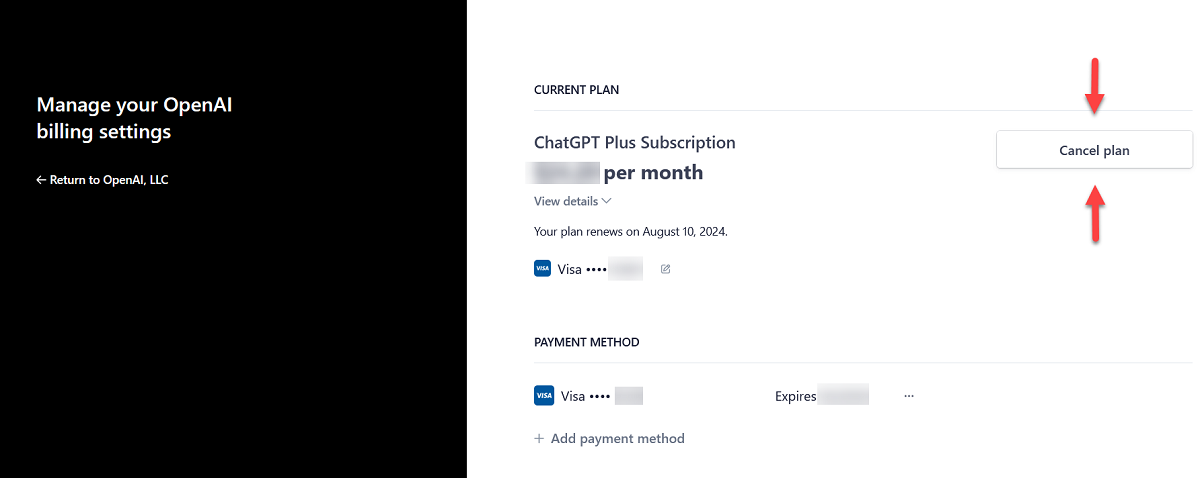
ステップ3: ChatGPT Plusプランをキャンセルする
Stripe ページに入ったら、サブスクリプションをキャンセルするには次の手順に従うだけです。
- Stripeの管理パネルに行き、オプションを探します。 「計画をキャンセルします。」
- それをクリックし、画面に表示される指示に従ってキャンセルを確認します。
プロセスが完了すると、ChatGPT Plus サブスクリプションを正常にキャンセルすることができ、次の請求日に請求が発生できなくなります。
サブスクリプションをキャンセルするとどうなりますか?
ChatGPT Plusのサブスクリプションをキャンセルした後、 現在の請求期間が終了するまで、引き続きプランの特典をご利用いただけます。l.つまり、1 か月分の料金を全額お支払いいただいた場合、その月末まで引き続き高度な機能をご利用いただくことができます。
その期間を経て、 あなたのアカウントは ChatGPT無料版 GPT-4 や Plus プランの追加特典にアクセスすることはできません。
キャンセル後に再度登録できますか?

はい、将来再度登録したい場合も問題なく登録できます。必要なのは アカウントに再度ログインし、サブスクリプションのプロセスを繰り返します ChatGPT Plusへ。
プランの加入または解約回数に制限はありません。
ChatGPT Plus サブスクリプションのキャンセルは、適切な手順に従えば簡単なプロセスです。アカウント設定から管理でき、すべての管理は OpenAI が使用する支払いシステムである Stripe を通じて行われることに注意してください。

テクノロジーとインターネット問題を専門とする編集者で、さまざまなデジタル メディアで 10 年以上の経験があります。私は、電子商取引、通信、オンライン マーケティング、広告会社で編集者およびコンテンツ作成者として働いてきました。経済、金融、その他の分野のウェブサイトにも執筆しています。私の仕事は私の情熱でもあります。さて、私の記事を通じて、 Tecnobits, 私は、私たちの生活を向上させるために、テクノロジーの世界が私たちに提供するすべてのニュースや新しい機会を毎日調査しようとしています。