
インターネットを閲覧中に、Chromeブラウザでウェブサイトからローカルネットワークへのアクセス許可を求められたらどうしますか?許可する前に、その要求が具体的に何を意味するのか疑問に思うのは当然です。 ウェブサイトはその許可を得て何ができるだろうか?ウェブサイトを閲覧することと、Wi-Fiに接続されたデバイスとの通信を許可することは全く別の問題です。詳細は以下をご覧ください。
Chromeでウェブサイトがローカルネットワークへのアクセスを要求するのはなぜですか?

最近Chromeでローカルネットワークへのアクセスを要求するウェブサイトを目にしたことがあるなら、それはあなただけではありません。2025年末までに Chrome はこの新しいリクエストを有効にしました バージョン142では、権限とセキュリティシステムの一部として、リクエストは「ローカルエリアネットワーク(LAN)アクセス」と呼ばれ、 これは、サイトが自宅または職場のネットワーク上のデバイスへの接続許可を要求した際に表示されます。または、地域のプログラム。
つまり、ウイルスでもブラウザのバグでもないのですが、 この警告が何を意味するのか、そしていつ警告を許可すべきかを理解することが重要です。こうすることで、オフィスや自宅のセキュリティが損なわれることもなく、必要な正規のウェブアプリケーションへのアクセスをブロックすることもありません。それを踏まえて、まずはローカルエリアネットワーク(LAN)アクセスとは何かを見ていきましょう。
ローカルエリアネットワーク(LAN)アクセスとは何ですか?
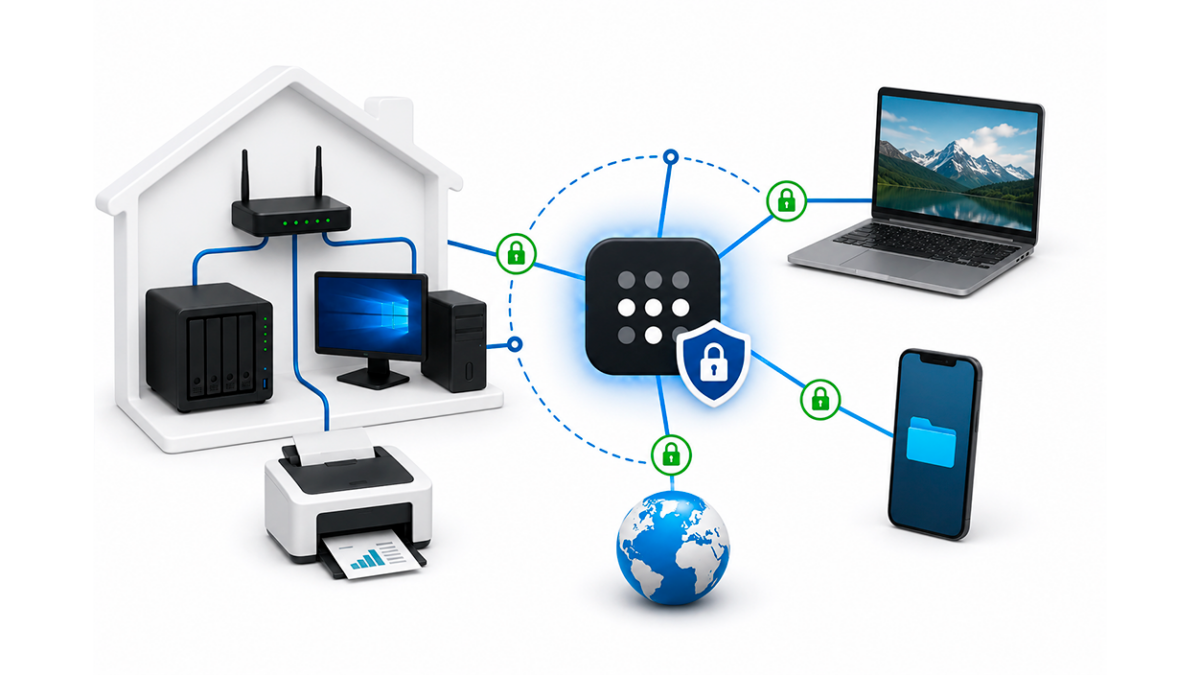
歴史的に、ウェブブラウザはプライベートネットワーク内のデバイスと直接やり取りしないという方針で動作していました。しかし、 複雑なウェブアプリケーションの台頭この境界線は曖昧になりつつあります。そのため、Chromeでウェブサイトがローカルネットワークへのアクセスを要求しても、心配する必要はありません。
ローカルエリアネットワーク(LAN)は、ルーターまたはプライベートネットワークを介して通信するすべてのデバイスをまとめます。これには、コンピューター、携帯電話、ワイヤレスプリンター、スマートテレビ、ホームサーバー、および同じネットワークに接続されているその他のデバイスが含まれます。ただし、 ウェブサイトがこれらのデバイスと通信するために許可を必要とするのはなぜでしょうか?
がある ごく普通の状況 これが必要な場合、例えばあなたが プリンターの設定 または別のスマートデバイス。初期設定は、製造元のウェブサイトで行う必要がある場合があります。デバイスの検出、設定の変更などです。そのためには、ウェブサイトがローカルデバイスと通信する必要があり、そのため許可を求められます。
マルチメディア機器の制御(機器の検索とコンテンツの送信)や、コンピュータ上でホストされているサービスへのアクセスについても同様です。同様に、一部のビジネスアプリケーションは、オフィスネットワークにインストールされているサービスに依存しています。このような場合、 特定の機能が正しく動作するためには、アクセス権限が必要となる場合があります。.
Chromeでウェブサイトがローカルネットワークへのアクセスを要求した場合:いつ許可すべきか

Chromeでウェブサイトがローカルネットワークへのアクセスを要求する理由が明確になったので、当然の疑問は「いつ『許可』をクリックしても安全なのか?」ということです。それを知るには、次のことを理解する必要があります... 関連するリスク リクエストを事前に確認せずに受け入れること。主なリスクは、必ずしもページがすべてのデバイスを自動的にスキャンできることではありません。では、そのリスクとは何でしょうか?
本当の問題は、悪意のあるウェブサイトがブラウザを仲介役としてローカルサービスと通信しようとする可能性があることです。攻撃者はおそらく 地域サービス機関はどのように対応し、その弱点を突こうとするだろうか?あるいは、コンピュータや他のローカルデバイス上で動作するアプリケーションとやり取りしたい場合もあるかもしれません。
ブラウザの保護機能は、Chromeで権限要求が表示される場合のように、こうした可能性を減らすのに役立ちます。したがって、最善の戦略は、必要な場合にのみ権限を付与することです。 どの機能がそれらを必要とするかを理解し、それらを要求するサイトを信頼するしかし、アクセスを許可するかどうかは、どのように判断すればよいのでしょうか?
アクセスを許可するかどうかをどのように決定するか
「許可」をクリックする前に、 リクエストのコンテキストを確認するために数秒かかりますChromeでウェブサイトがローカルネットワークへのアクセスを要求してきた場合、以下のアイデアは適切な判断を下すのに役立ちます。
- ページアドレスを確認してくださいドメイン名全体を確認し、利用したいサービスと一致していることを確認してください。ロゴやデザインだけに頼ってはいけません。
- 自分が何をしようとしているのか考えてみてくださいプリンター設定ツールを開いた後にアクセス許可の要求が表示されるのは正常です。しかし、ブログを読んだり、動画を見たり、オンラインストアを閲覧したりしているだけなら、アクセス許可を要求する正当な理由はおそらくないでしょう。
- その関数が実際に権限を必要とするかどうかを確認してください。許可を拒否した後、すべてが正常に動作しますか?もしそうなら、許可する必要はありませんでした。しかし、重要な機能が動作しなくなった場合は、「許可」をクリックすることをお勧めします。
- ローカルネットワークへのアクセスを許可しないでください 不明なウェブサイト賞品を約束したり、不安を煽るような警告を発したりするもの。
権限をブロックするとどうなりますか?
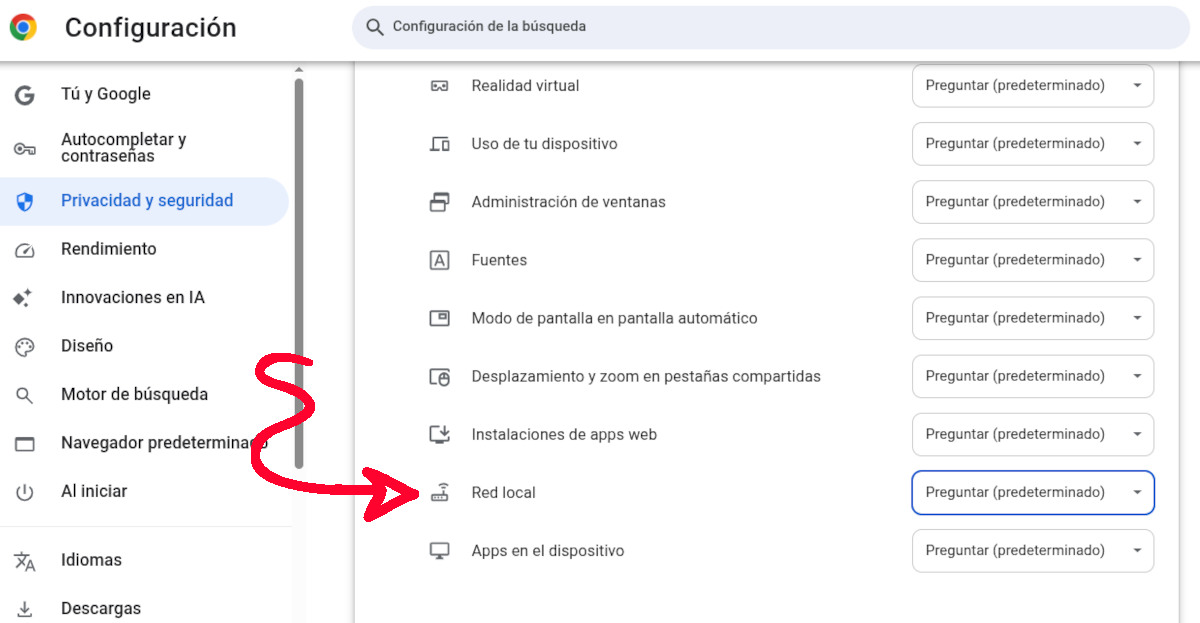
ChromeでWebサイトがローカルネットワークへのアクセスを要求し、それを拒否した場合、どうなりますか?簡単に言うと、 その特定のウェブサイトは、ローカルネットワークと通信できません。しかし、インターネット接続は維持され、他のウェブサイトと同様に機能します。もちろん、必要な正規のツールであれば、ウェブサイトの機能が制限されたり、エラーが表示されたりする可能性があります。その場合は、「許可」をクリックするのが最善です。
これを解決するには、URLの横にあるスライダーアイコンをクリックして、Chromeのサイトの権限設定に移動します。そこで、 ローカルネットワークの設定を手動で「許可」に変更してください。このオプションが表示されない場合は、「サイトの設定」をクリックし、アクセス許可リストから「ローカルネットワーク」のエントリを探して、「確認」または「許可」を選択してください。
結論として、Chromeでウェブサイトがローカルネットワークへのアクセスを要求する場合、以下の手順は適切です。 それは、あなたが何をするかを決める機会を与えてくれますウェブサイトがルーターやコンピューターと明確な接続を確立していない場合は、アクセスを拒否してください。ただし、デバイスの設定や専門的な開発ツールを使用している場合は、アクセスを許可することで、より統合されたウェブ体験が可能になります。

幼い頃から科学技術全般、特に私たちの生活をより便利で楽しいものにしてくれる進歩に魅了されてきました。最新のニュースやトレンドを常に把握し、自分が使っているデバイスやガジェットに関する経験、意見、ヒントを共有することが大好きです。それがきっかけで、5年ほど前にウェブライターになり、主にAndroidデバイスとWindowsオペレーティングシステムを専門にしています。複雑な概念を分かりやすく説明することで、読者に理解しやすくすることを学んできました。