Chromeはすべてのウェブサイトでテキストカーソルを表示しますか?この煩わしい動作の最も一般的な原因は、誤ってF7キーを押してしまうことです。 無効化するのにかかる時間は5秒未満です。カーソルナビゲーションについて、そしてそれを削除する方法について、すべてご説明します。
Chrome でアクセスしたすべての Web サイト上でテキストカーソルが表示される場合、それは カーソルナビゲーションこれは、マウスやトラックパッドの使用が困難な方のために設計されたアクセシビリティ機能です。有効にすると、ChromeはWordなどのワープロソフトと同様に、ウェブページ上に点滅するテキストカーソルを表示します。
カーソルナビゲーションの用途は何でしょうか?この機能を使うと、キーボードの矢印キーだけでページ内を移動したり、テキストを選択したり、リンクをクリックしたりできます。ただし、Googleは Chromeはこの機能をF7キーに割り当てています。ほとんどのユーザーが知らない詳細。
つまり、文字入力中やキーボード操作中に誤ってF7キーを押してしまうと、Chromeはこのモードを有効にします。そして、何が起こっているのか理解していないと、すべてのウェブサイトにテキストカーソルが表示されるのは少し混乱したり、煩わしく感じたりするかもしれません。さらに、次のようなことに気づくでしょう… カーソルナビゲーションが有効になっている場合、HomeキーとEndキーが期待どおりに動作しません。.
最も手っ取り早い解決策:F7キー
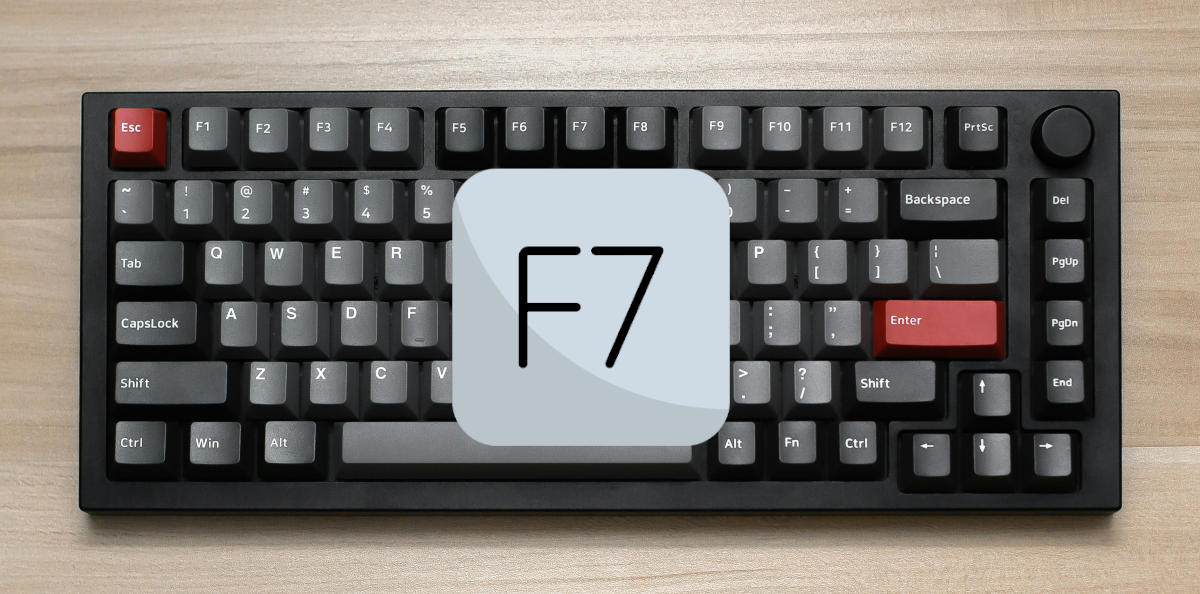
Chromeで全てのウェブサイトにテキストカーソルが表示される場合はどうすればいいですか?ブラウザの正常な動作を復元する最も直接的な解決策は、 F7キーをもう一度押してください。 キーボードのキーを押します。そうすることで、Chromeのカーソルナビゲーションモードがすぐに無効になります。
場合によっては、ホットキーではなく設定メニューから機能が有効化されます。F7を押したときに、次のメッセージが表示される場合は、それがわかります。 ポップアップダイアログボックスが表示されます カーソルナビゲーションを有効にするか無効にするかを尋ねられます。どちらの場合も、必ず無効にしてください。
それはまた ノートパソコンのキーボードの問題点これらのデバイスでは、F7キーは音量調節や画面の明るさ調整など、他のキーと機能を共有していることがよくあります。そのため、F7キーを押す際にFn(ファンクション)キーを押し続ける必要がある場合があります。
上記の方法でもうまくいかない場合は、次の方法を試してみてください。 右Shiftキーを数秒間押し続ける一部のノートパソコンでは、この操作でカーソルナビゲーションが無効になりますが、これはGoogleの公式な解決策ではありません。しかし、試してみても損はありません。
Chromeで全てのウェブサイトにテキストカーソルが表示される場合:Chromeの設定から削除する方法
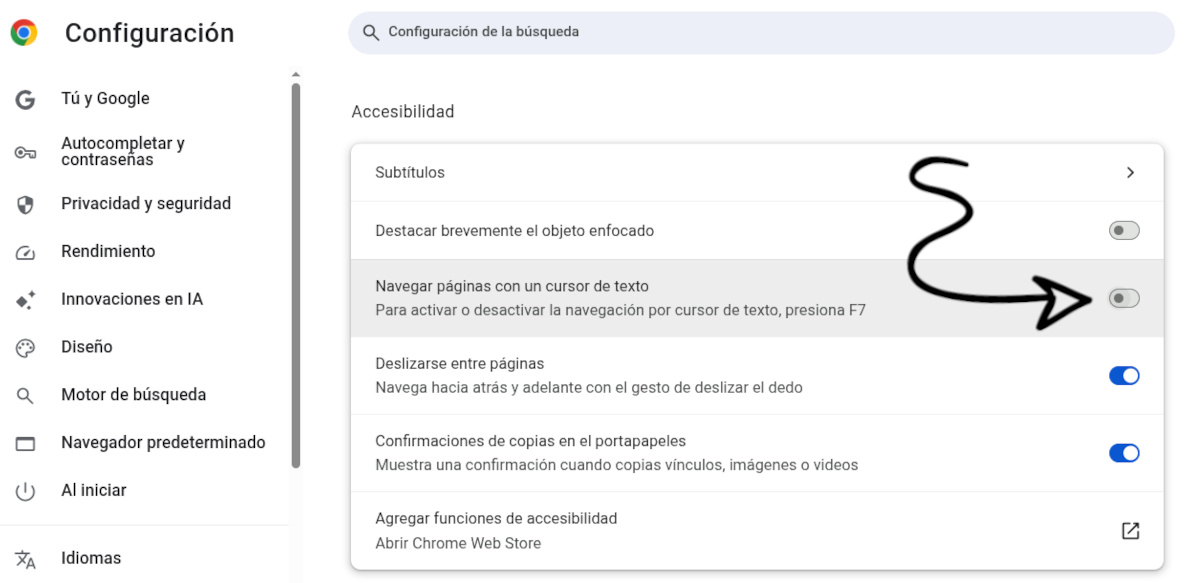
Chromeで全てのウェブサイトにテキストカーソルが表示され、F7キーが反応しない場合は、ブラウザの設定を変更する必要があります。 内部設定から機能を無効にしますこうすれば間違いようがなく、確実にそのオプションのチェックが外れます。以下の手順に従ってください。
- Google Chrome を開きます。
- メニューを開くには、ウィンドウの右上隅にある縦に並んだ3つの点をクリックしてください。
- 選択 構成.
- 左側のサイドバーメニューで、セクションを見つけてクリックします。 アクセシビリティ.
- 「テキストカーソルでページを移動する「
- 該当するスイッチまたはボックスをオフにしてください。完了です!
また、 この設定に直接アクセスする Chromeのナビゲーションバーに以下のURLを入力または貼り付けてください。 chrome://setting/accessibilityこれにより、メニューを検索することなく、目的のパネルに直接アクセスできます。
カーソルが消えない場合はどうすればいいですか?その他の考えられる原因
現在、Chromeで全てのウェブサイトにテキストカーソルが表示される問題は解決されているはずです。しかし、問題が続く場合は、以下の点にご注意ください。 この機能を別の機能と混同する これはオペレーティングシステムの機能です。Windowsでは「テキストカーソルインジケーター」と呼ばれます。
Windowsには「テキストカーソルインジケーター「これは、Chromeだけでなくすべてのアプリケーションのテキストカーソルに小さな視覚的な装飾(円や色など)を追加するものです。ブラウザのカーソルナビゲーションと似ているため、よく混同されます。(エントリを参照)」 Windows 11でアクセシビリティが自動的にオンにならないようにする方法).
この可能性を排除するには、Windows の設定 - アクセシビリティ - テキスト カーソルに移動します。そこで、 「テキストカーソルインジケーターを使用する」オプションは無効になっていますもし問題がChromeでのみ発生し、メモ帳やWordでは発生しない場合は、原因は間違いなくブラウザのカーソルナビゲーションにある。
Chromeはすべてのウェブサイトでテキストカーソルを表示します:誤作動を防ぐ
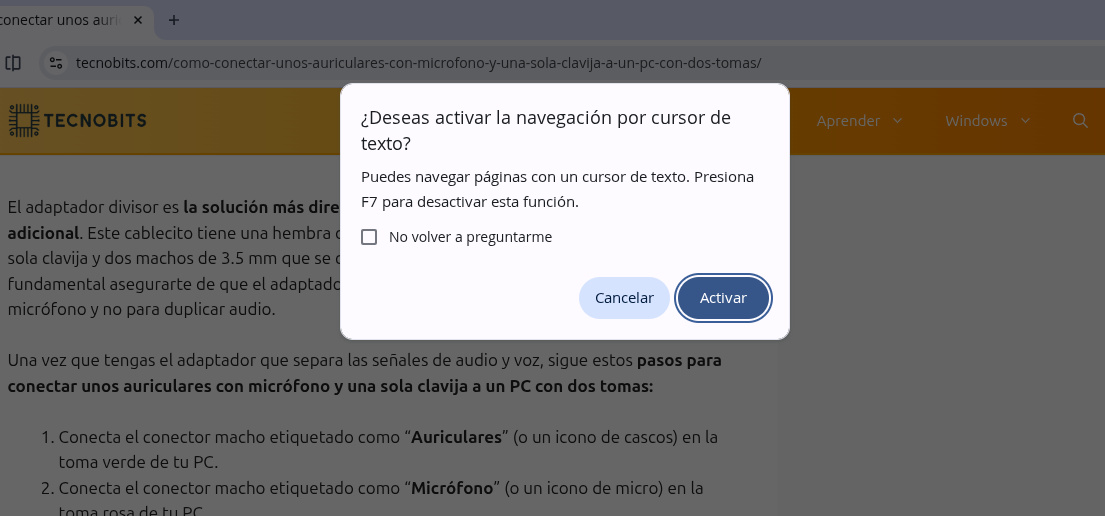
すでに述べたように、カーソルナビゲーション 通常は偶然に起動する キーボードのファンクションキーを使用して文字を入力しているときに、F7キーを押すとカーソルナビゲーションを有効にするかどうかを尋ねるポップアップウィンドウが表示されます。そこで操作を承認または拒否したり、「次回から表示しない」チェックボックスをオンにして、F7キーを押したときにすぐに機能が有効になるように設定したりできます。
しかし、F7キーを押したときにChromeがカーソルナビゲーションを有効にするかどうかを尋ねないようにする方法はありますか?はい、あります。 Chrome 用の軽量拡張機能 電話 "障害者介護情報閲覧「このツールは、F7キーのショートカットと確認ダイアログボックスを意図的にブロックします。」
ですから、今後また誤ってF7キーを押してしまうことを心配している場合は、この拡張機能をインストールしてみてください。こうすることで、誤って起動してしまうことを防ぎ、 他のキーボード機能に干渉することなく (例えば、アジア言語の文字変換など)。これは、Chromeがすべてのウェブサイトでテキストカーソルを表示し、それを削除したい場合に最も効果的な解決策です。
まとめると:Chromeで全てのウェブサイトにテキストカーソルが表示される場合は、 F7キーを押しました何も起こらない場合は、ブラウザの設定に移動して、カーソルナビゲーションのスイッチをオフにしてください。それでもうまくいかない場合は、 拡大 キャレットブラウジングを無効にして、ブラウザを通常の状態に戻してください。
索引
